全部类目
分类:模型制作作者:小溜时间:2024-11-20 10:29:10
在3DMAX中,环形阵列能有效提升模型制作的效率与美感,广泛应用于装饰设计、产品建模及场景布局等领域。今天,小溜将教你如何在3DMAX里实现环形阵列,感兴趣的设计师们,快来掌握这一实用技巧吧!
联想拯救者Y700Windows7Autodesk 3ds Max2016方法/步骤
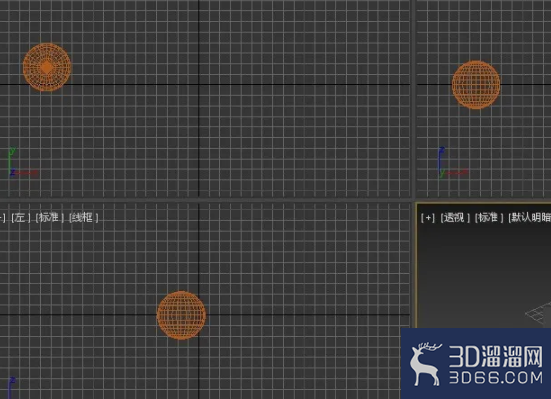
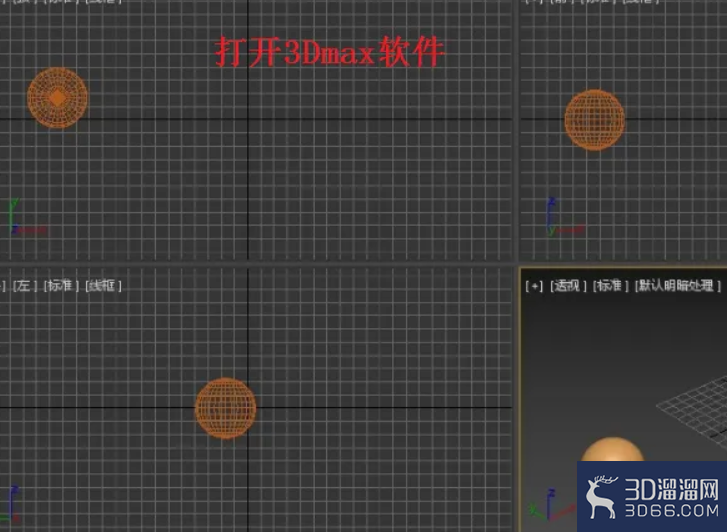
1、首先在电脑上打开3dmax软件,进入到主编辑界面。这里将以球体来作为演示的形状体。
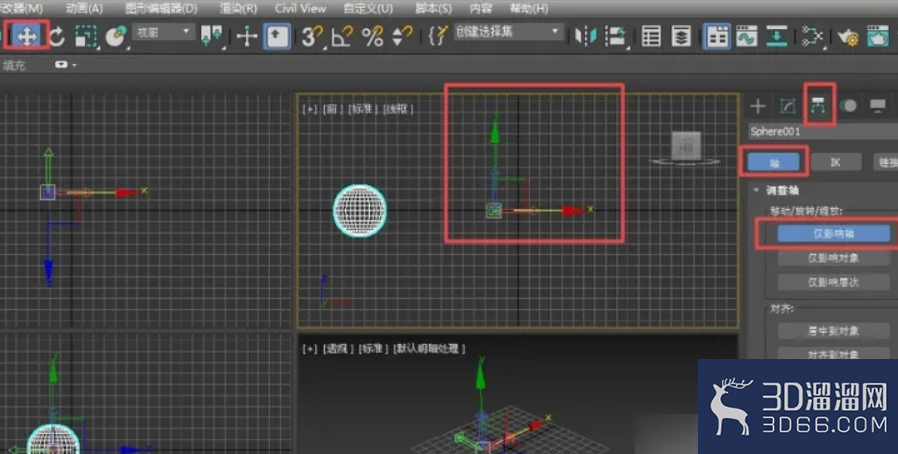
2、画了一个球体后,将轴心移到某一点。选取球后,选择层次中的仅影响轴后,并用移动工具将轴移动到某一点。
3、选择球体后,再选择阵列工具,弹出阵列对话框。
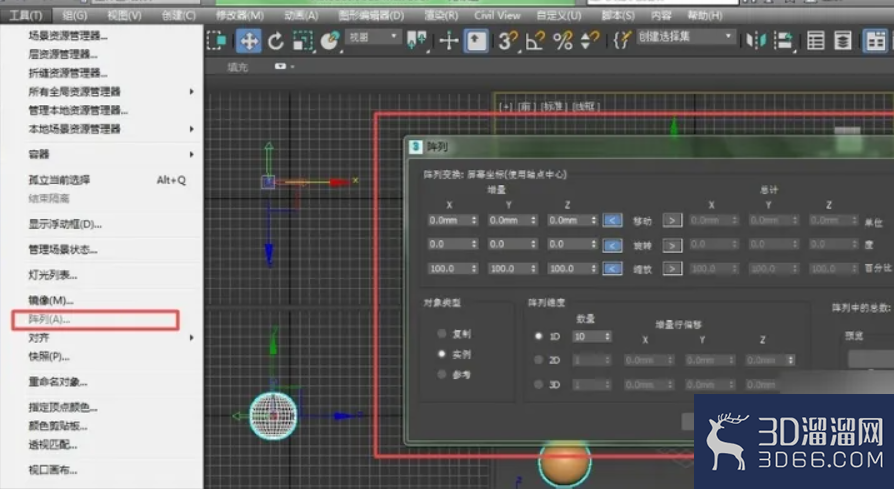
4、将数量改为5,由于是对应于前视图的屏幕坐标,并绕z轴选择,z轴角度增量改为45度。
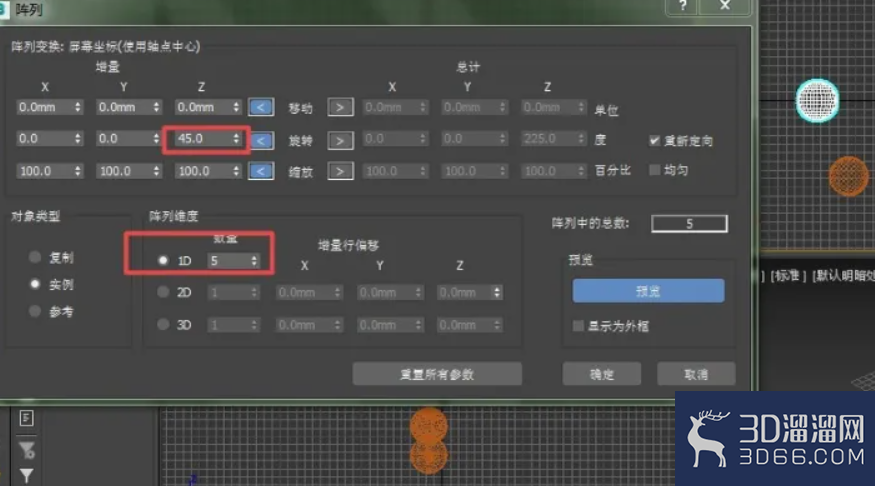
5、如果想将数量改为7,但是总角度值为360度,则没有必要计算360/7来确定增量角度,直接点击旋转旁的>符号,调到总计这一栏。
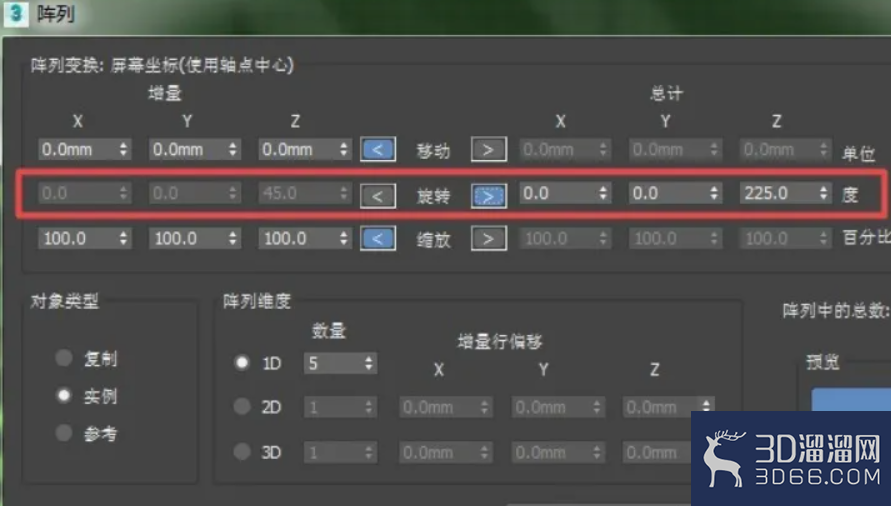
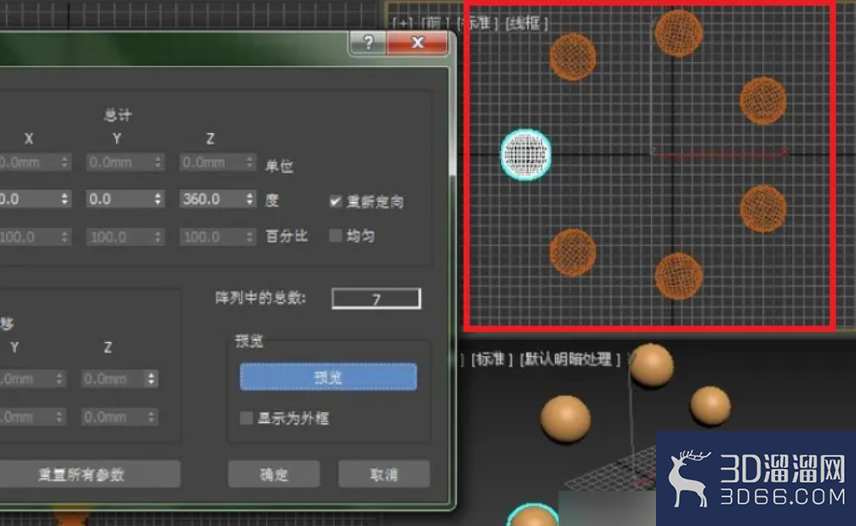
6、在总计中填写360度,1D数量中填写7,预览即可,在确定。完成以上设置后,即可在3DMAX 中进行环形阵列。
以上就是小溜为大家分享的全部内容了,希望对大家有所帮助~想要了解更多3Dsmax模型制作资讯,可以关注3D溜溜网哦!
特别声明:以上文章内容来源于互联网收集整理,不得将文章内容用于商业用途,如有关于作品内容、版权或其它问题请与溜溜客服联系。
2位用户参与回答
2位用户参与回答
1位用户参与回答
1位用户参与回答
1位用户参与回答