全部类目
分类:CAD图纸作者:小溜时间:2024-11-14 11:43:54
在AutoCAD中,动态创建平行投影可以帮助你快速生成多个视图,简化设计过程。你只需设置合适的视图,并使用投影命令来动态调整。这个功能适合需要快速切换视角的设计任务。本文会告诉你如何操作,轻松搞定平行投影。
1、打开AutoCAD,然后在命选耕令行中输入 【dview】。并点击【回车键】
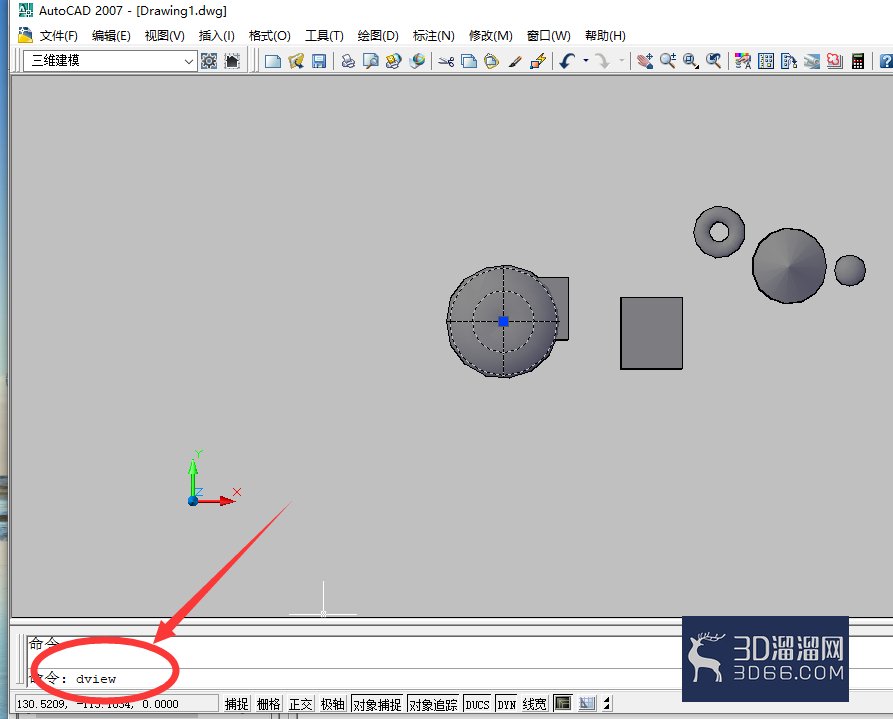
2、然后在弹出的子命令界面中输入【 ca(相机)】。并点击【回车键】
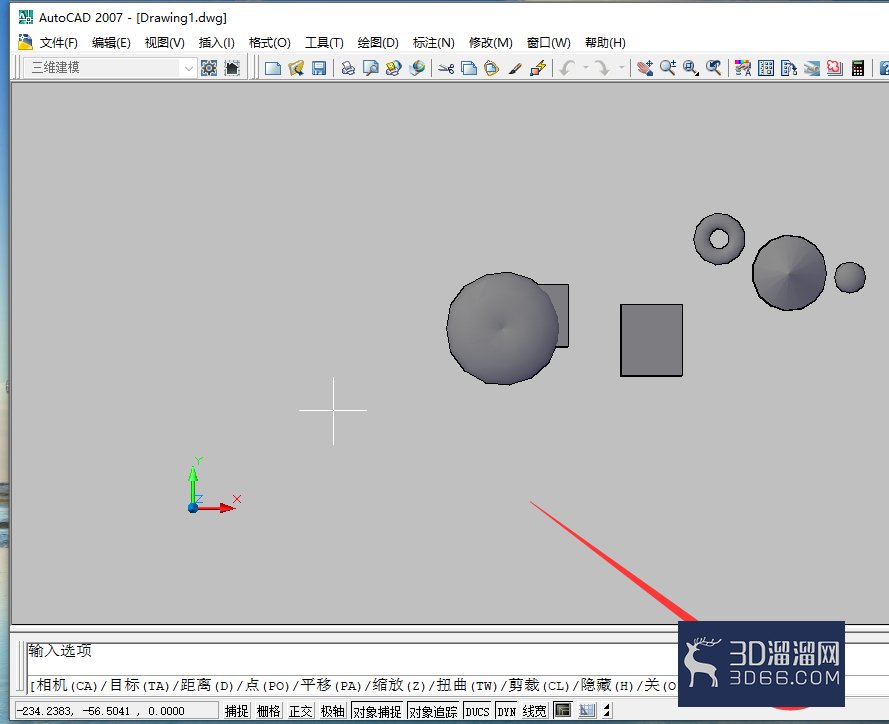
3、按照调整相机的方式调整视图。通过移动十字光标并单击,可以动态设置视图。
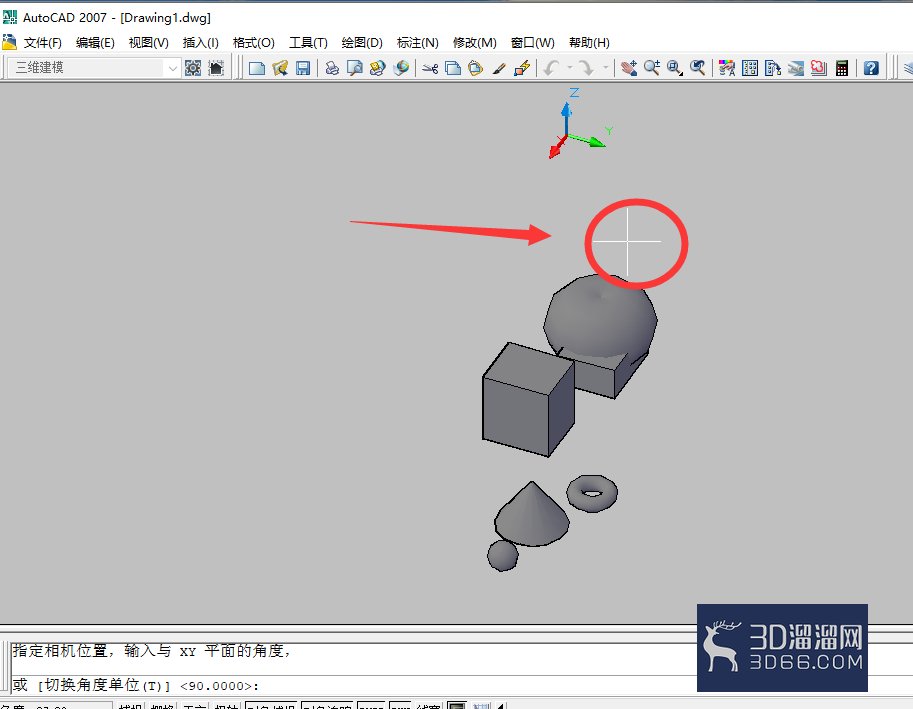
4、要在角度输入法之间进行切换番伟追,请输入 【t 切换角度】
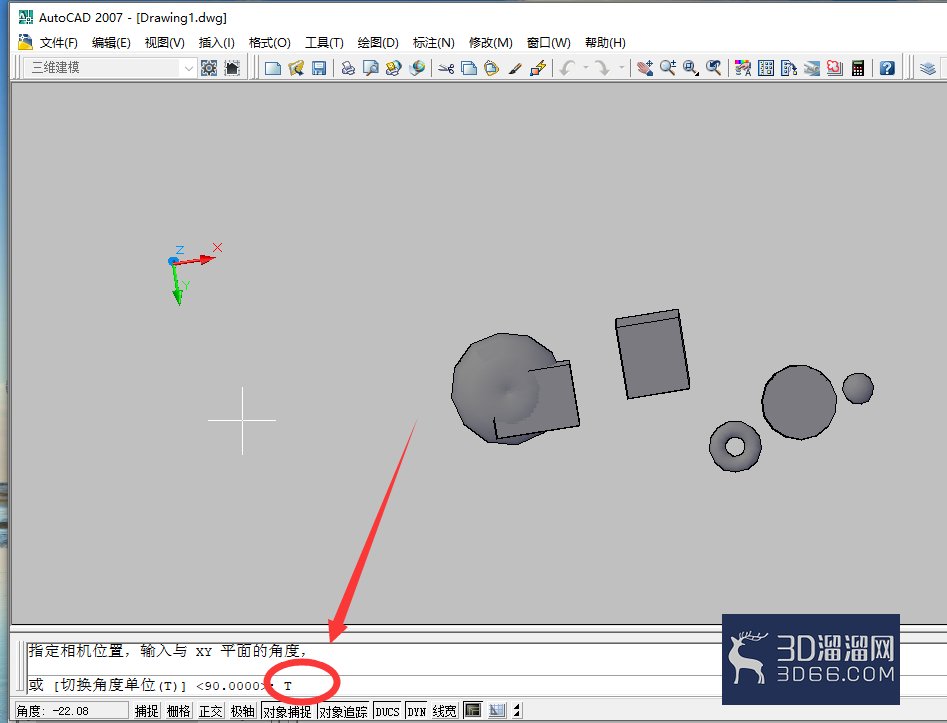
5、完成指定平行投影的操作之后,按 ENTER 键。AUTOCAD动态平槐驼行投影就创建完成了。
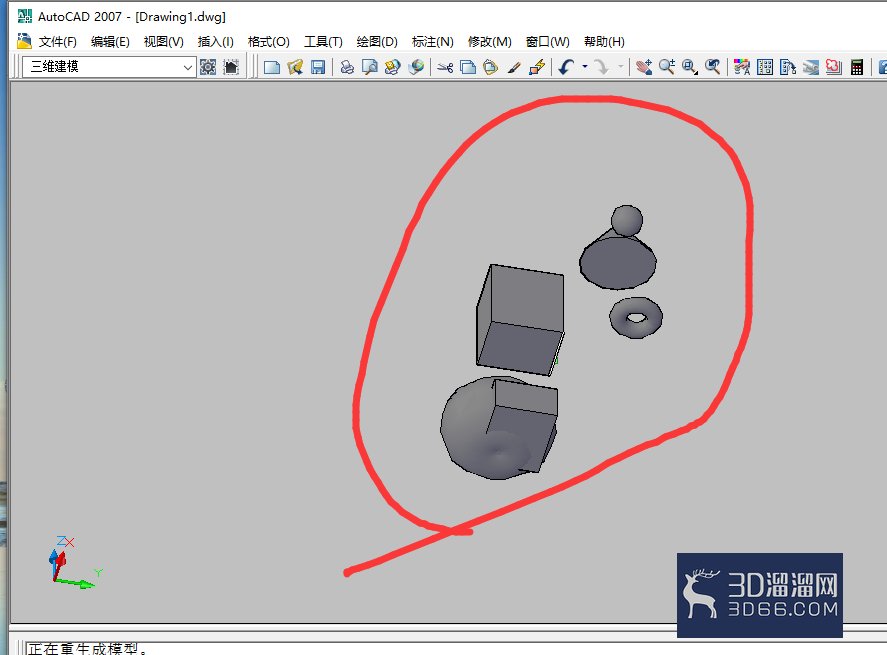
“AutoCAD如何动态创建平行投影”的内容分享就此结束啦,感谢您的阅读!如需更多CAD相关的知识和资源,请持续关注3d66资讯~
特别声明:以上文章内容来源于互联网收集整理,不得将文章内容用于商业用途,如有关于作品内容、版权或其它问题请与溜溜客服联系。
3位用户参与回答
1位用户参与回答
1位用户参与回答
1位用户参与回答
1位用户参与回答