全部类目
分类:CAD图纸作者:小溜时间:2024-11-14 10:56:13
在使用AutoCAD进行绘图时,开始绘图前,当输入线性单位并将其显示时,需要设置要使用的格式和小数位的位数。设置线性单位惯例就成为最常见的设置步骤,那么AUTOCAD如何设置单位格式与精度呢?下面就介绍一下。
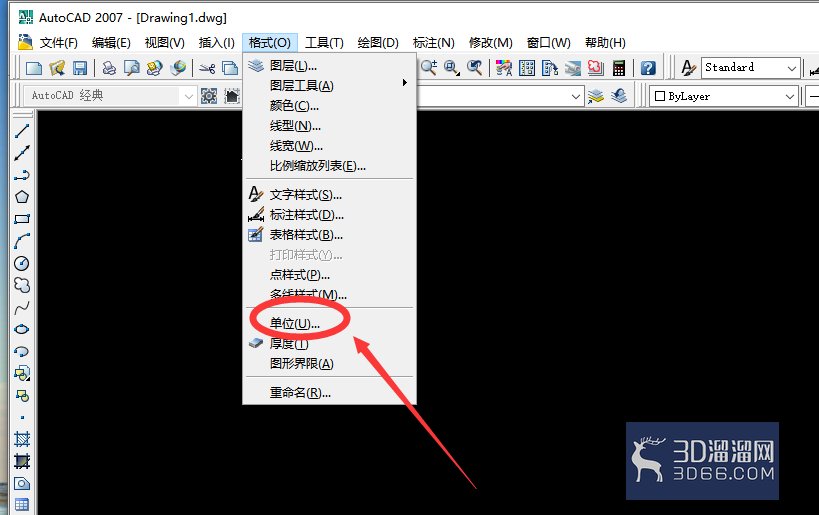
1、打开AutoCAD。在CAD菜单栏中选择【格式】并点击打开。
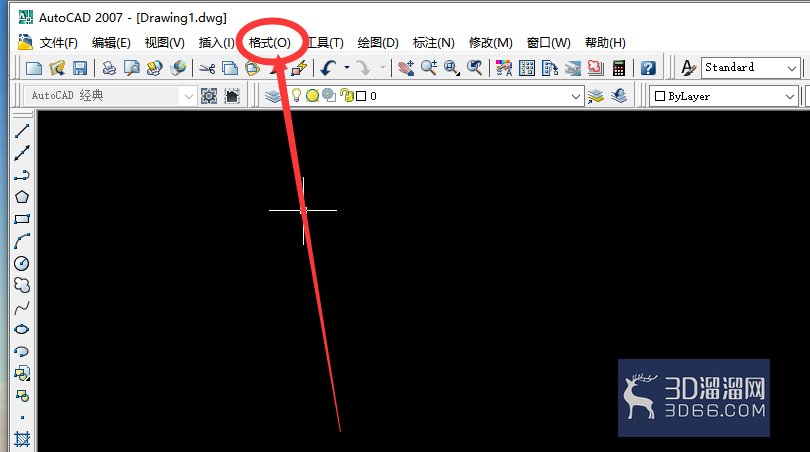
2、然后在【格式】下拉菜单中选择【单位】并打开。
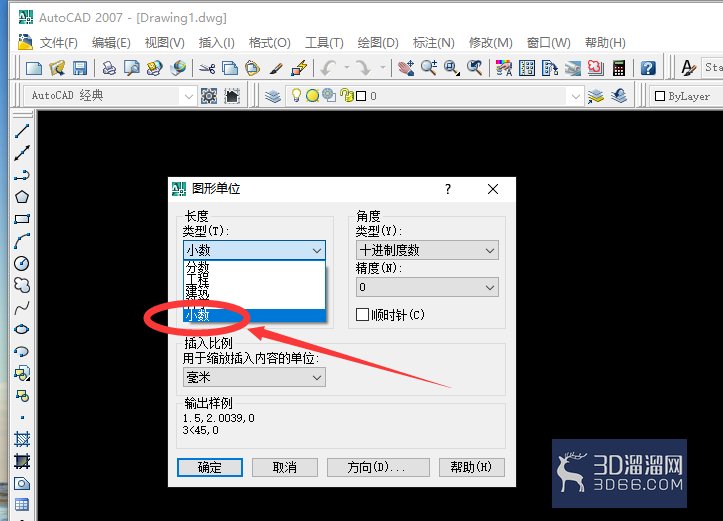
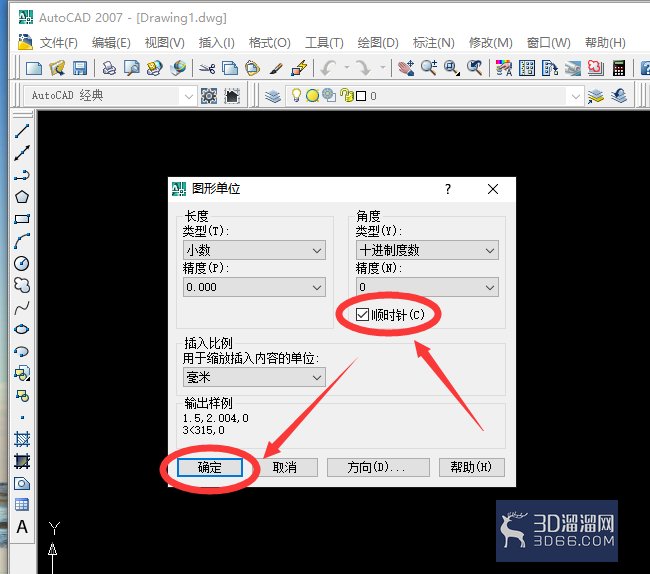
3、在弹出的“图形单位”对话框中“长度”选择项单位菜单中选择【单位类型】。
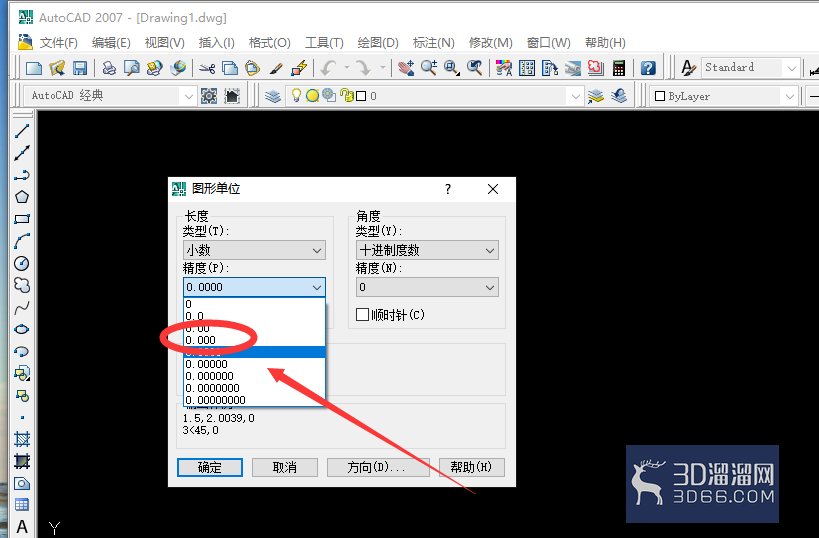
4、然后在“长度”选择项精度菜单中选择【单位精度】。
5、然后在角度选择项中选择【角度类型】以及【角度精度】
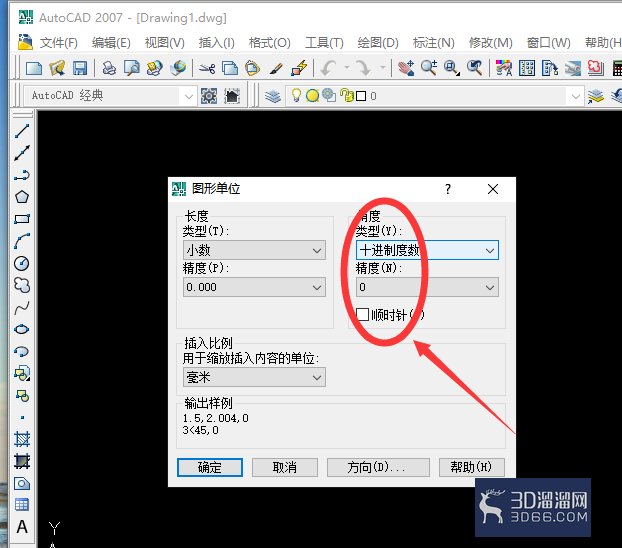
6、然后在角度方向中勾选【顺时针】并点击【确定】。AUTOCAD单位格式与精度就设置完成了。
“AutoCAD如何设置单位格式与精度”的内容就分享到这里了,希望能对大家有所帮助!更多精彩的CAD教程和资源,敬请关注3d66资讯~
特别声明:以上文章内容来源于互联网收集整理,不得将文章内容用于商业用途,如有关于作品内容、版权或其它问题请与溜溜客服联系。
2位用户参与回答
2位用户参与回答
1位用户参与回答
1位用户参与回答
1位用户参与回答