全部类目
分类:CAD图纸作者:小溜时间:2024-11-14 10:55:59
如果AutoCAD 2021的工具栏不见了,可能是因为界面设置问题或工具栏被隐藏了。你可以尝试通过菜单或快捷键恢复工具栏。别担心,本文会带你一步步解决这个问题,让工具栏重新出现在你的界面上。
1、打开AutoCAD 2021软件。

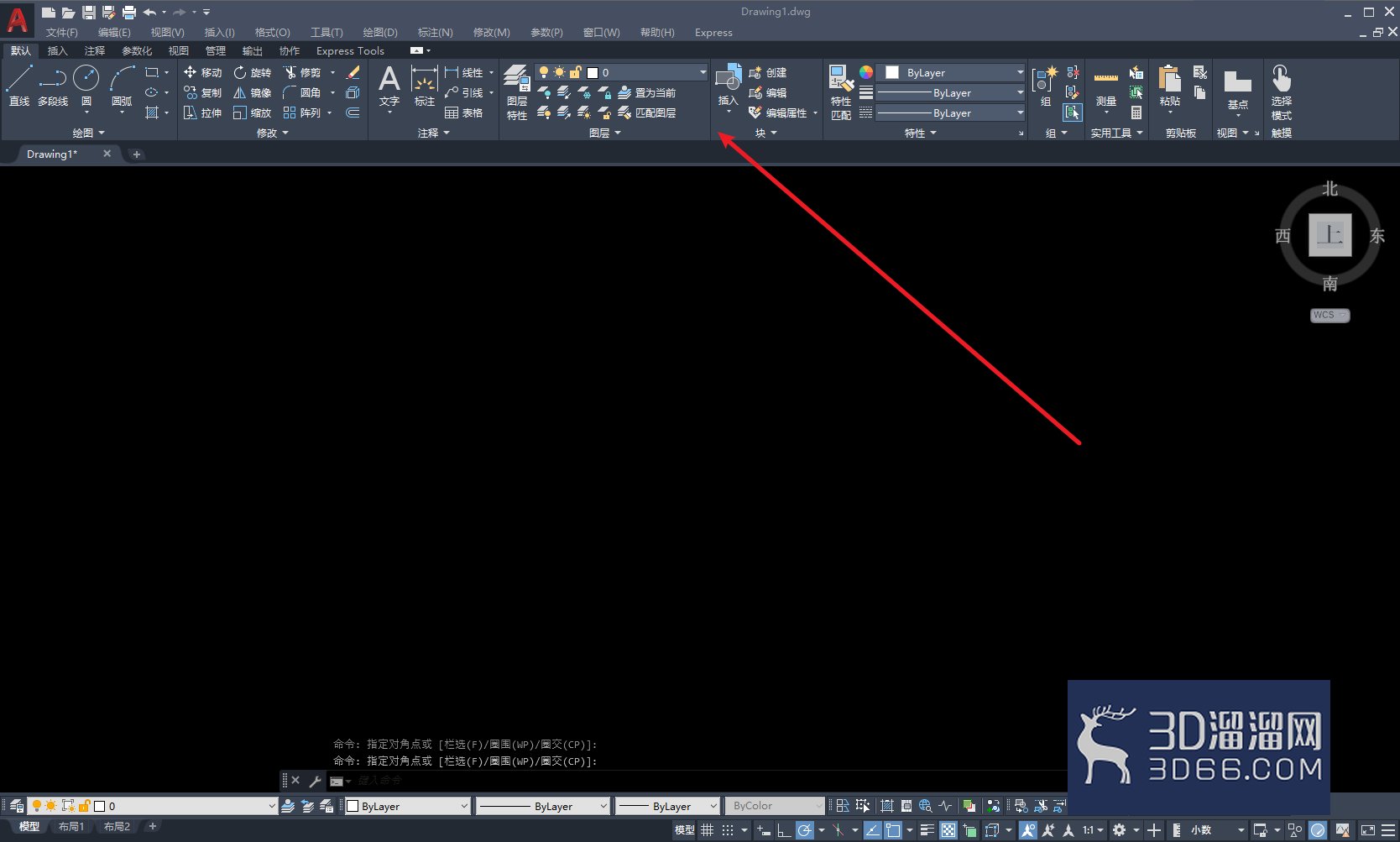
2、如下图所示,有时候误操作会导致工具栏不见了。
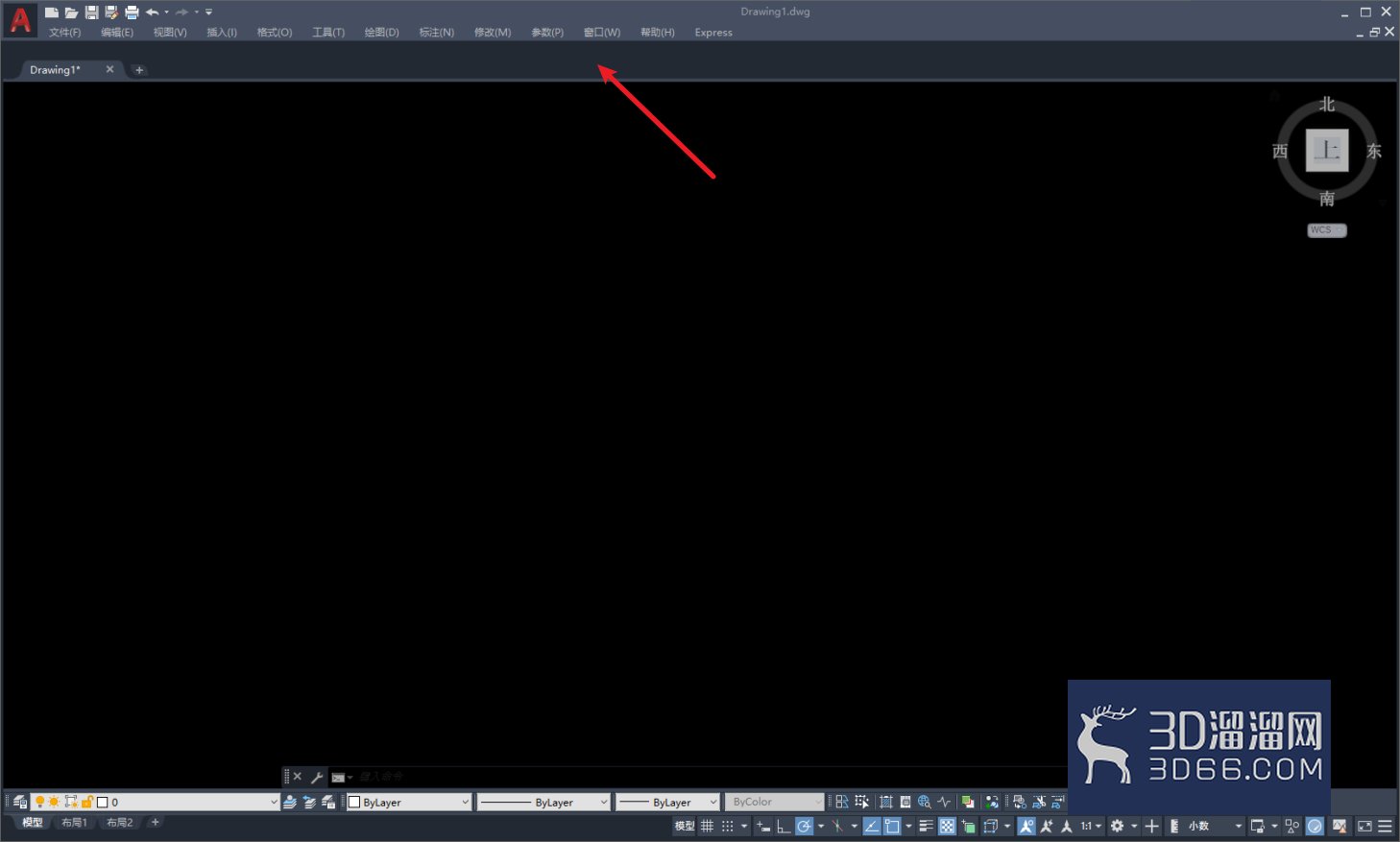
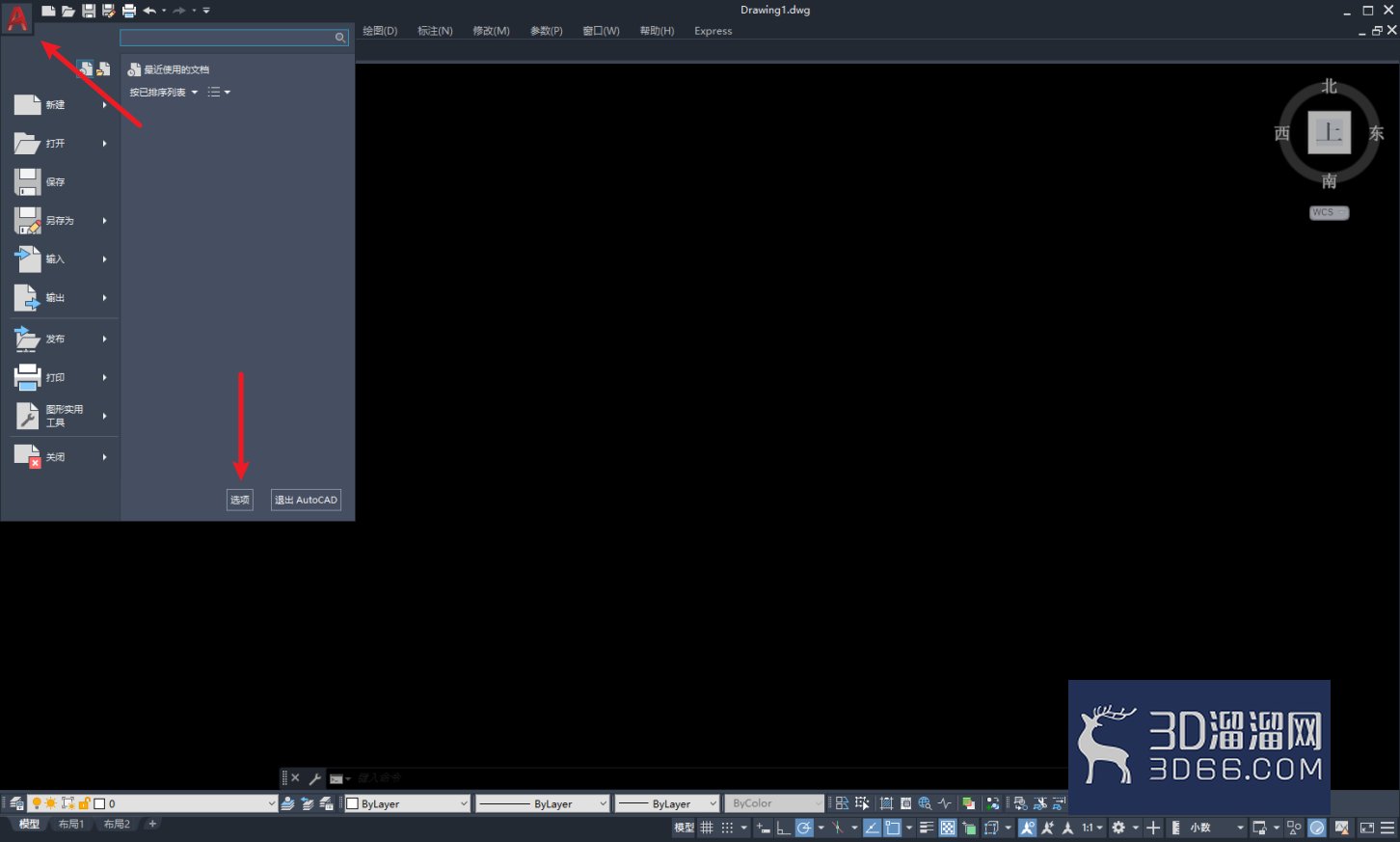
3、点击左上角【AutoCAD 2021软件】图标;在弹窗中点击【选项】。
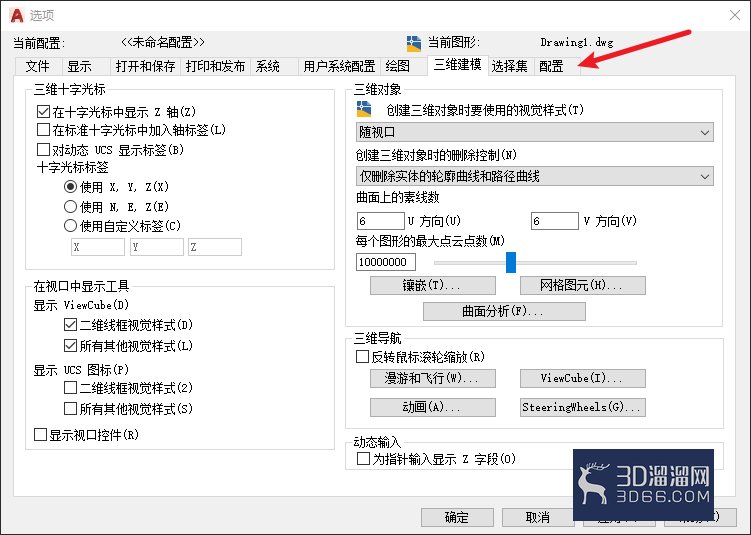
4、在【选项】页面中点击【配置】。
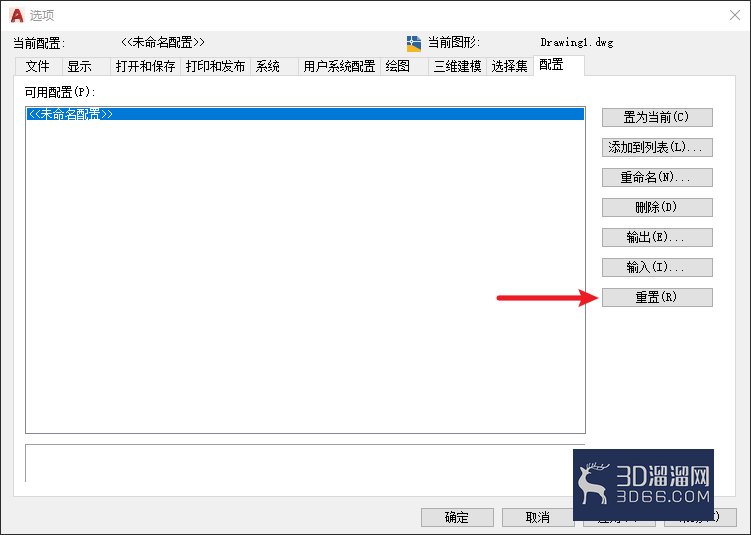
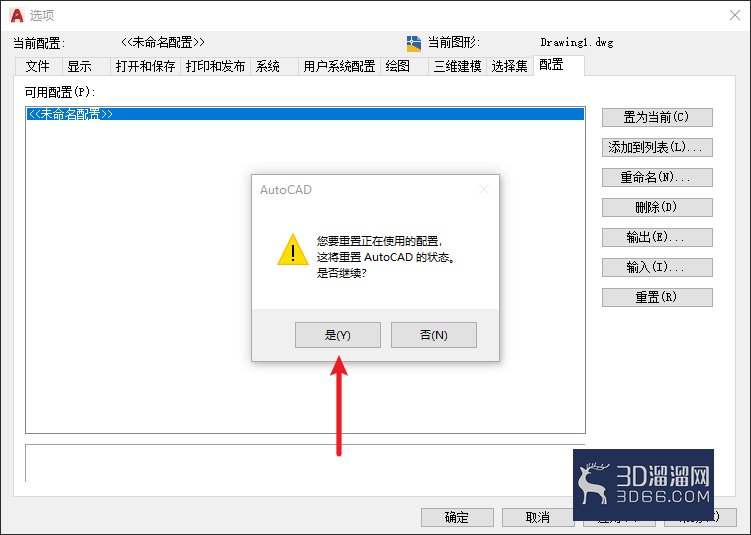
5、在【配置】菜单中点击【重置】;并在弹窗中选择【是】。
6、返回AutoCAD 2021,即可把工具栏调出。
关于“AutoCAD2021工具栏不见了怎么办”的内容就介绍到这里啦,相信大家已经掌握了技巧!更多CAD相关知识和资源,记得关注3d66资讯哦~
特别声明:以上文章内容来源于互联网收集整理,不得将文章内容用于商业用途,如有关于作品内容、版权或其它问题请与溜溜客服联系。
1位用户参与回答
1位用户参与回答
1位用户参与回答
1位用户参与回答
1位用户参与回答