全部类目
分类:模型制作作者:小溜时间:2024-11-13 11:38:55
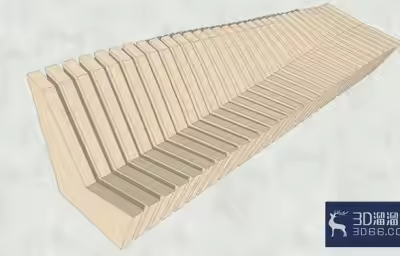
SU插件中的曲线放样(Curviloft)插件可以帮助你快速生成复杂的曲面,特别适合在两个或多个曲线之间创建光滑的表面。使用时,选择你需要的曲线,插件会自动生成对应的曲面。本文将教你如何使用这个插件,轻松制作流畅的曲面设计。
方法/步骤
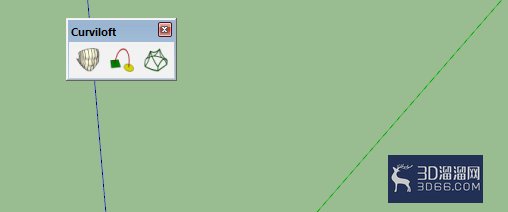
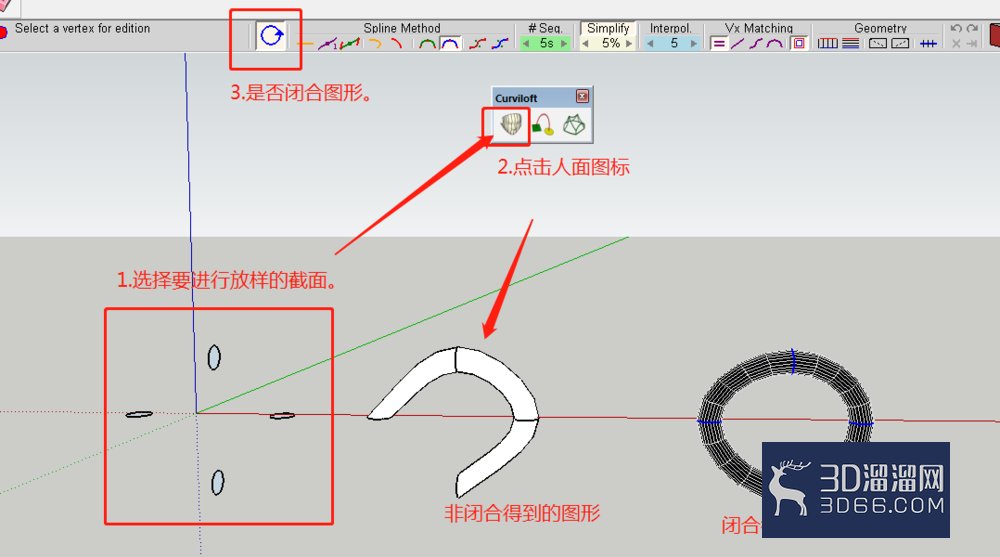
1、第一个图标看上去像一个人面一样,小溜有时候会叫它人面工具。该按钮主要对所有的截面或者空间曲线进行放样。如图
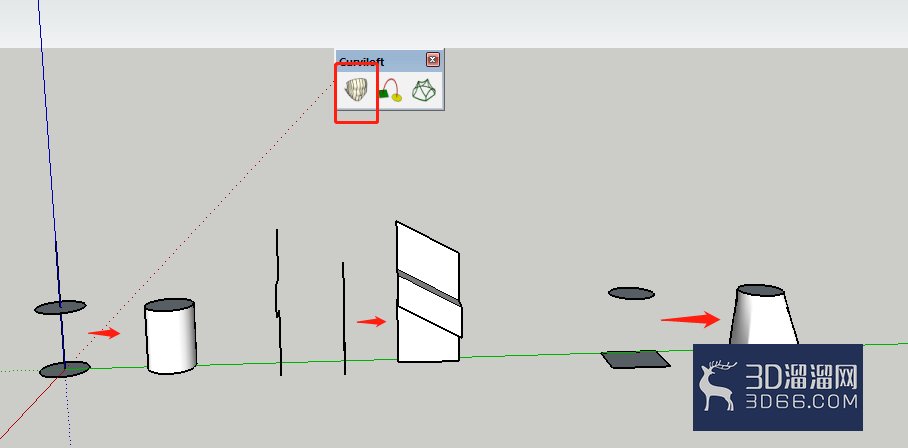
2、首先,画好要进行放样的截面;然后点击要放样的截面;点击人面工具,然后双击空白处,就可以得到放样的图形。
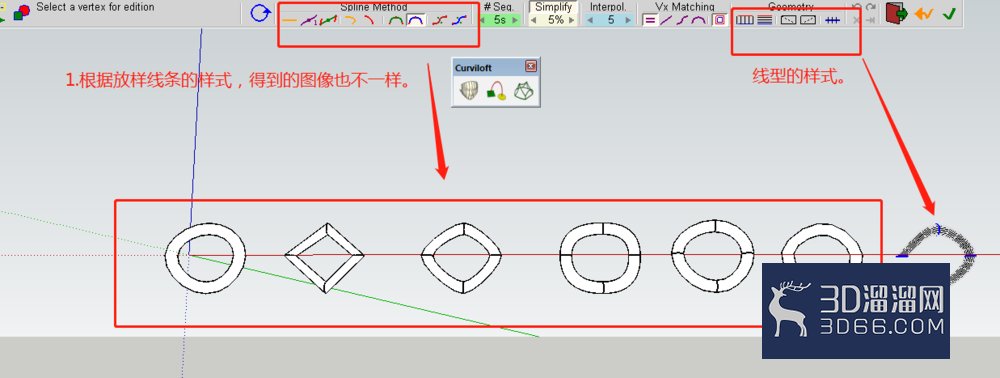
3、在弹出的界面操作中,有不同的样式,得到的图形也不一样。如图所示。请读者自行调试。
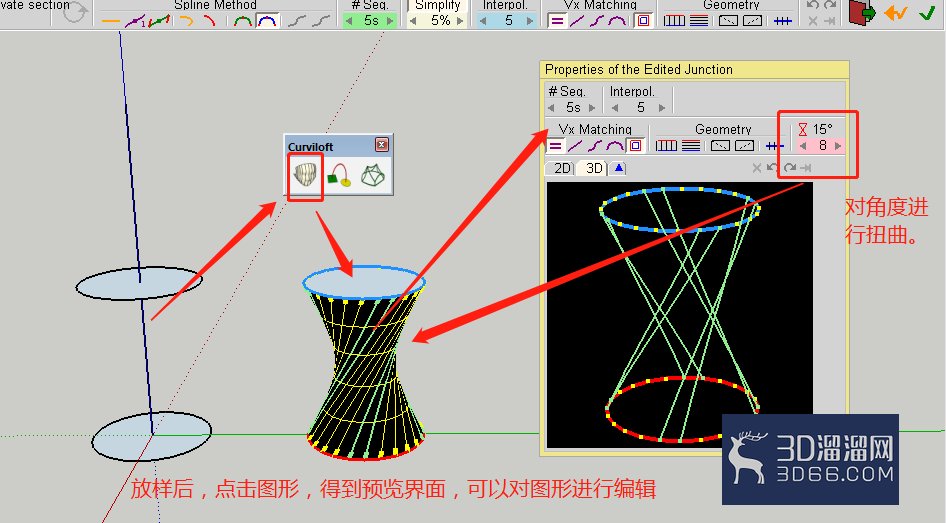
4、放样后,在没有双击空白处之前,点击图形,就可以弹出预览界面,对图形进行编辑,如图可以对角度进行扭转。
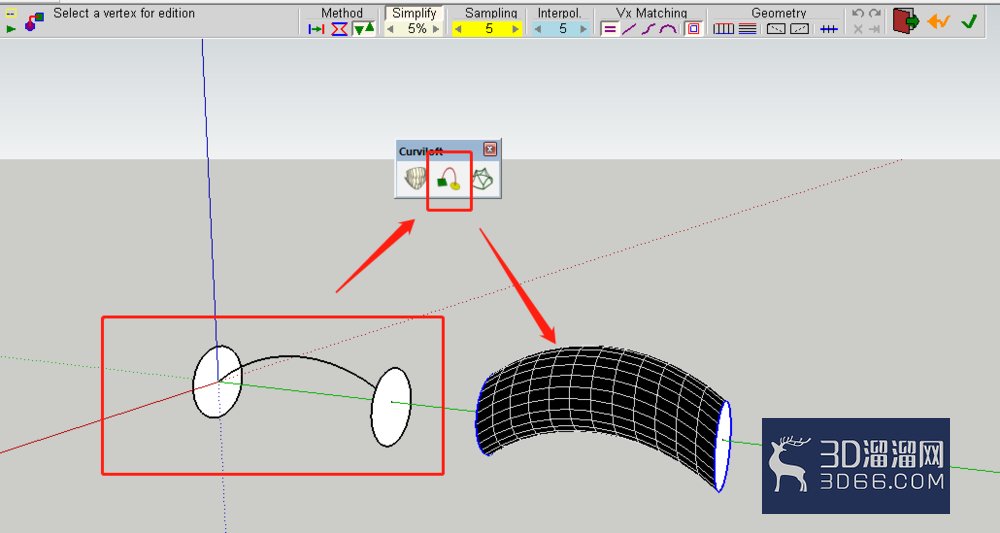
5、第二个按钮,是对现有的路径与截面进行放样。操作与第一个按钮一样。得到的结果如图。
6、第三个按钮是skin模式,是对现有的三维曲线进行封面,常用于做张拉膜。
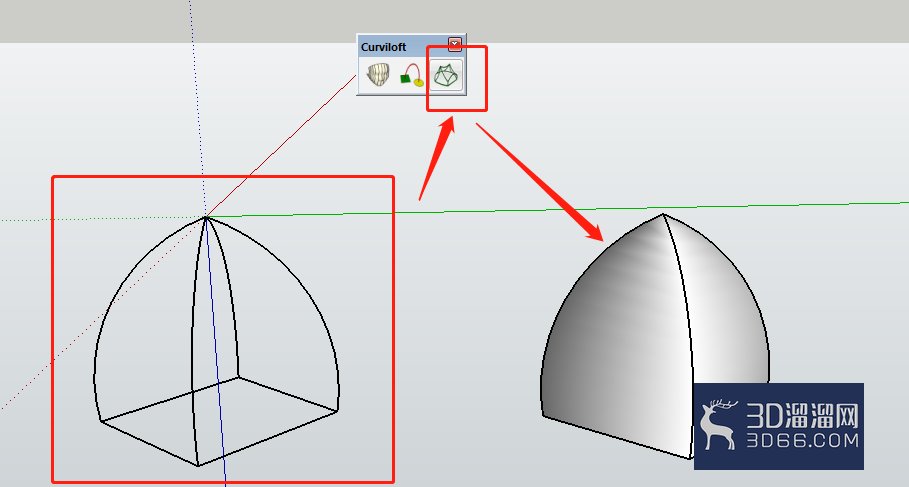
注意:要先画好放样的截面或者路径,再使用插件。每个按钮的界面的其他功能,请读者自行调试操作,会有意想不到的效果
今天的“SU插件:曲线放样(Curviloft)插件的用法”内容已经全部分享完毕啦,希望能够帮助到您!想了解更多SketchUp的实用技巧和资源,请继续关注3d66资讯~
特别声明:以上文章内容来源于互联网收集整理,不得将文章内容用于商业用途,如有关于作品内容、版权或其它问题请与溜溜客服联系。
4位用户参与回答
1位用户参与回答
1位用户参与回答
1位用户参与回答
1位用户参与回答