全部类目
分类:CAD图纸作者:小溜时间:2024-11-12 12:10:40
在CAD绘图中,批量修改文字内容是常见需求,特别是在大批量标注或者文字说明需要统一调整时。如果手动逐个修改,效率会很低。本文会介绍几种简单方法,帮你快速批量修改文字内容,省时又省力。
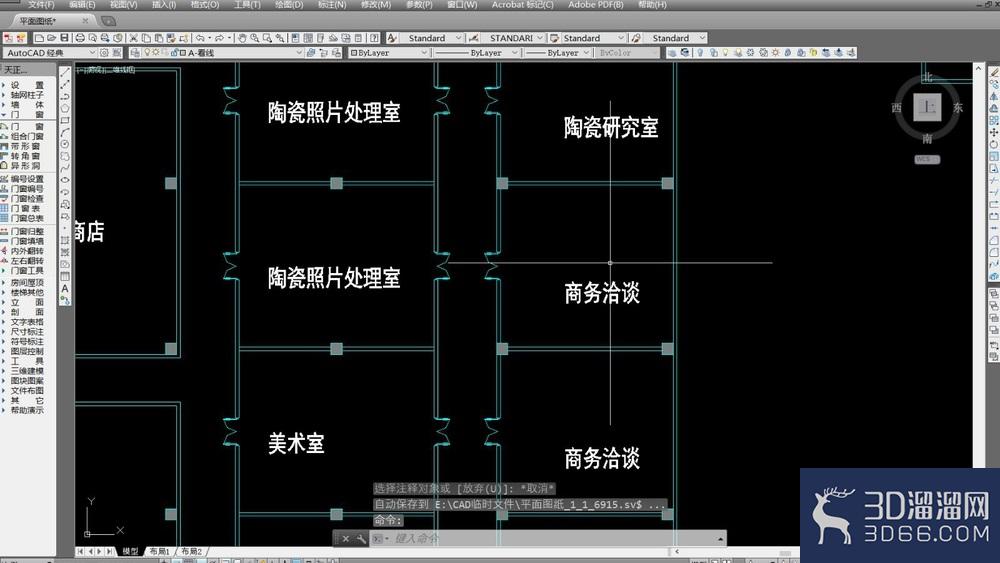
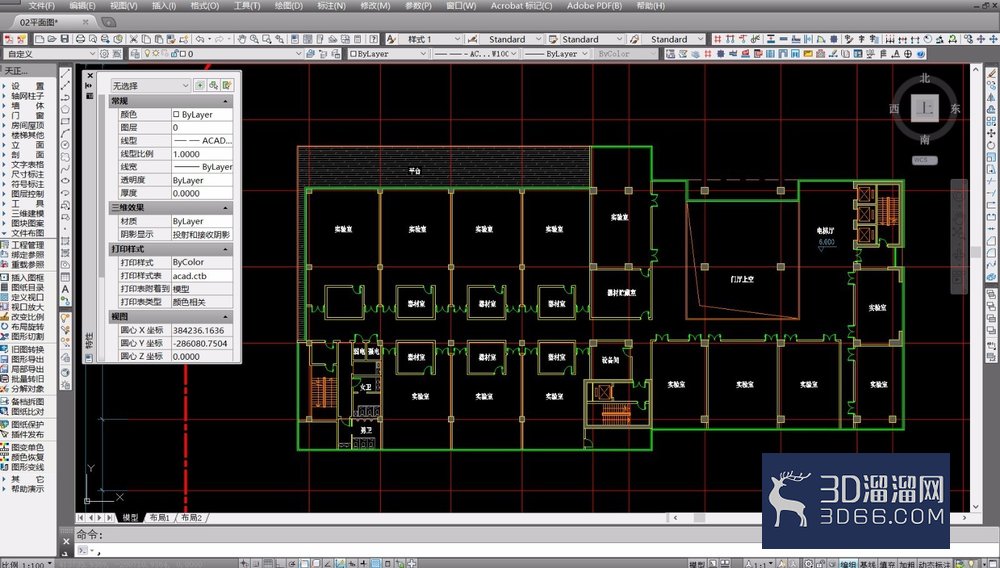
1、首先,我们开启cad,打开我们需要进行编辑的图纸文件,进入到cad图纸图纸绘图页面,将图纸调整到合适的位置。
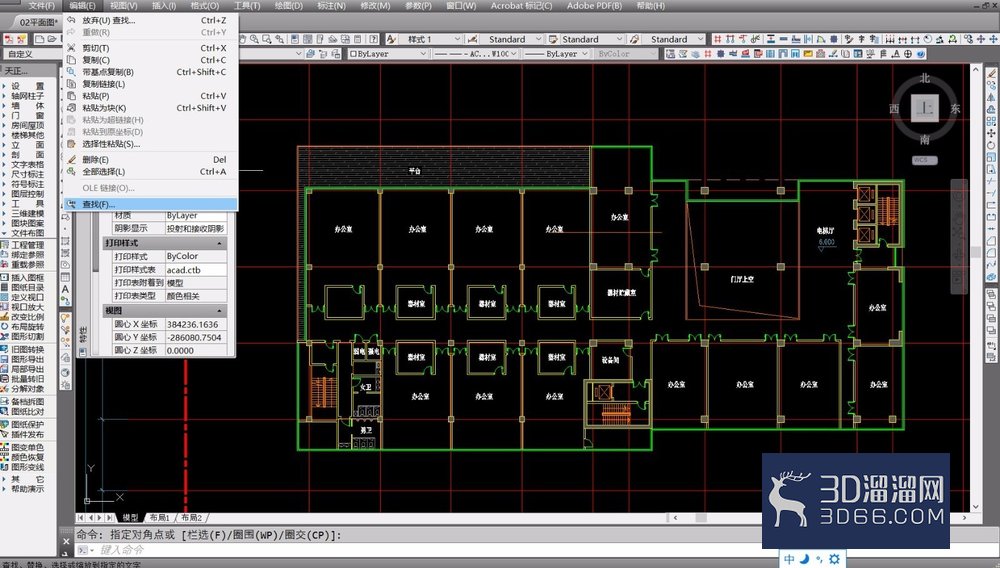
2、随后我们在cad窗口中,点击编辑选项,在弹出的菜单中点击查找选项,即可弹出查找窗口,在窗口中我们可以对图纸进行指定的查找。
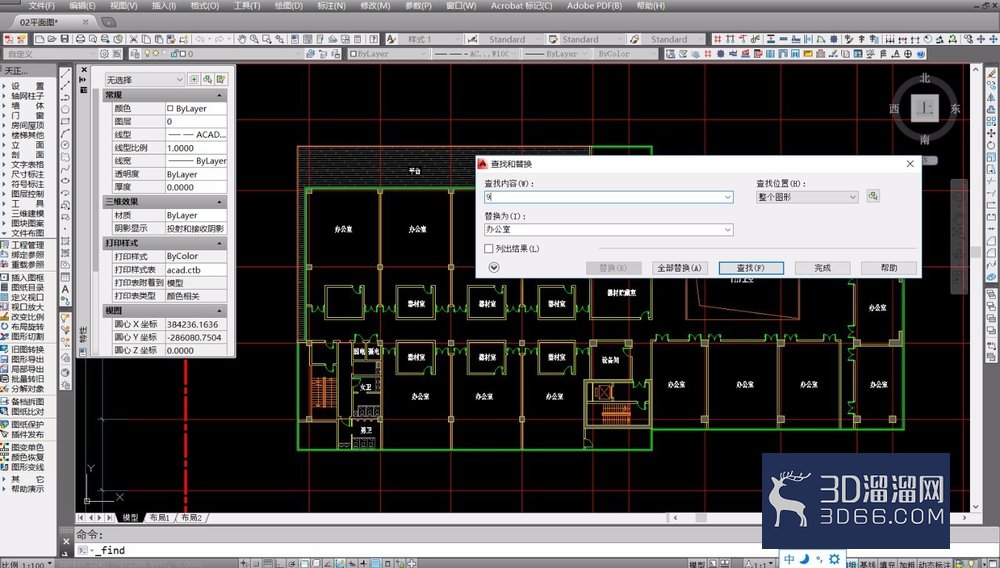
3、在查找对象选项中,输入我们需要在图纸中查找的文字内容,即可直接进行查找,查找对应的对象。
4、在查找选项输入我们需要查找的内容之后,我们就可以在替换输入栏中,输入我们需要替换文字的内容。
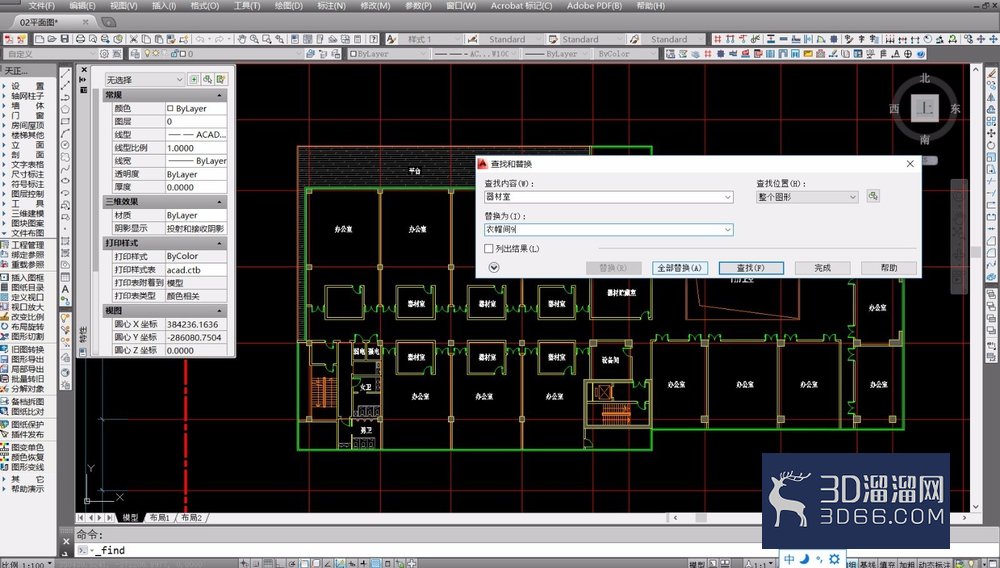
5、完成查找和替换的内容之后,我们就可以直接点击全部替换,进行文字的替换,替换后会弹出系统提示,提示我们完成替换。
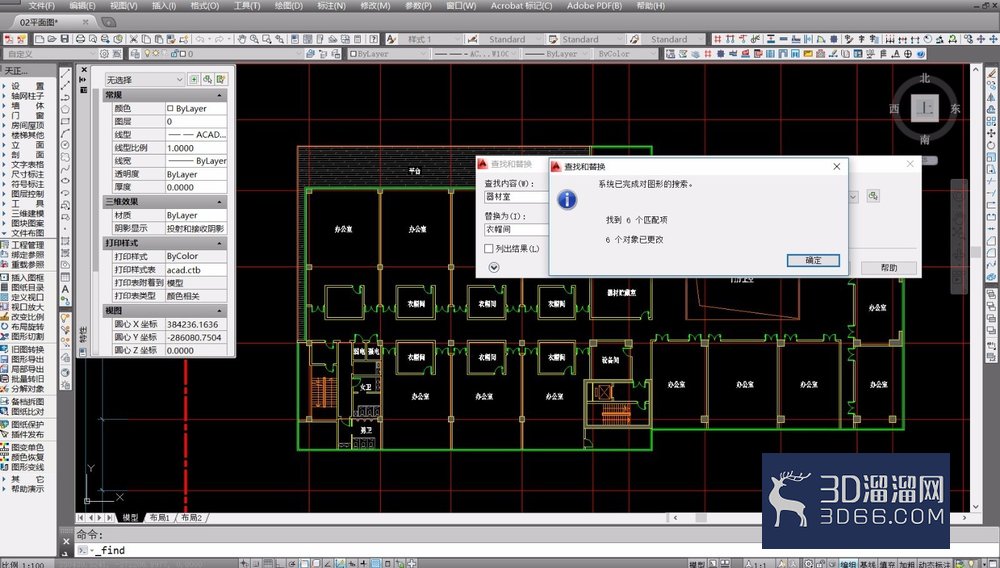
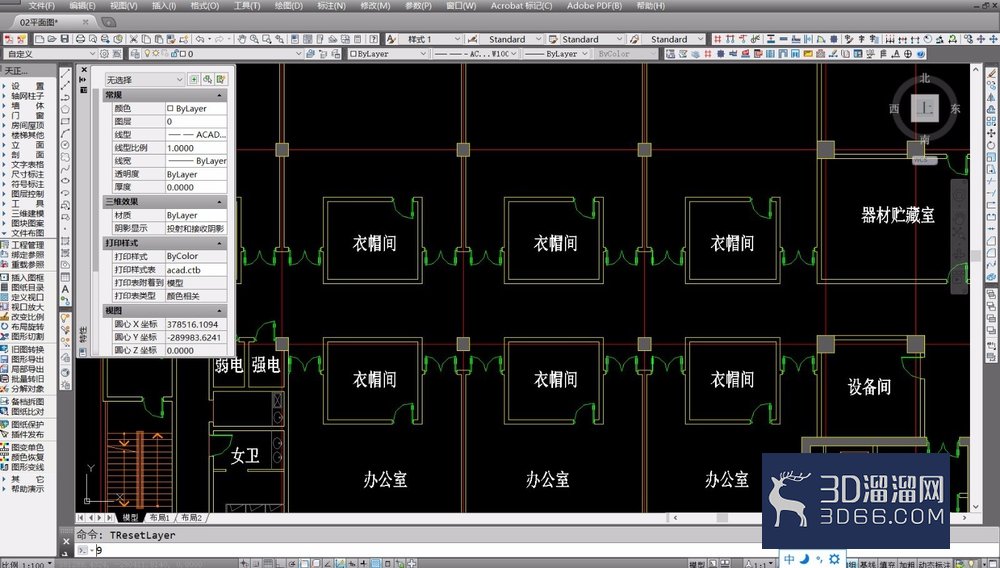
6、完成替换之后,我们就可以在图纸中找到对应的文字内容,可以看到,图纸中的文字内容已经全部替换为指定的替换内容。
这次“CAD怎么批量修改文字内容”的分享就到此结束啦,希望能帮到大家!更多精彩CAD教程和资源,敬请关注3d66资讯~
特别声明:以上文章内容来源于互联网收集整理,不得将文章内容用于商业用途,如有关于作品内容、版权或其它问题请与溜溜客服联系。
2位用户参与回答
1位用户参与回答
1位用户参与回答
1位用户参与回答
1位用户参与回答