全部类目
分类:模型制作作者:小溜时间:2024-11-11 14:18:15
在SketchUp里,量角器工具常用于测量角度和辅助绘图,但新手经常不知道怎么用或容易选错参考点。这个工具能帮你快速测量并绘制准确角度。本文会分享一些使用小技巧,助你上手量角器工具!
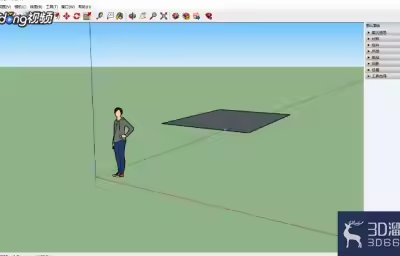
1、打开sketchup事先的一个简单的模型。
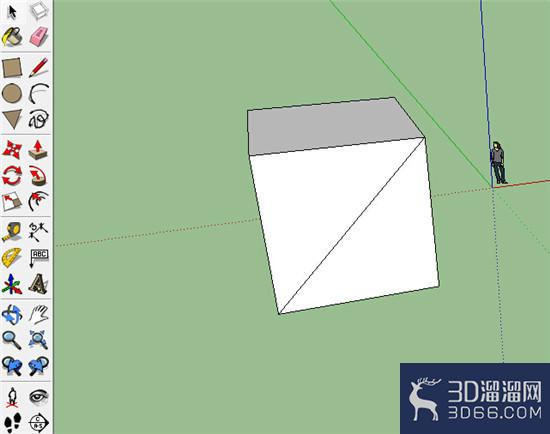
量取角度
1、选取量角器工具。
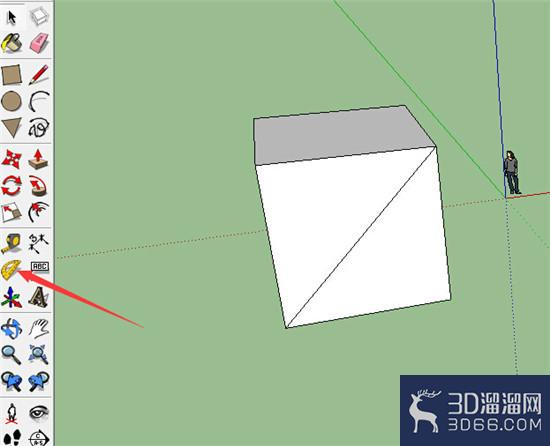
2、把量角器工具置于你想要量取角度的平面,按住“shift”键,就可以把量角器锁定在这个平面了。
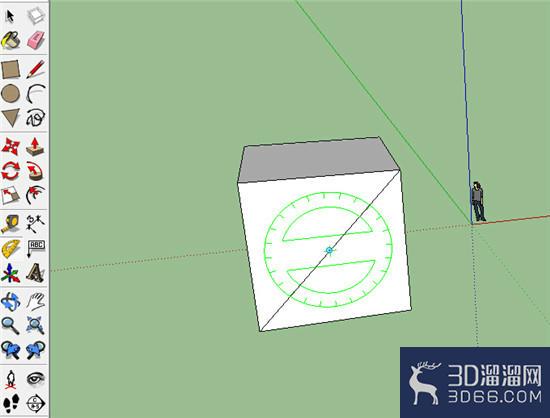
3、移动量角器,置于角点处,点击确定。
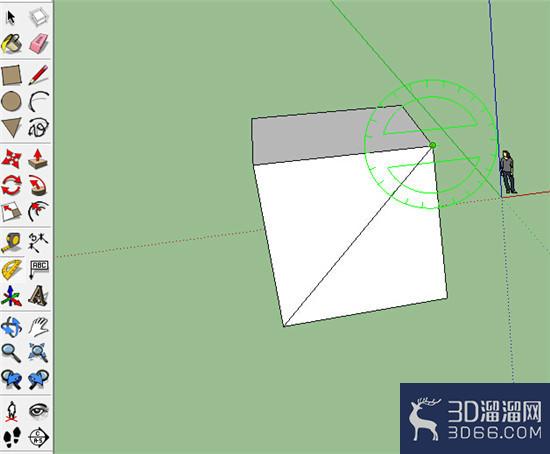
4、指定角的起始边。选择起始边上的一个点,点击确认。
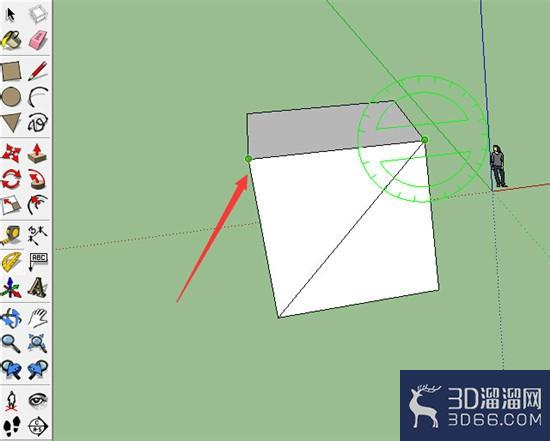
5、指定角的终止边。选择终止边上一个点,点击确认。
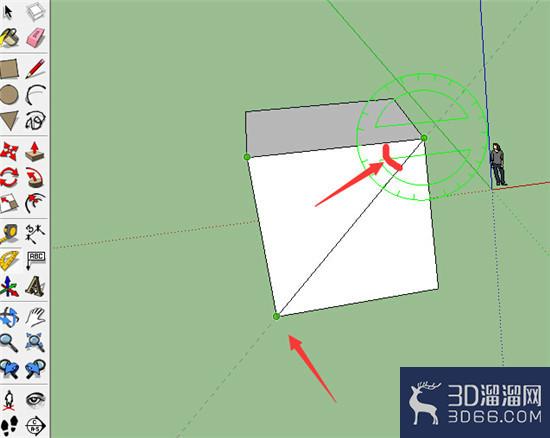
6、在sketchup右下角的地方,可以看到角度值的显示条,可以看到量取的该角的度数。
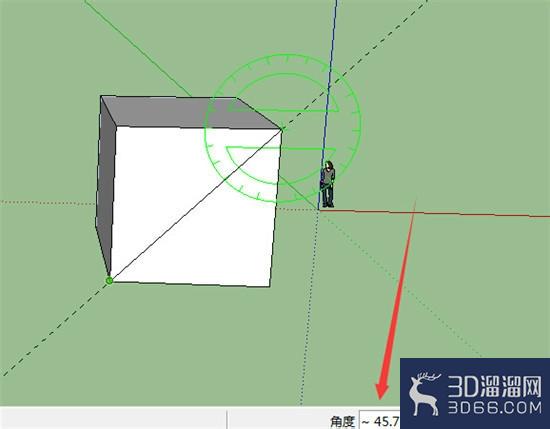
画辅助线
1、选择量角工具。
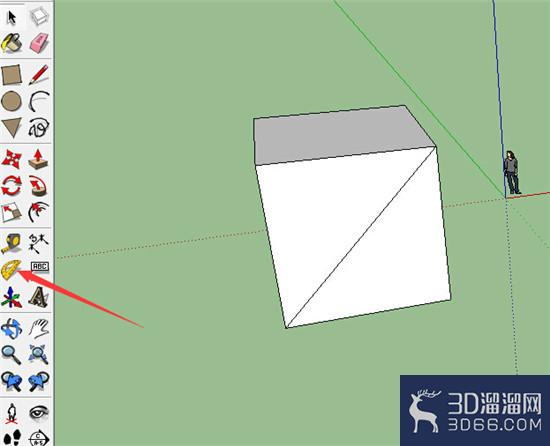
2、把量角工具置于你想要画辅助线的平面,按住“shift”进行锁定。
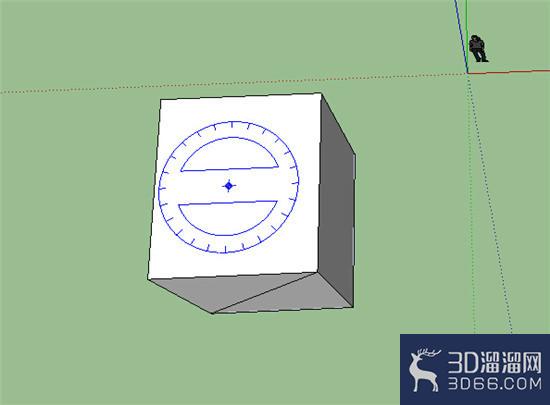
3、指定起始点。移动量角工具,置于你想要画角度辅助线的起始点,点击确认。
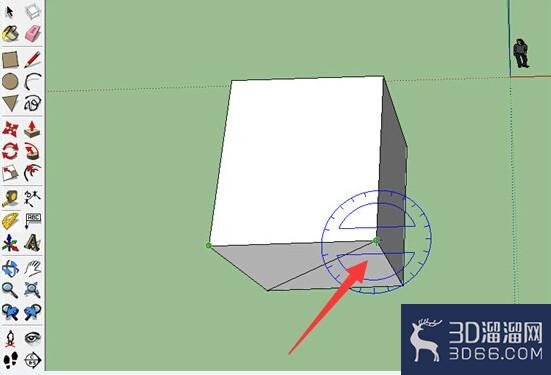
4、指定起始边。点击起始边上的一点,确认。
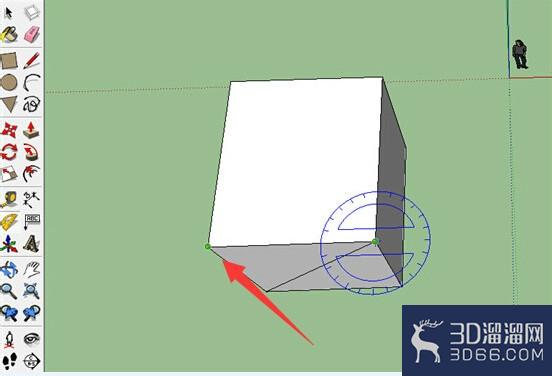
5、确认转动方向。稍微移动鼠标,把角度虚线置于你需要画辅助线的那边。
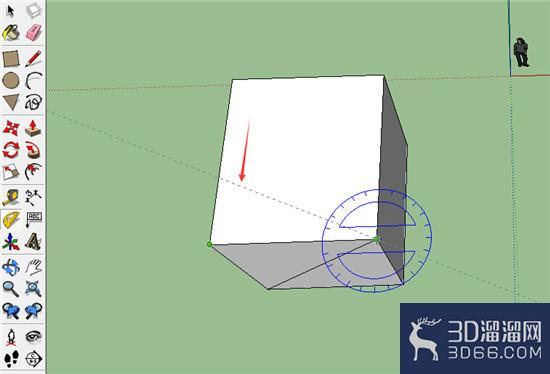
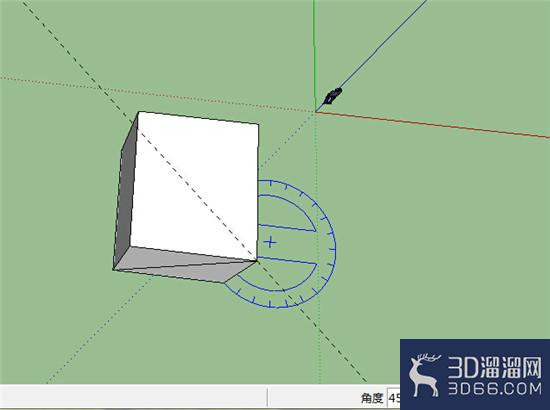
6、输入角度值。输入你想要画的辅助线的角度值,例如45,回车确认。
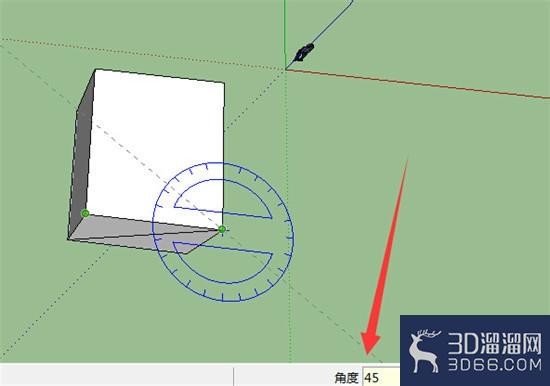
7、完成。这样你就得到了你想要的辅助线。顺着辅助线,用直线工具把需要的边连起来就行了。
本次“sketchup使用技巧之量角器工具”的学习内容就到此为止啦,感谢您的关注!更多关于SketchUp的技巧和资源,欢迎持续关注3d66资讯~
特别声明:以上文章内容来源于互联网收集整理,不得将文章内容用于商业用途,如有关于作品内容、版权或其它问题请与溜溜客服联系。
2位用户参与回答
1位用户参与回答
1位用户参与回答
1位用户参与回答
1位用户参与回答