全部类目
分类:CAD图纸作者:小溜时间:2024-11-07 15:04:07
在AutoCAD中,如果文字只显示边框,可能是字体文件丢失或设置问题。通常可以通过检查字体路径或调整文字样式来解决。本文会告诉你怎么快速修复这个问题,恢复正常显示。
1、打开一个示例的文档, 可见其中的文字及尺寸都显示正常的
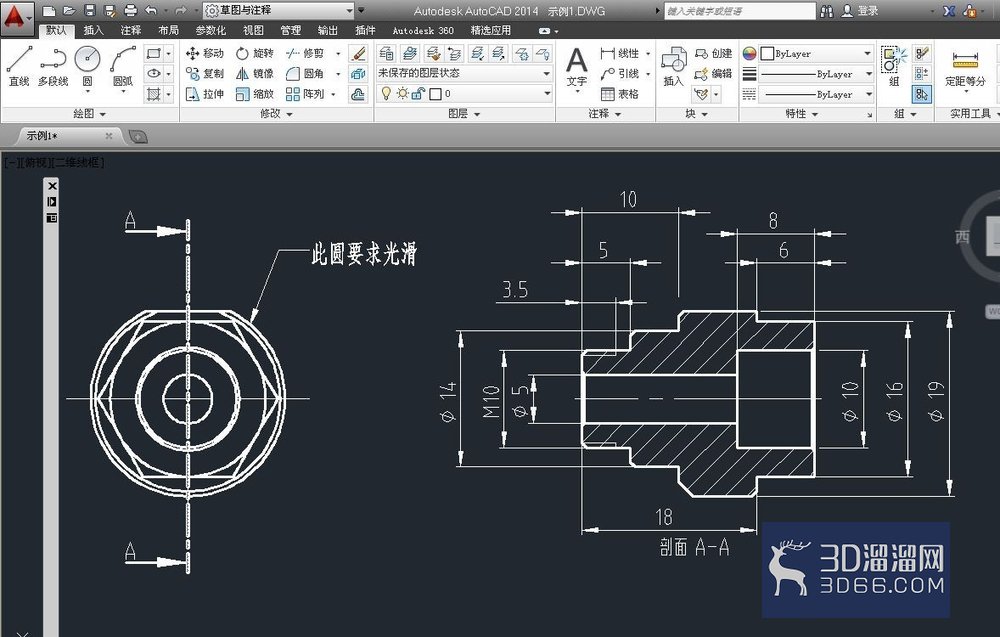
2、进入打印预览,发现文字及尺寸都变成了边框(图中红色箭头所指)
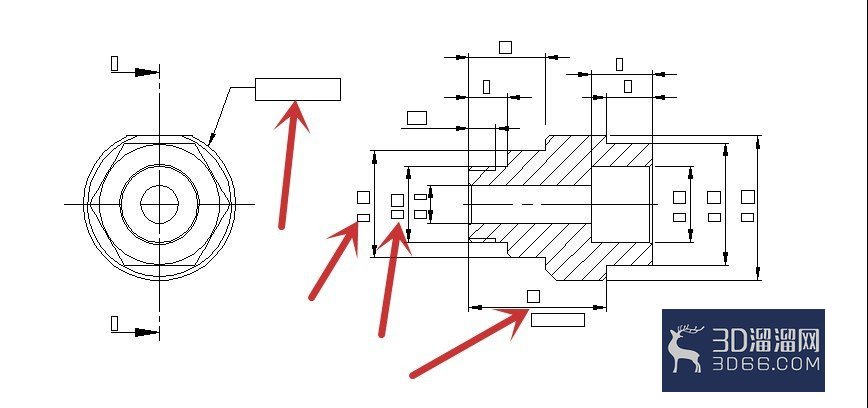
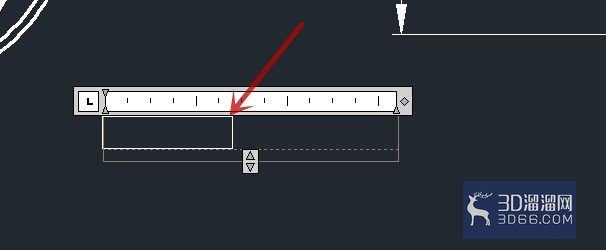
3、退出打印预览,回到文档,插入一个文字注释,输入“百度经验”几个字(图中红色箭头所指),但发现仍然是显示边框而不显示文字
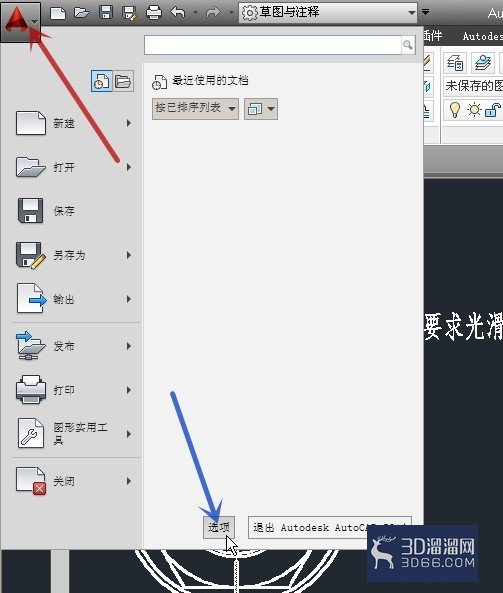
4、要解决文字只显示边框的问题,要用鼠标左键单击软件界面左上角的红色A标记(图中红色箭头所指),在弹出的菜单中点击“选项”(图中蓝色箭头所指)
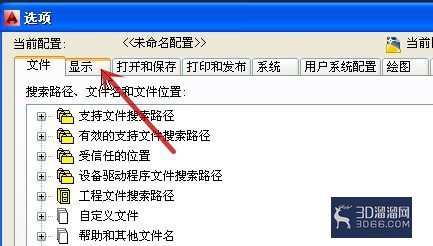
5、在弹出的“选项”对话框中点击“显示”(图中红色箭头所指)
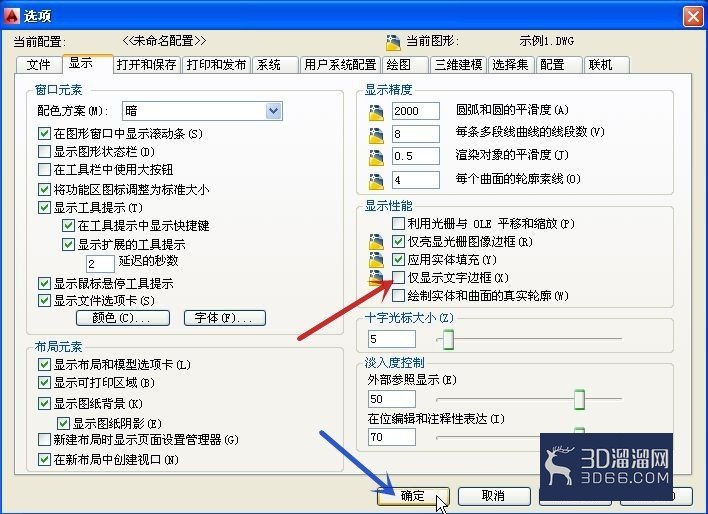
6、取消“仅显示文字边框”前的勾选(图中红色箭头所指),再点击“确定”(图中蓝色箭头所指)
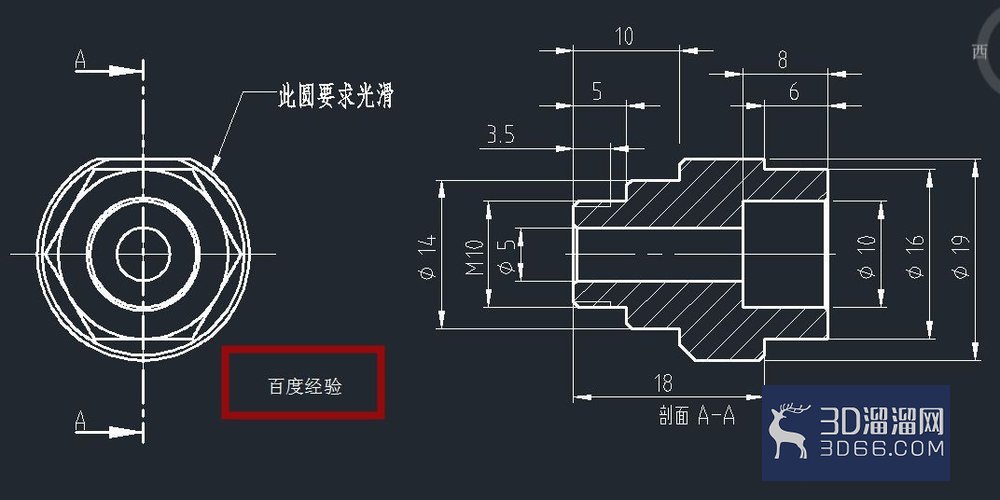
7、回到文档,可见刚才输入的“百度经验”(图中红框)已正常显示
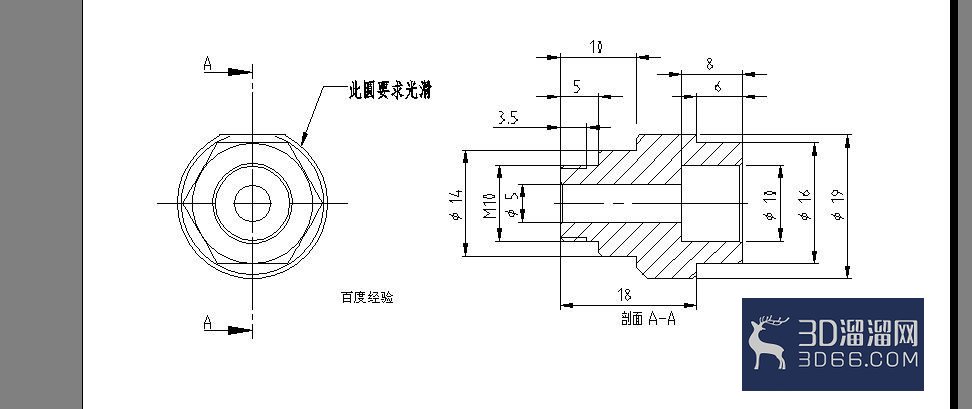
8、再进入打印预览,可见文字及尺寸都正常显示
完成设置
本次关于“AutoCAD中的文字只显示边框怎么办”的分享就到此结束啦,希望对大家有所帮助!如果您想获取更多实用的CAD技巧或图纸素材,欢迎关注3d66资讯~
特别声明:以上文章内容来源于互联网收集整理,不得将文章内容用于商业用途,如有关于作品内容、版权或其它问题请与溜溜客服联系。
3位用户参与回答
2位用户参与回答
1位用户参与回答
1位用户参与回答
1位用户参与回答