全部类目
分类:CAD图纸作者:小溜时间:2024-11-05 14:44:38
在AutoCAD中绘制长方体和立方体其实很简单。你只需要使用“长方体”命令,输入尺寸,就能快速画出来。本文会教你如何一步步绘制,轻松搞定长方体和立方体!
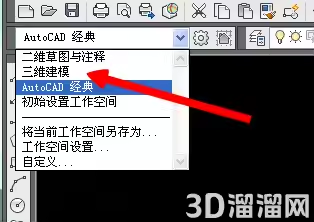
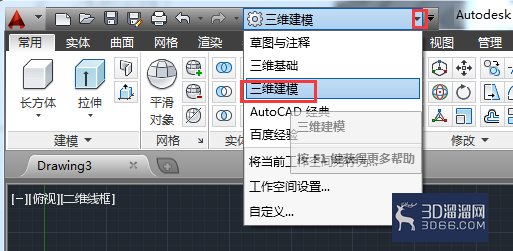
1、首先运行AutoCAD 2014 - 简体中文 (Simplified Chinese)软件,将工作空间切换到【三维建模】。
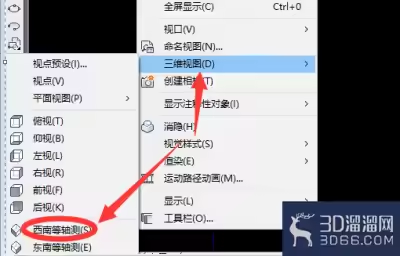
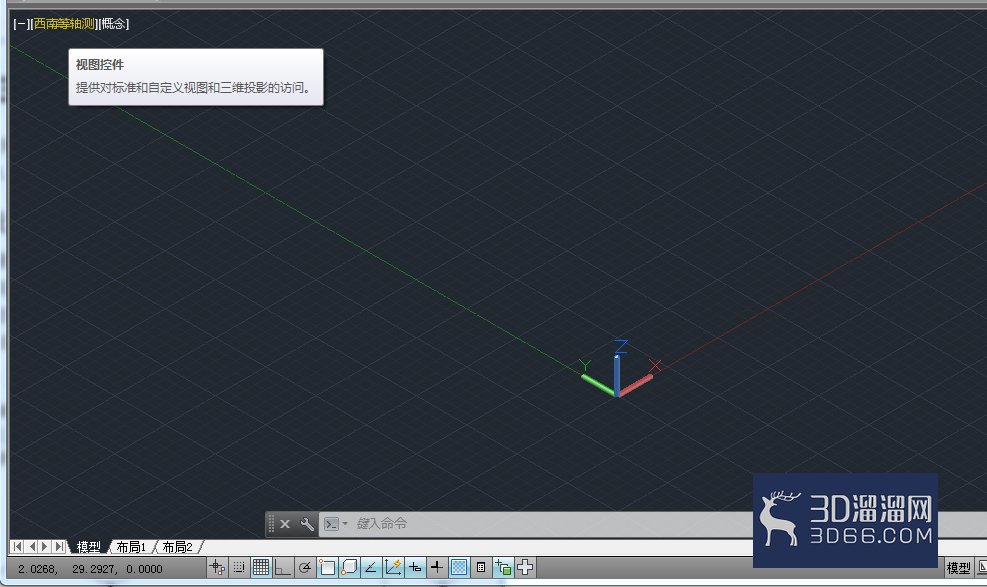
2、其次将【视图控件】和【视觉样式控件】调整为:【西南等轴测】和【概念】。
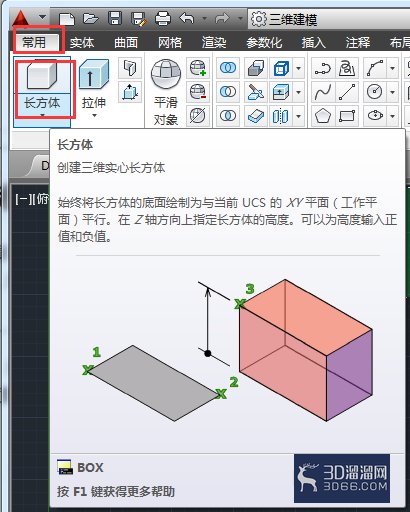
3、接着在菜单栏依次选择【常用】》【建模】》【长方体】选项。
4、然后在绘图区点击鼠标左键指定第一个角点的位置。
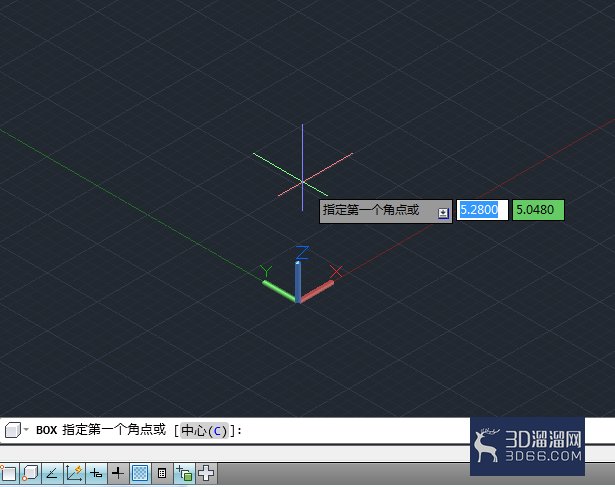
5、随后指定其他角点或【立方体(C)/长度(L)】。
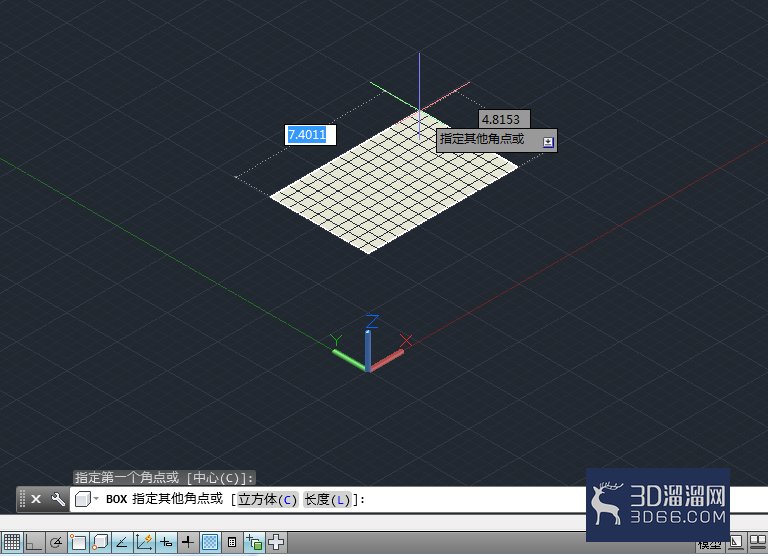
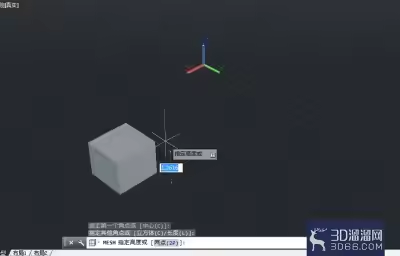
6、然后指定其高度,通过移动鼠标可以增加和减少高度,在空白绘图区点击鼠标左键完成长方体绘制。
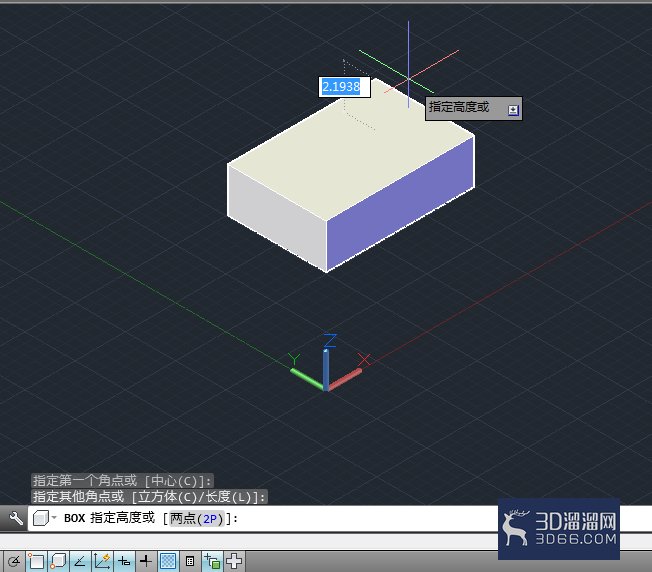
2.立方体
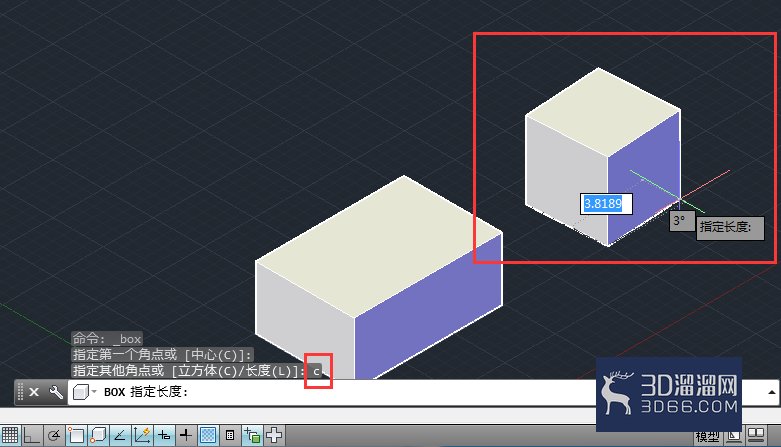
1、更快捷的绘制立方体,在菜单栏依次选择【常用】》【建模】》【长方体】选项,指定底面长方形起点,然后在命令行中输入“C”,并指定立方体一条边的长度值即可完成。
“AutoCAD如何绘制长方体和立方体”的内容分享就此结束啦,感谢您的阅读!如需更多CAD相关的知识和资源,请持续关注3d66资讯~
特别声明:以上文章内容来源于互联网收集整理,不得将文章内容用于商业用途,如有关于作品内容、版权或其它问题请与溜溜客服联系。
3位用户参与回答
2位用户参与回答
2位用户参与回答
1位用户参与回答
1位用户参与回答