全部类目
分类:CAD图纸作者:小溜时间:2024-11-04 16:02:40
在CAD中绘制双开门构件其实不复杂。你可以先画出门的基本形状,然后对称复制,调整位置和尺寸。这是个不错的练习,帮助你熟悉CAD工具。本文会告诉你具体步骤,让你轻松绘制双开门!
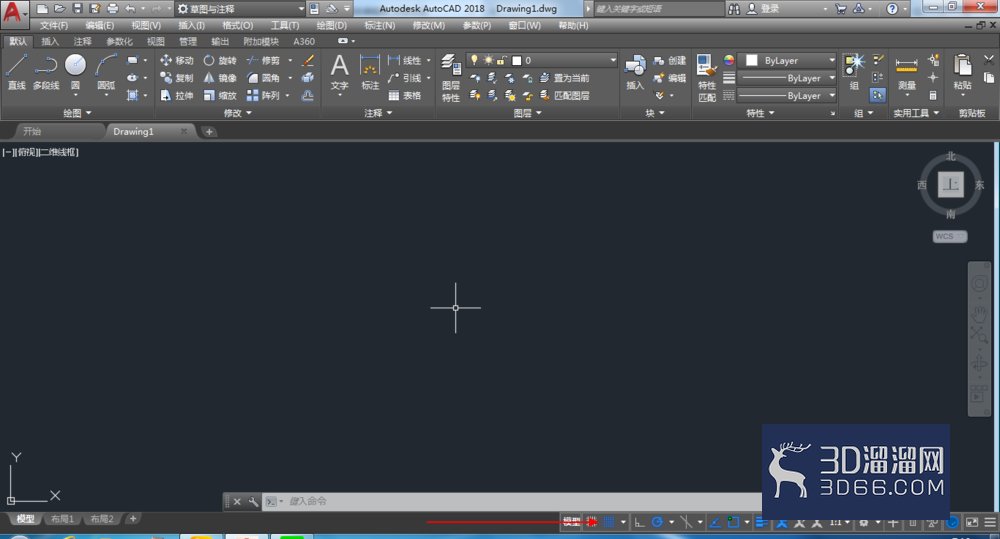
1、新建绘图,关闭栅格和打开捕捉如图:
2、点击矩形,然后指定一点命令栏中输入d回车
输入1200回车在输入2000回车得到如图:
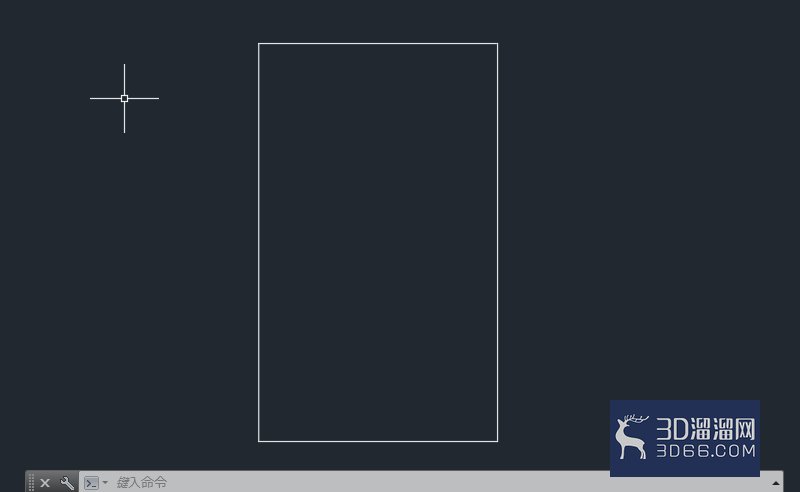
3、选择修改分解命令把矩形分解
再选择修改偏移值为100如图进行偏移:再选择修改延伸对图形进行延伸得到如图:
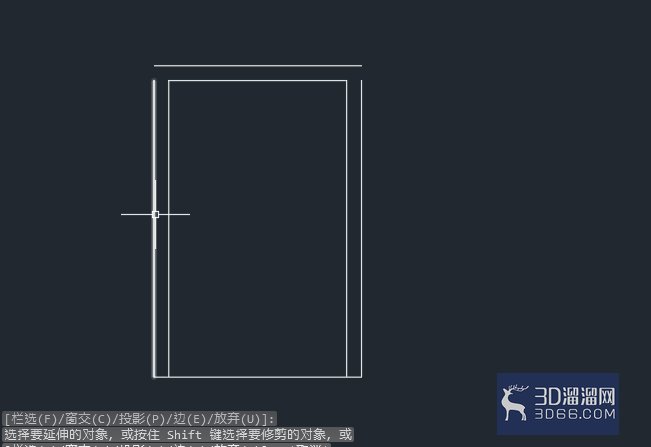
4、选择矩形shift+右键选择自功能
绘制内部的轮廓线捕捉完成输入@100,150回车输入@400,1700回车然后另一边同样输入@-100,150回车输入@-400,1700回车得到如图:
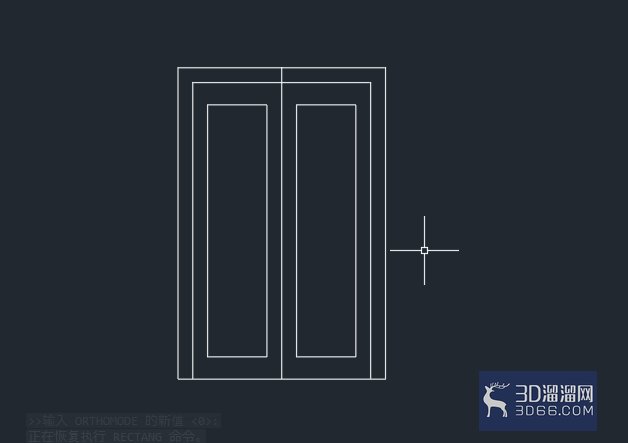
5、选择绘图椭圆命令,利用垂足和中点指定椭圆的中心点
输入@200,0回车输入另一条半径550回车得到如图:
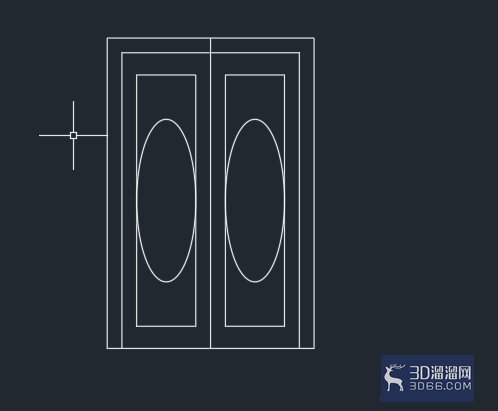
6、选择修改偏移值为124将椭圆往外偏移如图:
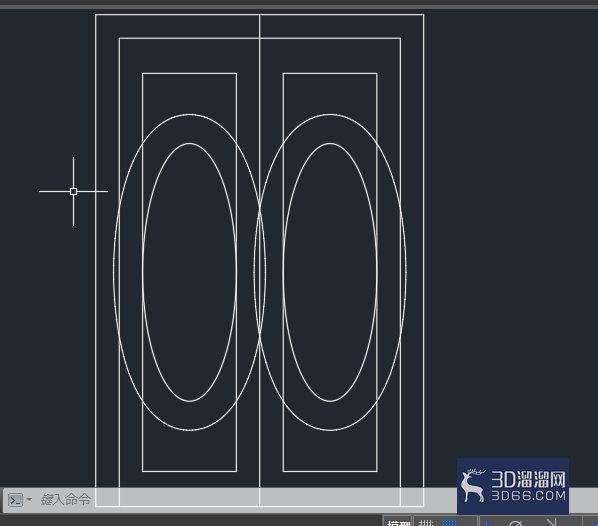
7、先选择全图分解然后选择修改打断完成后如图
选择修改中修剪命令得到如图:
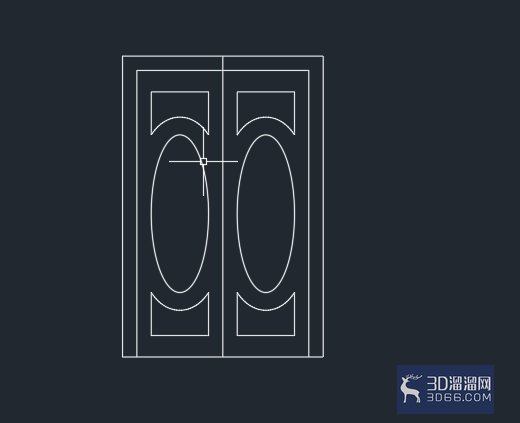
8、输入c选择圆输入18半径值
然后移动最终得到如图:
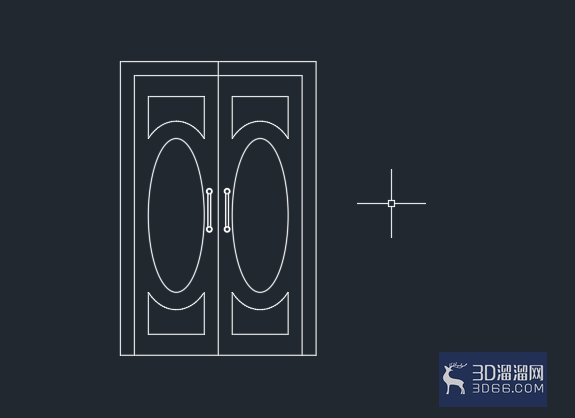
9、选择颜色命令输入颜色102
输入h选择t修改颜色板块如图:
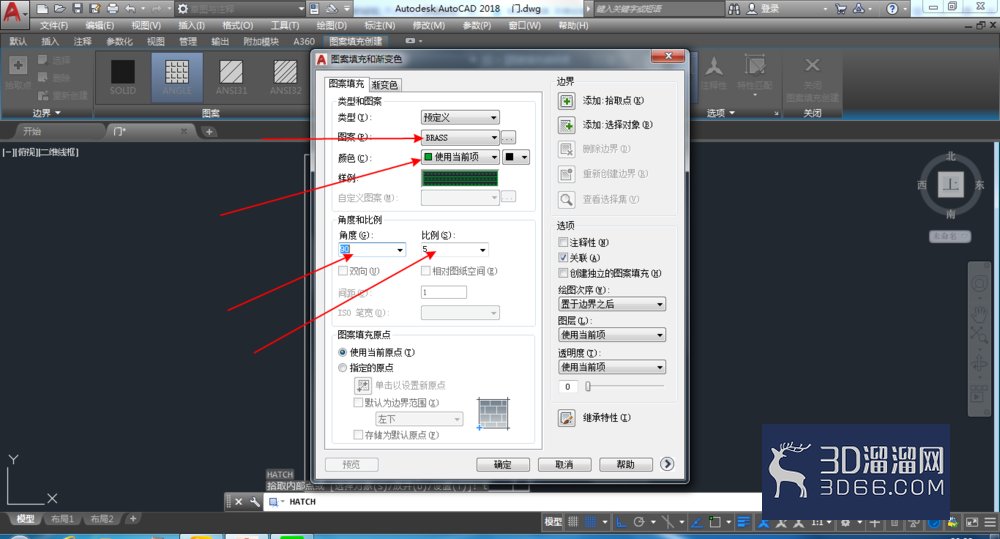
10、然后选择填充最终得到的图形是:
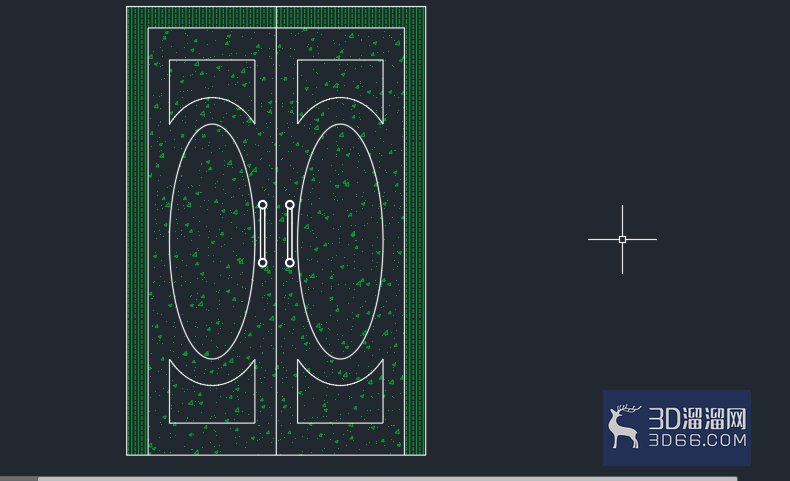
本期关于“怎么在CAD中绘制双开门构件”的讲解就到这里啦,希望大家能学有所获!想了解更多CAD的独家技巧和素材,请继续关注3d66资讯哦~
特别声明:以上文章内容来源于互联网收集整理,不得将文章内容用于商业用途,如有关于作品内容、版权或其它问题请与溜溜客服联系。
2位用户参与回答
1位用户参与回答
1位用户参与回答
1位用户参与回答
1位用户参与回答