全部类目
分类:模型制作作者:小溜时间:2024-11-01 14:56:36
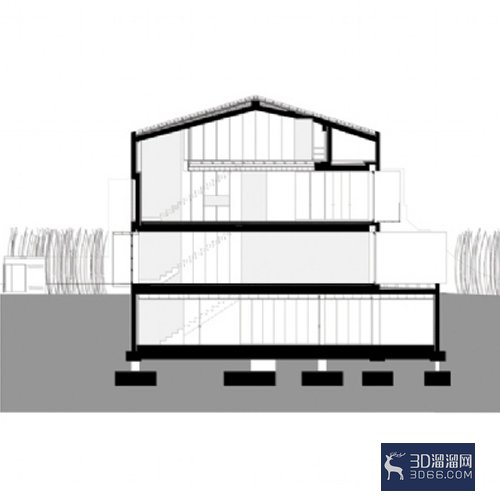
我们经常会用到Sketchup快速表现建筑、景观方案。为了展示内部结构或者空间效果,我们往往会用剖面来表示。在Sketchup中有一个切面工具可以很方便的完成剖面的制作,今天我们就讲一下Sketchup剖切截面工具的用法。
方法/步骤
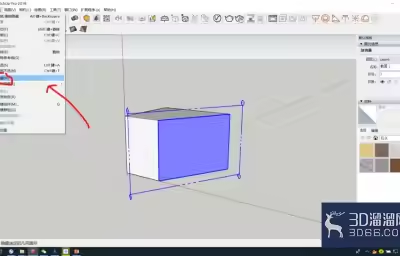
1、从【视图】——【工具栏】里找出【截面】工具栏,首先我们要点【显示剖面切割】按钮,这样才能看见剖切效果。
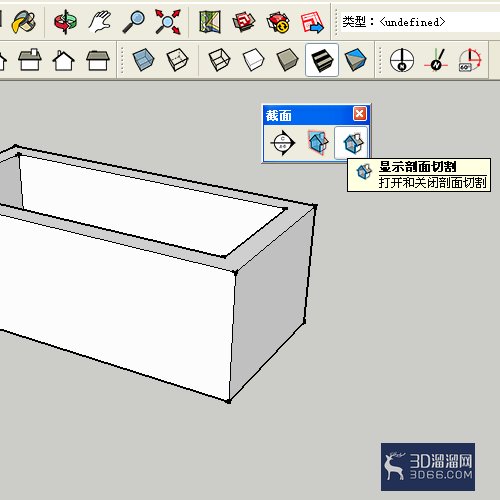
2、然后,点截面工具里的第一个按钮,绘制剖切面。我们选取一个面把剖切面放置上去。
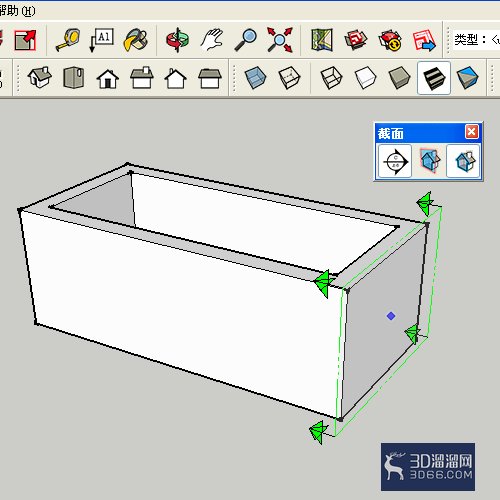
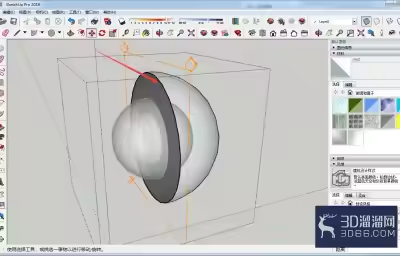
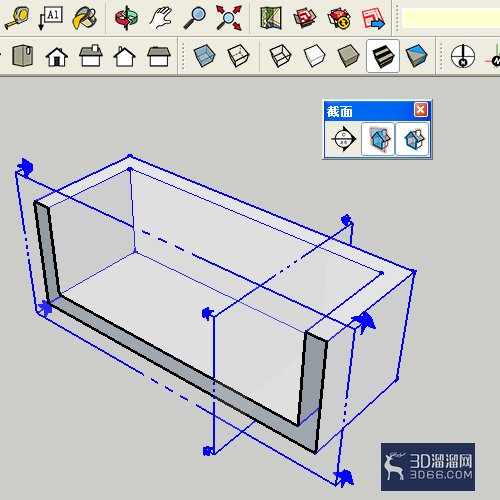
3、迫切面画好后,我们可以把剖切面用移动工具,沿剖切方向进行移动,这样我们就能看到剖面效果了。
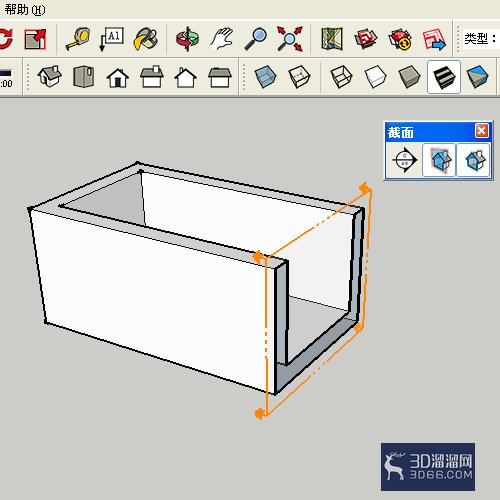
4、此时,我们可以点击中间的按钮【显示某切面】来切换剖切面是否显示。
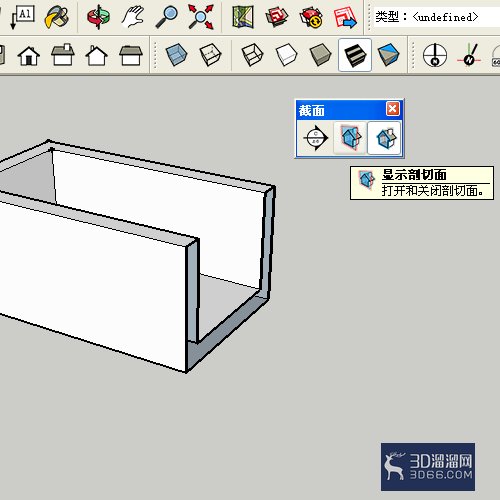
5、我们可以同时添加若干个不同方向的某切面,以呈现不同的效果,但是同时只能激活一个剖切面。
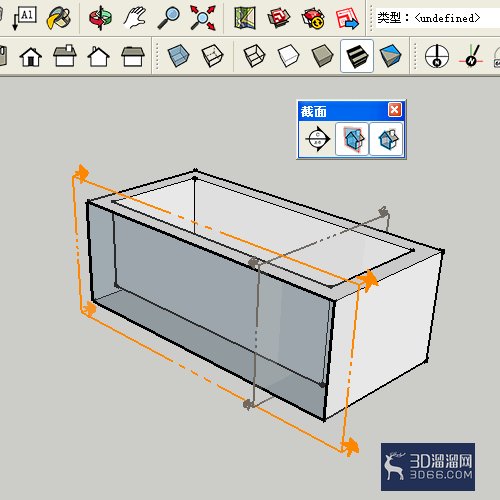
6、激活的迫切面是黄色的,双击剖切面即可激活。最后我们可以把剖切线和被迫切的物体打包成组,方便组合使用。
关于“Sketchup剖切截面工具的用法”的内容就介绍到这里啦,相信大家已经掌握了技巧!更多SketchUp相关知识和资源,记得关注3d66资讯哦~
特别声明:以上文章内容来源于互联网收集整理,不得将文章内容用于商业用途,如有关于作品内容、版权或其它问题请与溜溜客服联系。
2位用户参与回答
2位用户参与回答
1位用户参与回答
1位用户参与回答
1位用户参与回答