全部类目
分类:CAD图纸作者:小溜时间:2024-10-25 12:20:08
在使用AutoCAD 2014工作时会遇到形形色色的问题,比如需要设置绘图区的背景颜色。那么如何进行操作呢?下面小溜与你分享具体步骤和方法。
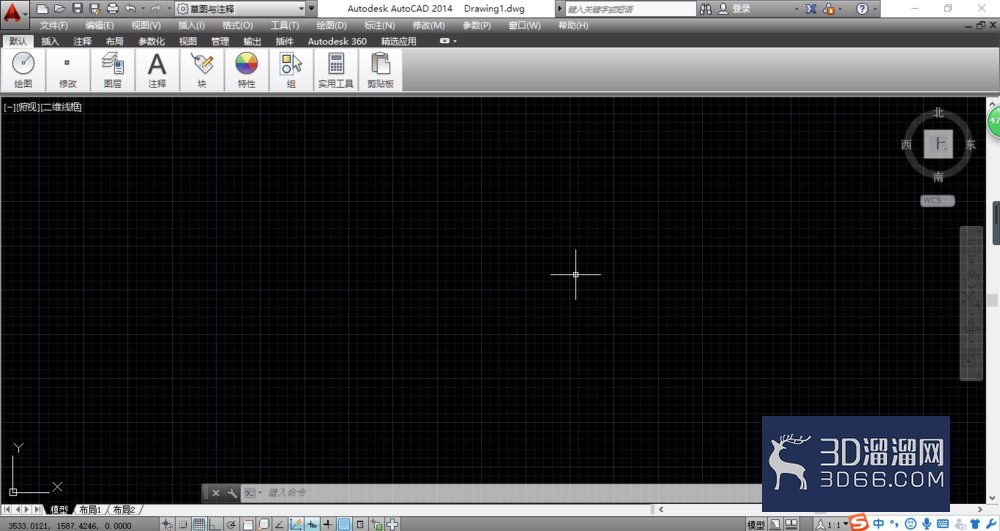
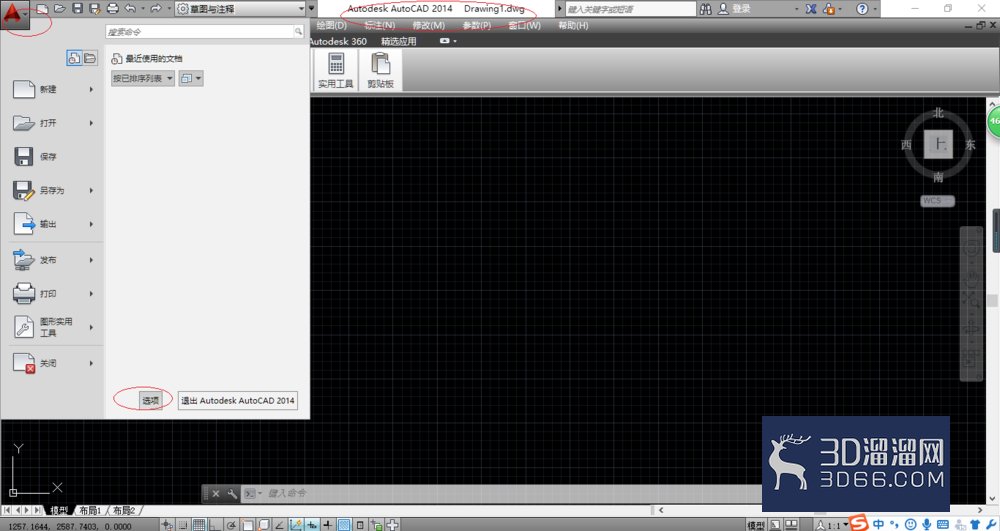
1、启动AutoCAD 2014辅助设计软件,如图所示。点击界面左上角软件图标按钮,唤出应用程序菜单选择选项项。
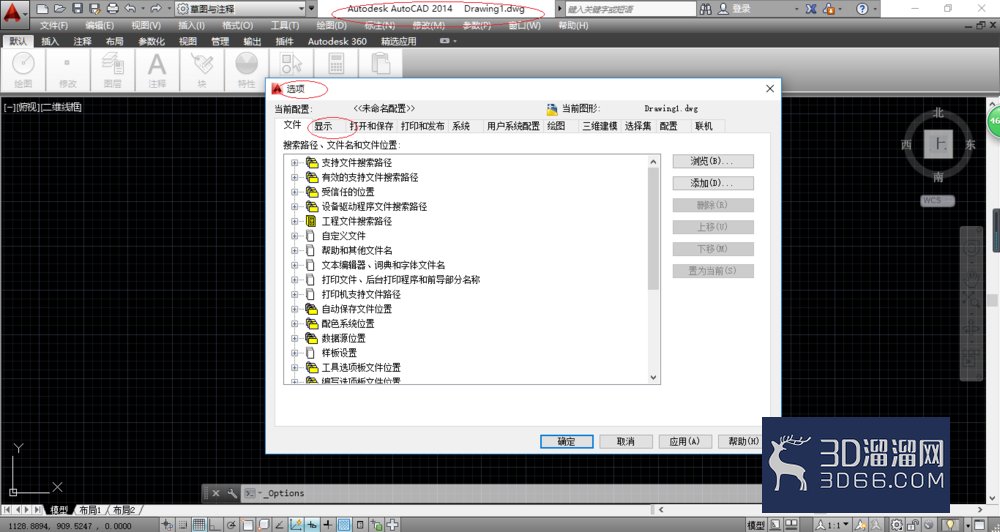
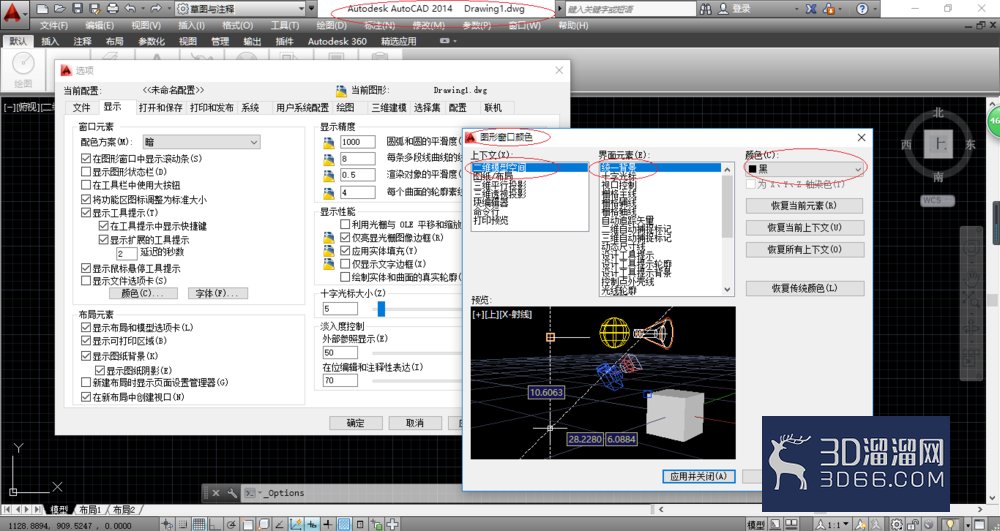
2、如图所示,弹出选项对话框。选择显示标签,下步将进行设置绘图区背景颜色的操作。
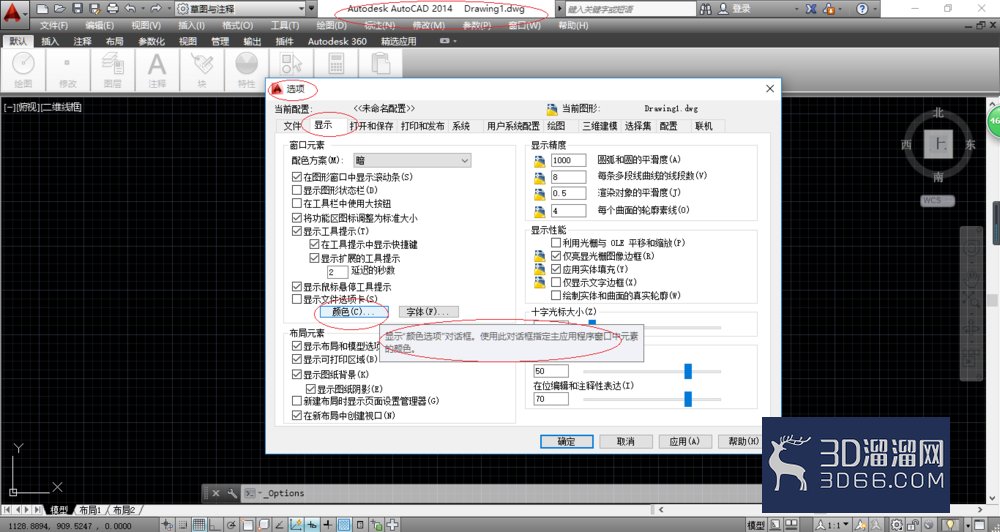
3、选择窗口元素选项区,如图所示。点击颜色...按钮,用于指定主应用程序窗口中元素的颜色。
4、如图所示,弹出图形窗口颜色对话框。上下文列表框选择二维模型空间、界面元素列表框选择统一背景,点击颜色文本框向下箭头。
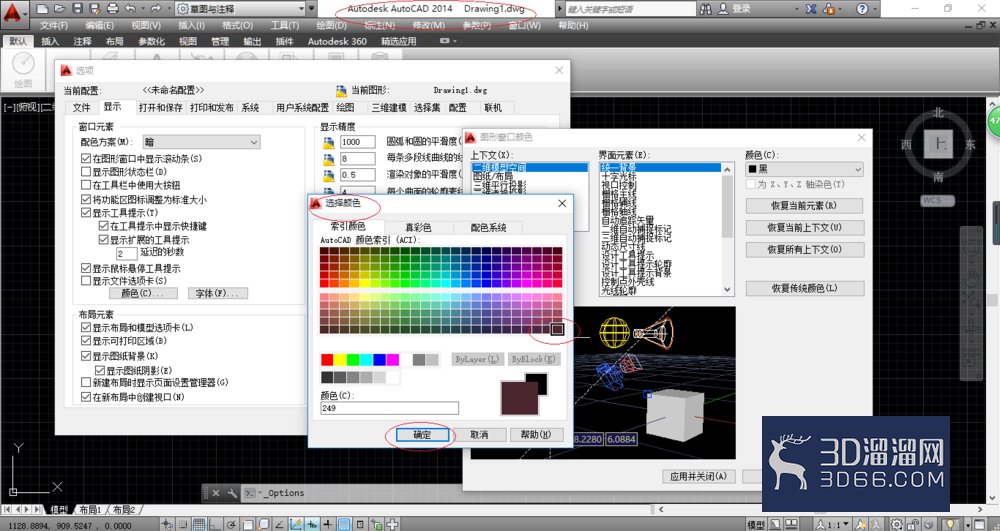
5、弹出选择颜色对话框,如图所示。选择索引颜色标签单击颜色图标,设置完成点击确定按钮。
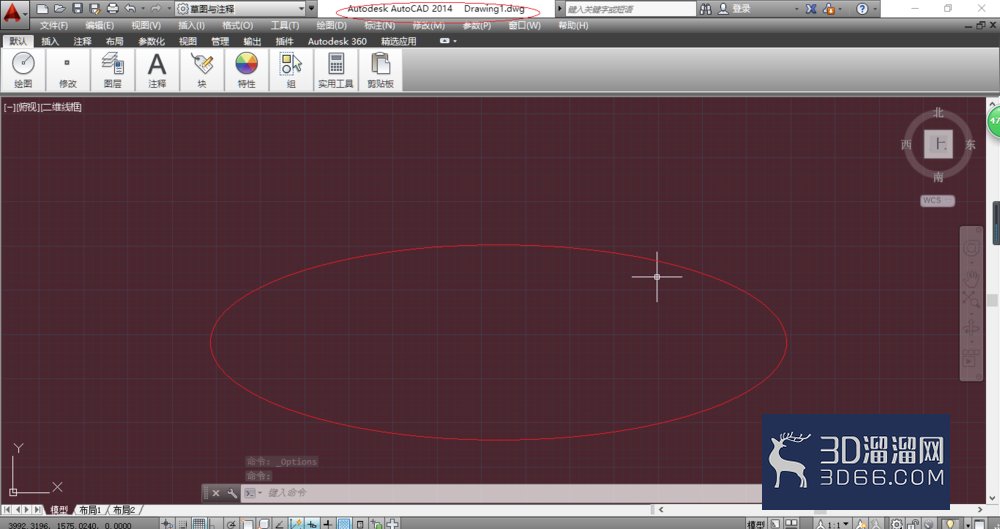
6、如图所示,完成设置绘图区背景颜色的操作。本例到此结束,希望对大家能有所帮助。
本次“AutoCAD2014如何设置绘图区的背景颜色”的分享就告一段落啦,期待大家在实际操作中多多运用!更多CAD技巧和图纸素材,请锁定3d66资讯~
特别声明:以上文章内容来源于互联网收集整理,不得将文章内容用于商业用途,如有关于作品内容、版权或其它问题请与溜溜客服联系。

AutoCAD2014如何进行绘图比例的设置?
在使用AutoCAD 2014工作时会遇到形形色色的问题,比如需要设置图形的绘图比例。那么如何进行操作呢?下面小编与你分享具体步骤和方法。
858人阅读
3位用户参与回答
2位用户参与回答
1位用户参与回答
1位用户参与回答
1位用户参与回答