全部类目
分类:模型制作作者:小溜时间:2024-10-24 11:56:59
弧线墙能增添空间的流动感与视觉层次,这种结构常常广泛应用于室内设计、建筑可视化及景观规划中。今天小溜将为大家分享如何在3dmax制作弧形墙,感兴趣的爱好者一起来学习下吧
联想小新Windows103DSMAX10.2方法/步骤
1、打开3ds max这款三维模型制作软件,进入其操作界面,在前视图里绘制一个矩形,在墙体内绘制一个150X140的小矩形作为窗户,并按下键盘上的shift键在复制一个出来,并调节其位置。
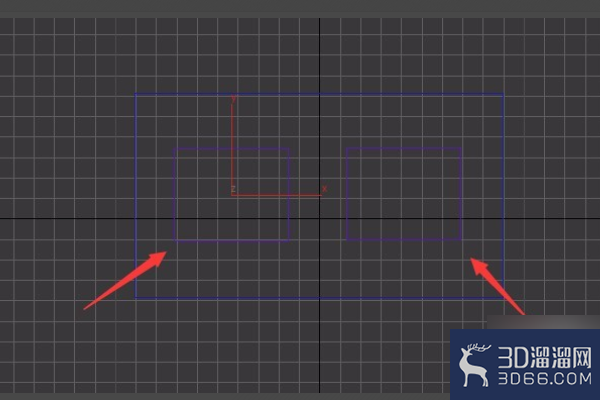
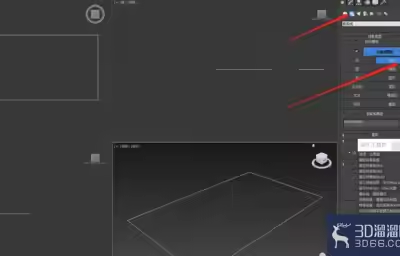
2、选择那个大的矩形,单击鼠标右键,在弹出的菜单里选择convert to editable spline选项,,在modify里找到attach命令。
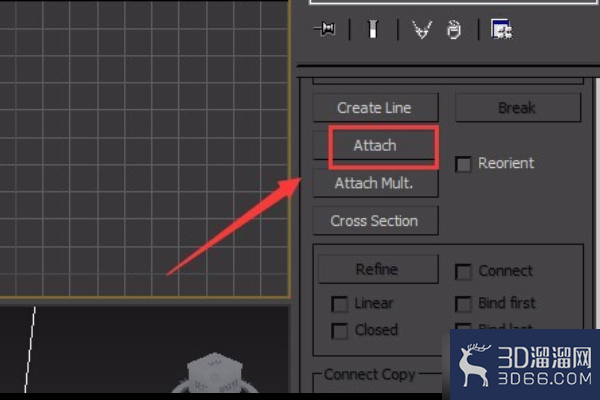
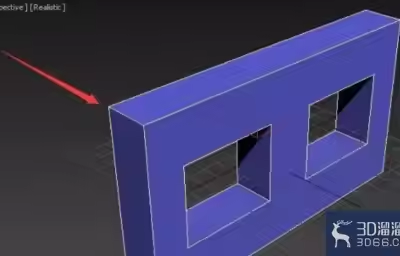
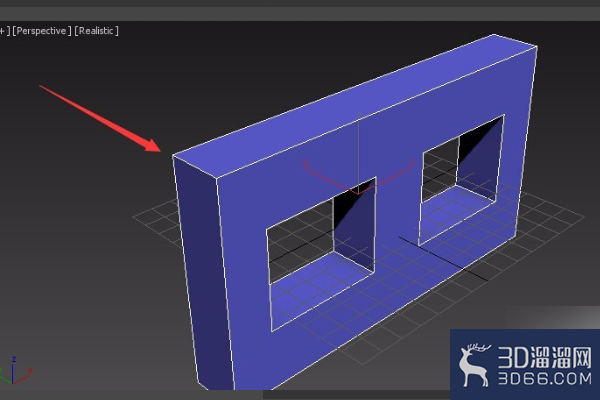
3、点击attach命令将两个小的矩形连为一体,在给这个物体添加extrude命令,设置墙体的厚度为24。
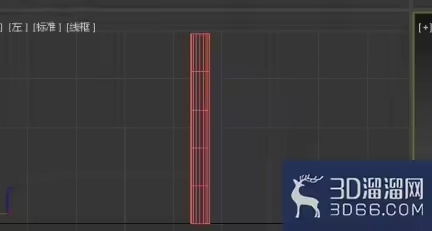
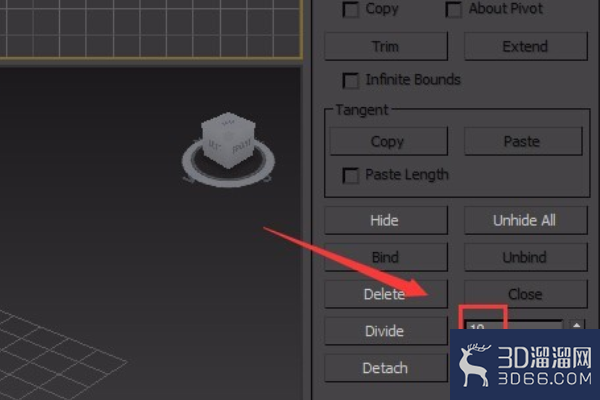
4、在modify里选择editable选项下的segment命令,选择墙体的一个长边,在segment命令下找到divide选项,将divide后面的数值设置为10。
5、退出segment的选择,进入extrude修改器的选择状态,给这个物体添加bend修改器,可以看到物体被黄色线框包围起来了。
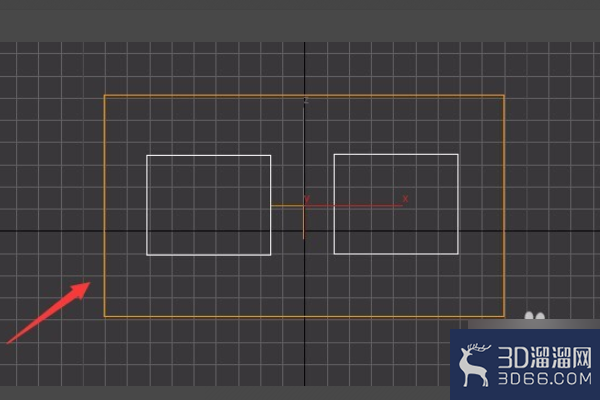
6、在bend修改器下,修改bend参数。
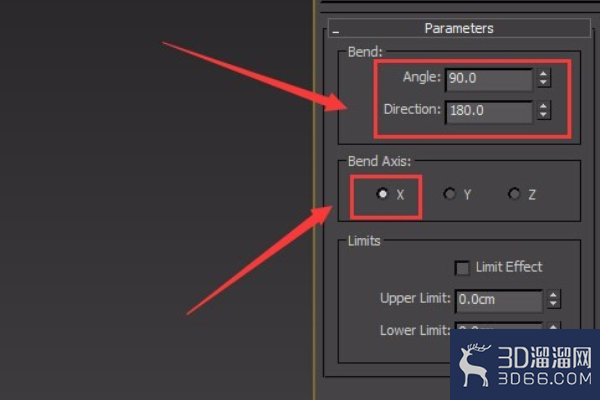
7、设置完成后,可以看到圆弧墙体就制作出来了。
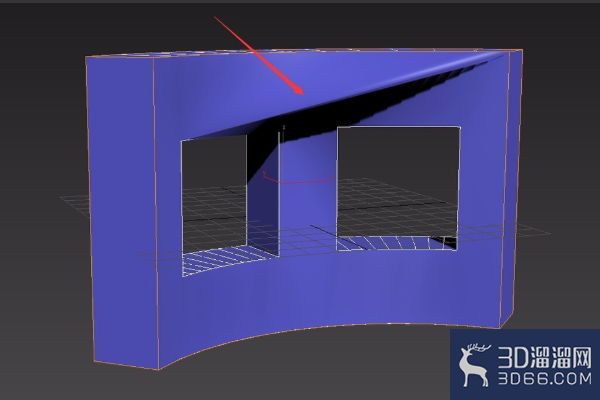
以上就是小溜为大家分享的全部内容了,想要了解更多3Dsmax模型制作资讯,可以关注3D溜溜网哦!
特别声明:以上文章内容来源于互联网收集整理,不得将文章内容用于商业用途,如有关于作品内容、版权或其它问题请与溜溜客服联系。
2位用户参与回答
2位用户参与回答
2位用户参与回答
1位用户参与回答
1位用户参与回答