全部类目
分类:模型制作作者:小溜时间:2024-10-17 14:23:25
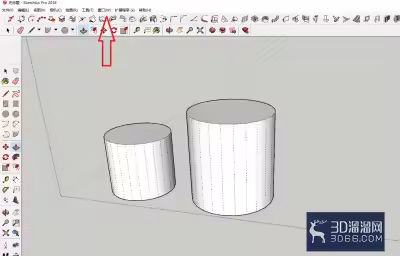
边线设置,刚接触SU的新人可能看着那些粗狂的线条,扎眼的端点就烦躁。下面讲解两种方法设置边线,如何将上图默认设置调为下图的清爽显示。
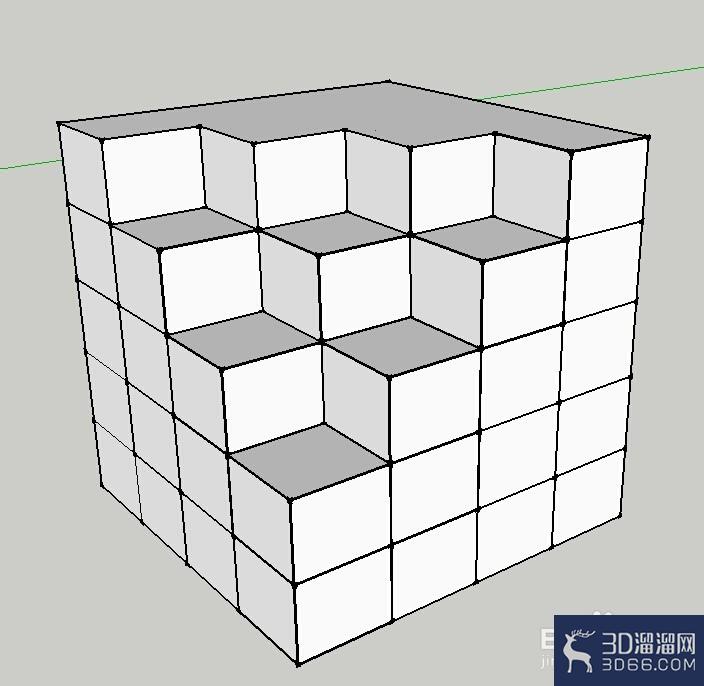
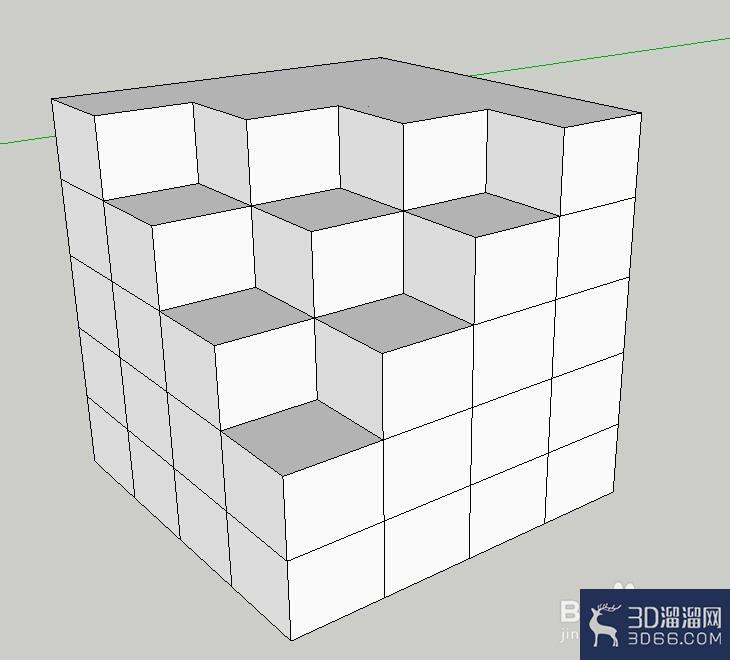
1、打开SU程序,然后打开线条样式编辑器:窗口——样式——编辑——左起第一个图标
面板中带“□”的选项就是需要调节的。
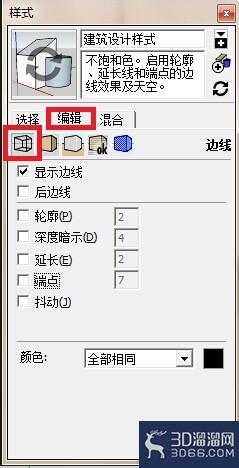
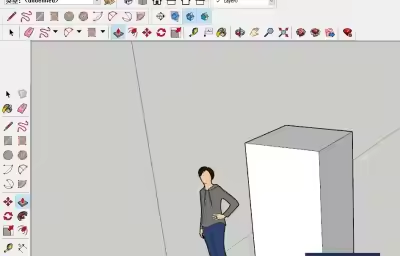
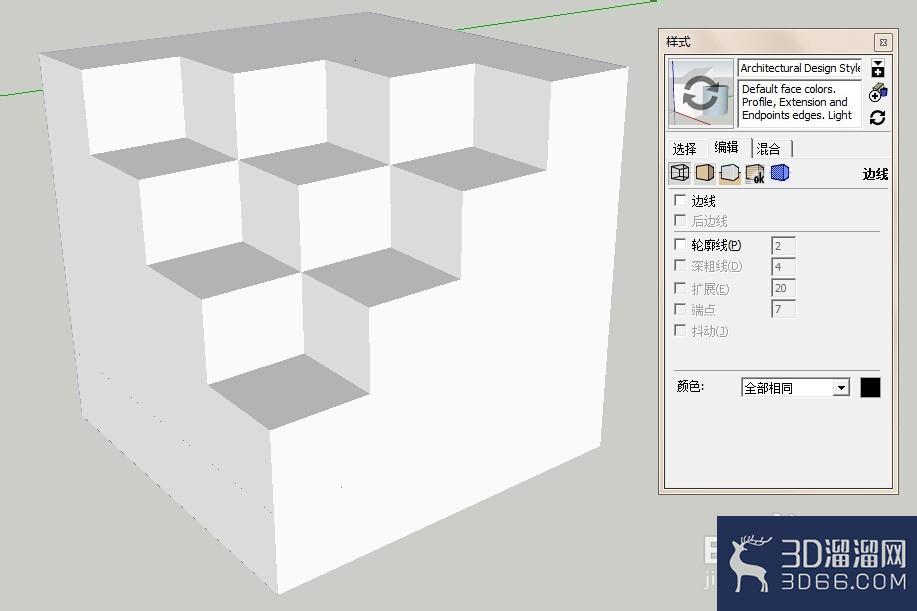
2、“边线”和“轮廓线”两项必须勾选其中一项,一般情况勾选“边线”即可。如全不勾选,就是无相框模式,如下图
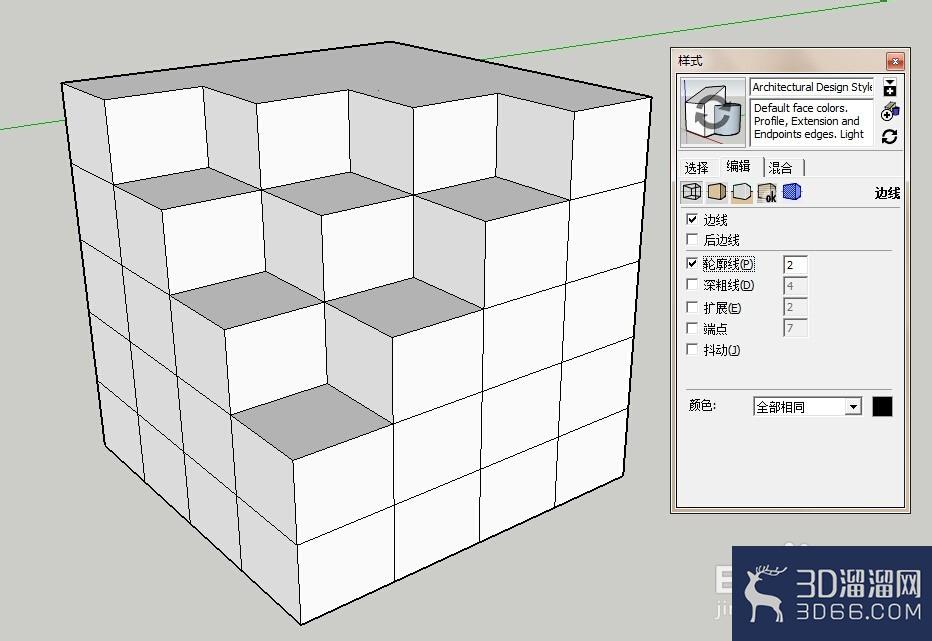
3、同时勾选“边线”和“轮廓线”时如下图显示
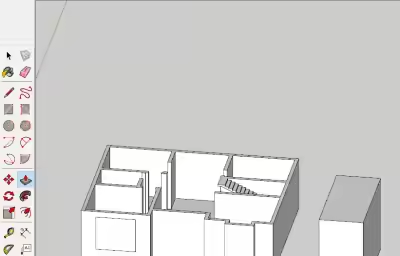
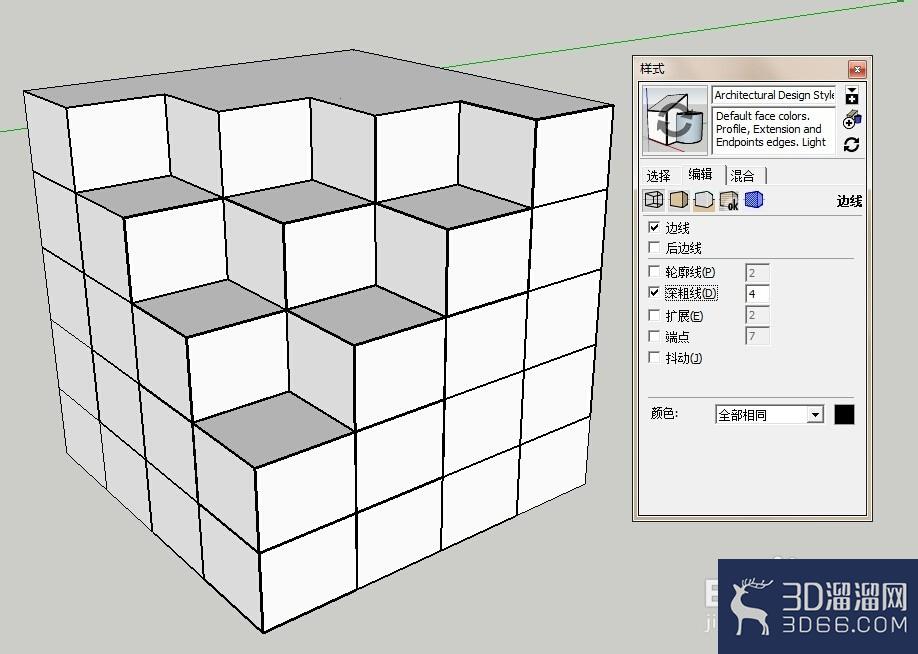
4、同时勾选“边线”和“粗深线”时如下图显示
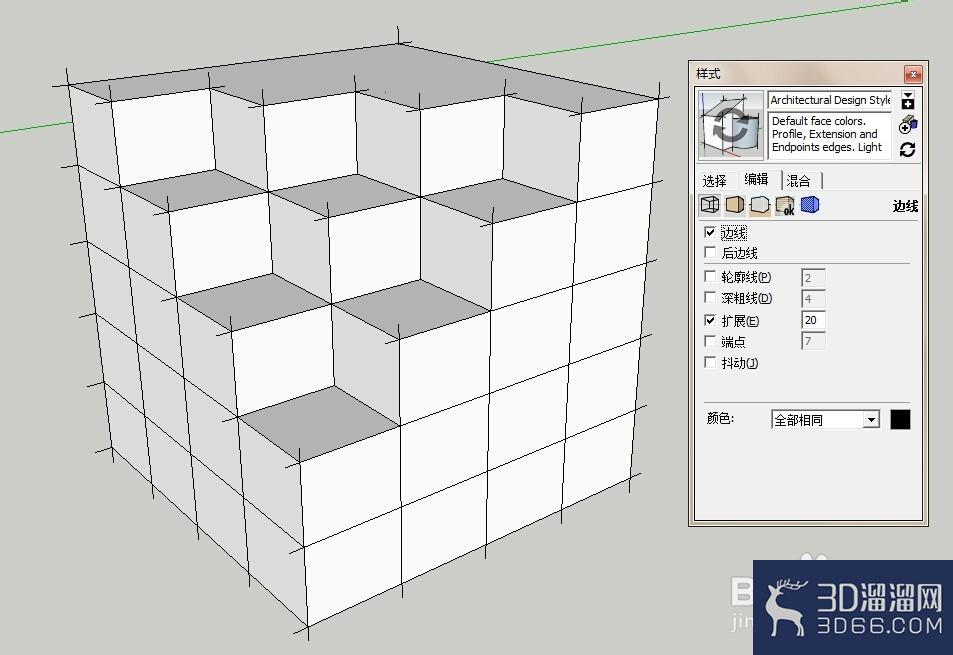
5、同时勾选“边线”和“扩展”时如下图显示,这里扩展值默认为 2 ,为了更明显的显示,调节为 20 。
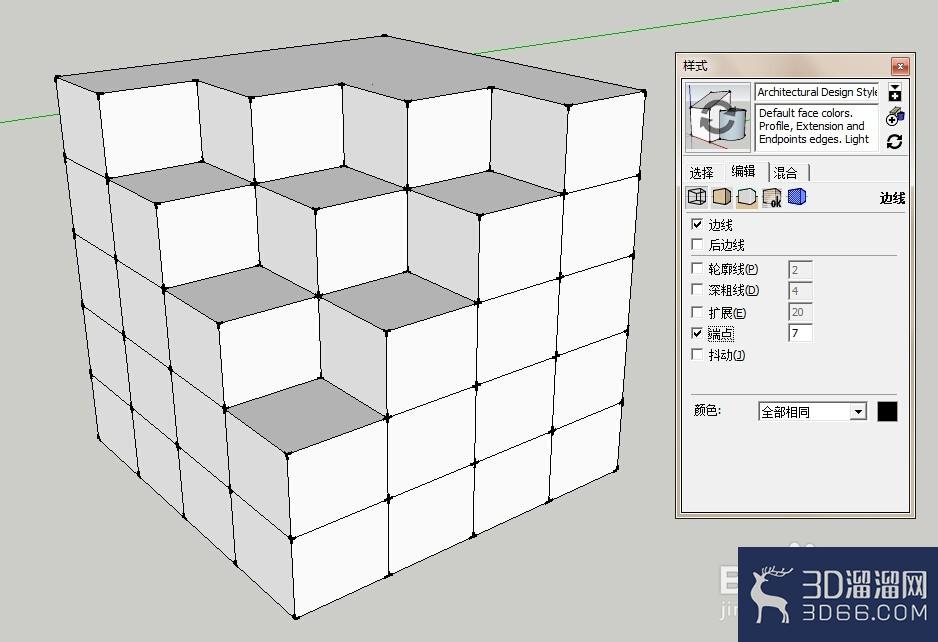
6、同时勾选“边线”和“端点”时如下图显示
7、同时勾选“边线”和“抖动”时如下图显示
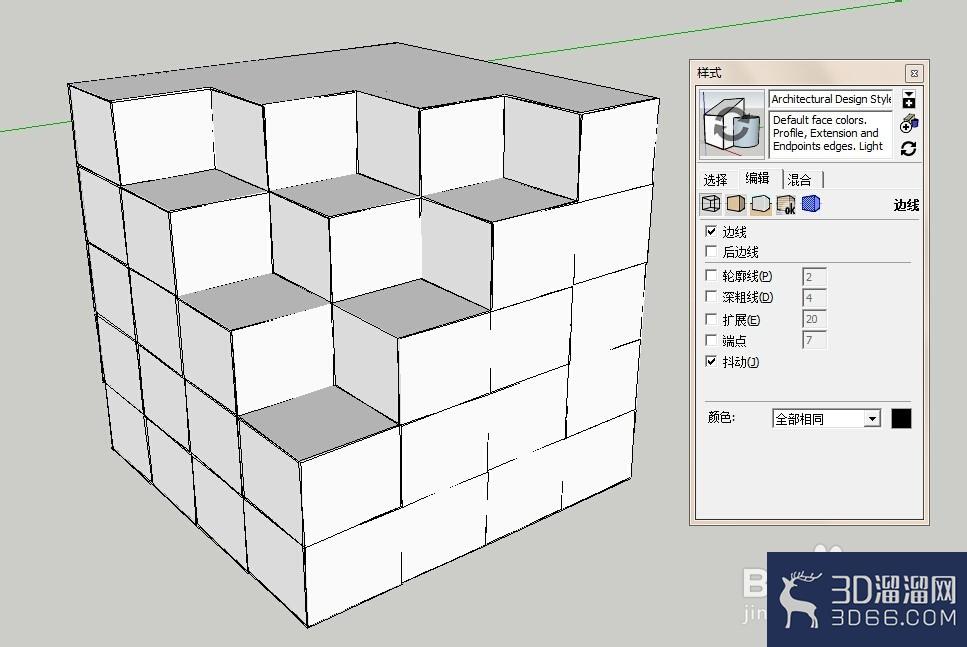
8、当然,这些选项中可以任意组合,以满足不同的画面需求。
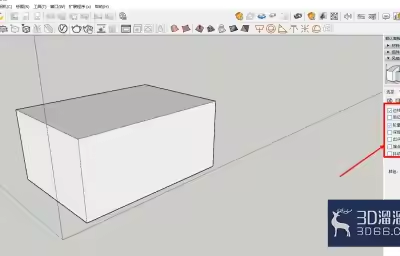
9、另一种方法就没有这么多选项,当然相对操作比较快捷。各种不同显示请自行探索。操作如下:
视图——边线样式——红框位置选项任意勾选
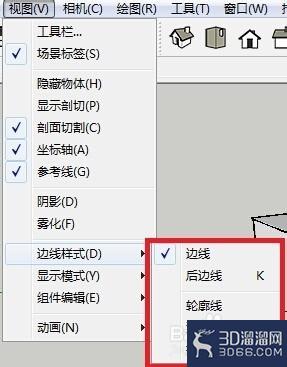
关于“SU边线设置方法”的内容分享就到这里啦,希望大家有所收获!想要获取更多SketchUp的实用技巧和最新素材,请记得关注3d66资讯~
特别声明:以上文章内容来源于互联网收集整理,不得将文章内容用于商业用途,如有关于作品内容、版权或其它问题请与溜溜客服联系。
5位用户参与回答
2位用户参与回答
2位用户参与回答
1位用户参与回答
1位用户参与回答