全部类目
分类:模型制作作者:小溜时间:2024-10-10 14:30:00
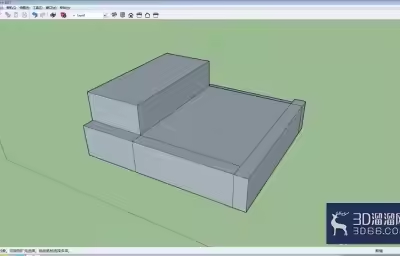
Sketchup作为一款常用的建模软件,可以轻松建立起来形象的模型,同时还可以对模型进行剖切等操作,从而全面查看模型效果。
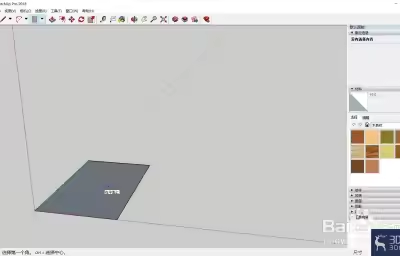
1、首先,我们使用Sketchup开启我们需要进行剖切的模型文件,我们首先使用铅笔工具,在我们需要剖切的位置上绘制一条直线。
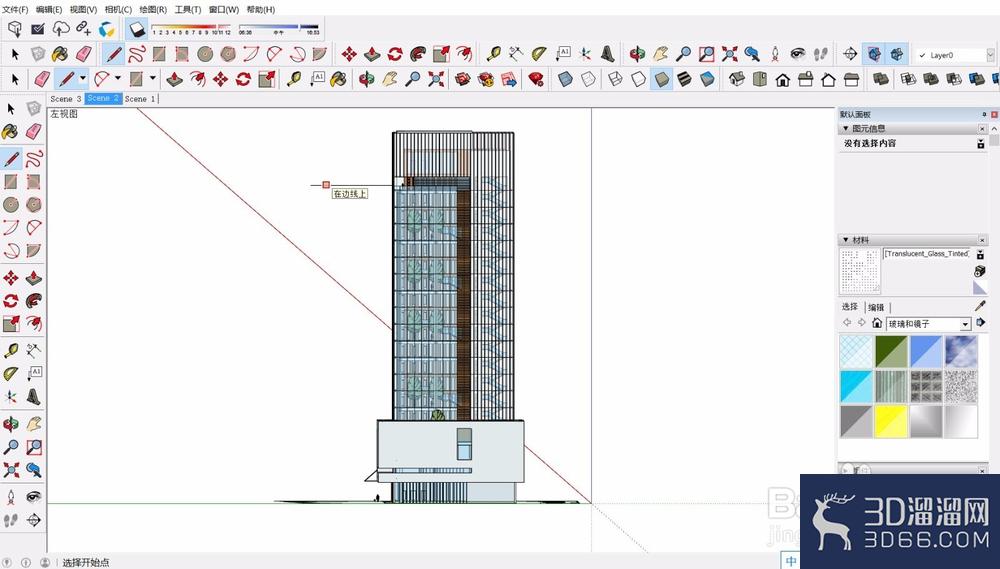
2、绘制直线后,能够帮助我们更加准确的绘制剖切面,完成后点击Sketchup工具栏中的剖面工具,即可开始绘制剖切面。
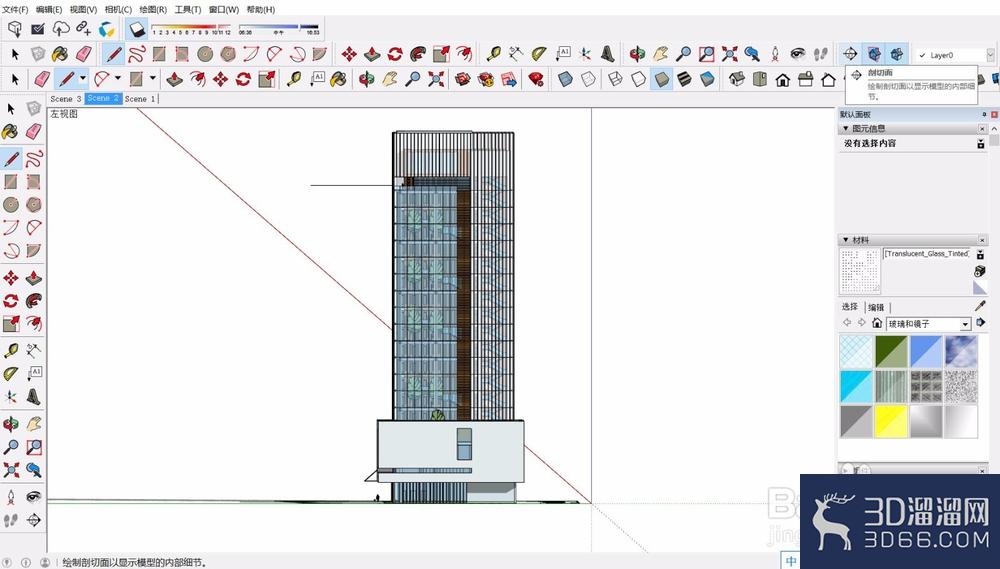
3、将鼠标移动到我们绘制好的直线上,系统就会自动锁定,并出现剖切面的提示符号,剖切面和我们的视角相关。
此时剖切面为红色,说明处在红色轴线上。
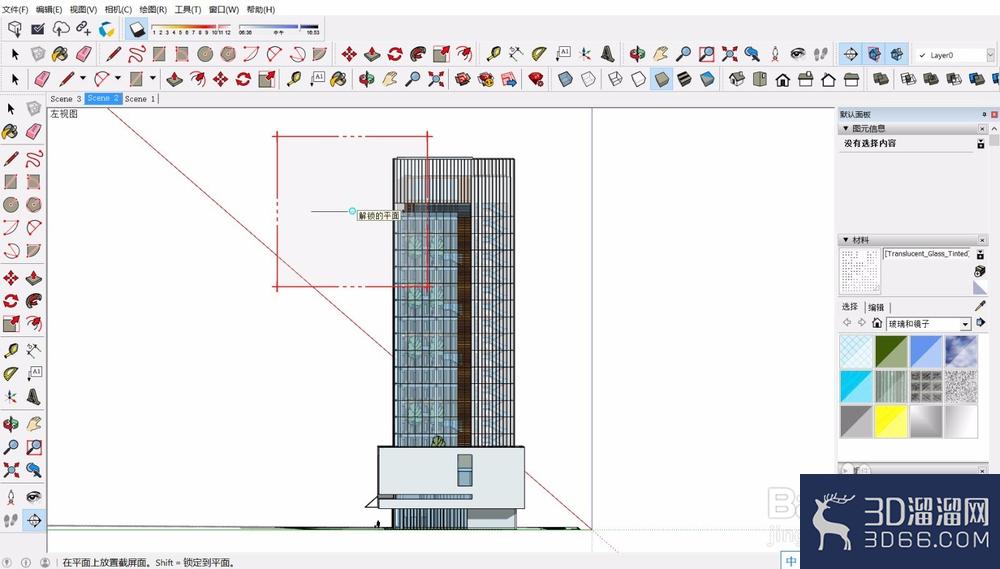
4、我们将视角调整,系统就会自动调整剖切面,让剖切面尽可能全部处于我们的视野下,确定剖切位置后点击鼠标确定。
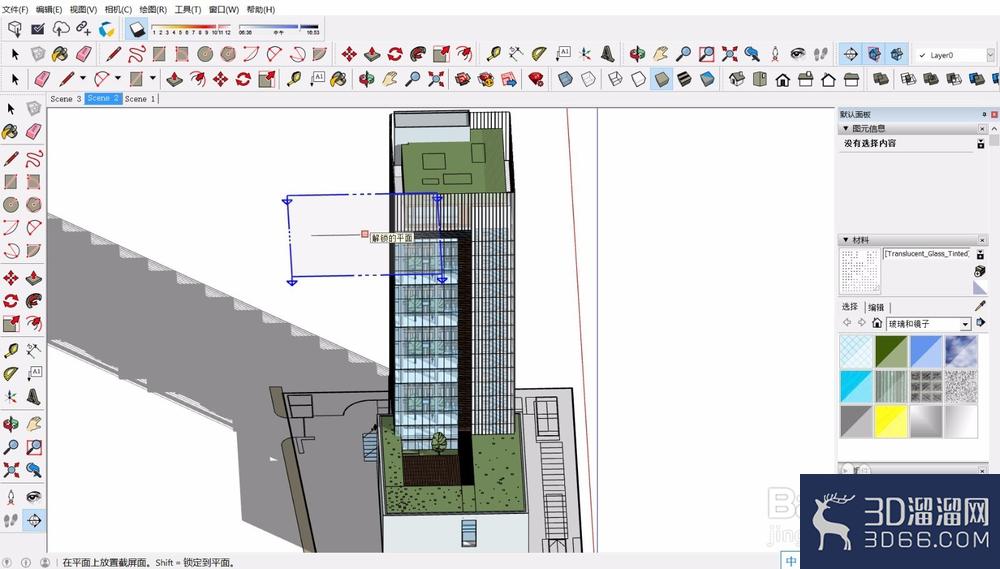
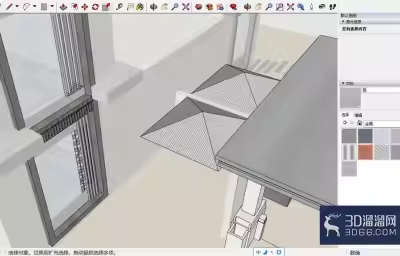
5、确定剖切面后,系统就会自动绘制剖切面,并且模型在指定位置剖切,我们就可以看到模型的剖面图。
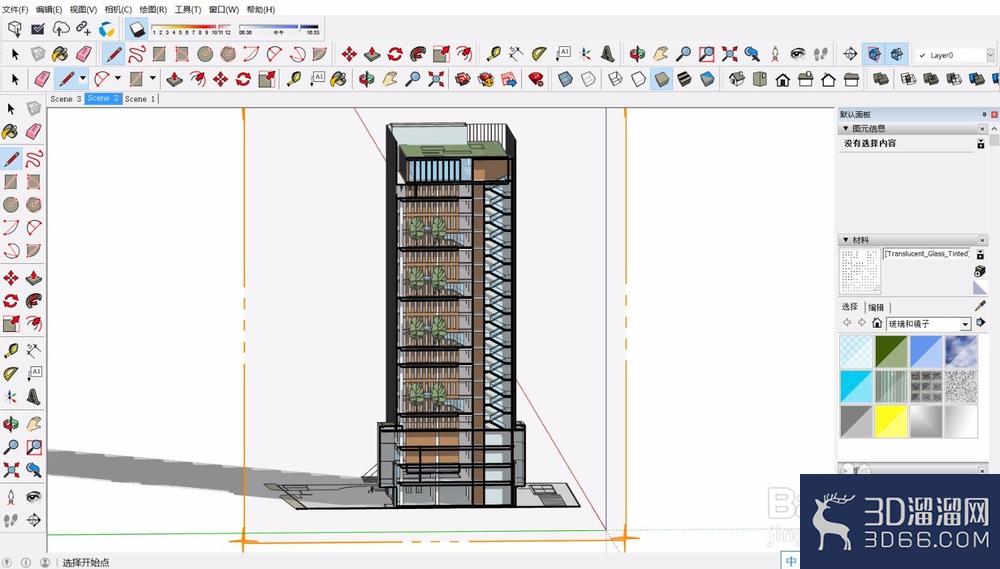
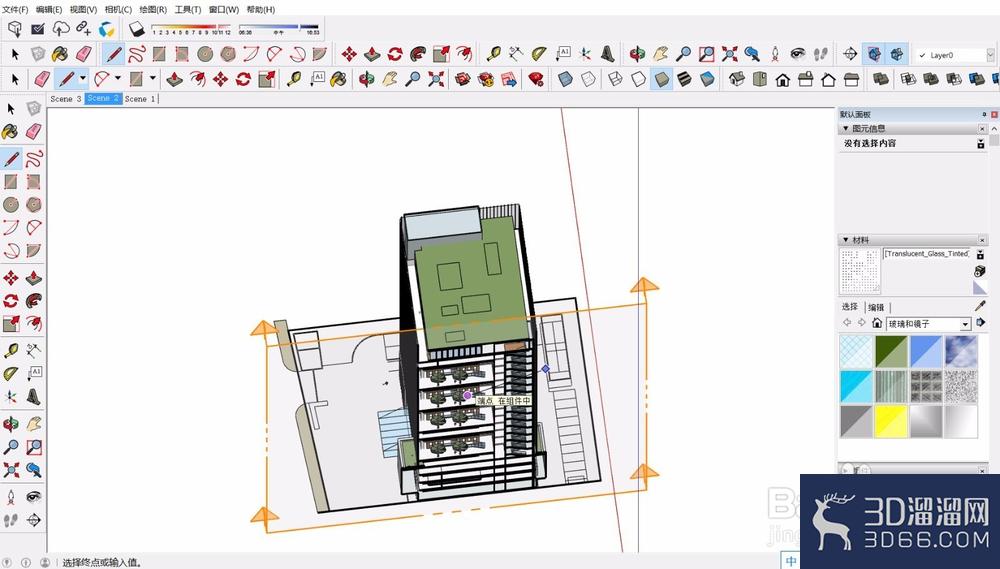
6、剖面确定后,我们可以自由移动模型,剖面不会受到影响,在剖切工具栏中,我们也可以自行选择剖面显示的开启或者关闭。
本期关于“su草图大师怎么做模型剖面”的讲解就到这里啦,希望大家能学有所获!想了解更多SketchUp的独家技巧和素材,请继续关注3d66资讯哦~
特别声明:以上文章内容来源于互联网收集整理,不得将文章内容用于商业用途,如有关于作品内容、版权或其它问题请与溜溜客服联系。
5位用户参与回答
2位用户参与回答
1位用户参与回答
1位用户参与回答
1位用户参与回答