全部类目
分类:模型制作作者:小溜时间:2024-10-10 11:50:11
在SketchUp中,使用Vray渲染玻璃和水面反光效果时,通常在需要真实感的建筑或景观渲染中会遇到问题,比如材质设置不当或光源不足。本文将探讨遇到这些问题的常见情况,并提供解决方法,帮助您实现理想的反光效果。
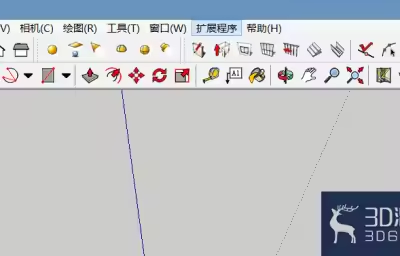
1、首先我们需要打开SU,这个界面就不做过多介绍了。
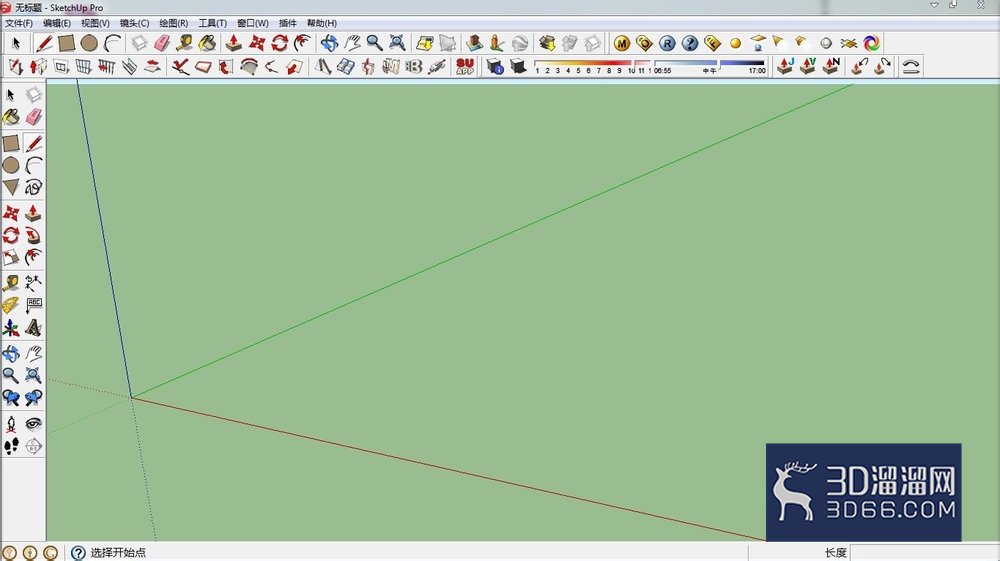
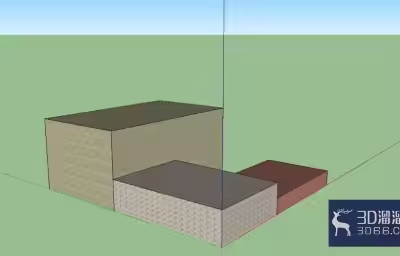
2、我们在里面建立一个简单的模型,作为示例。
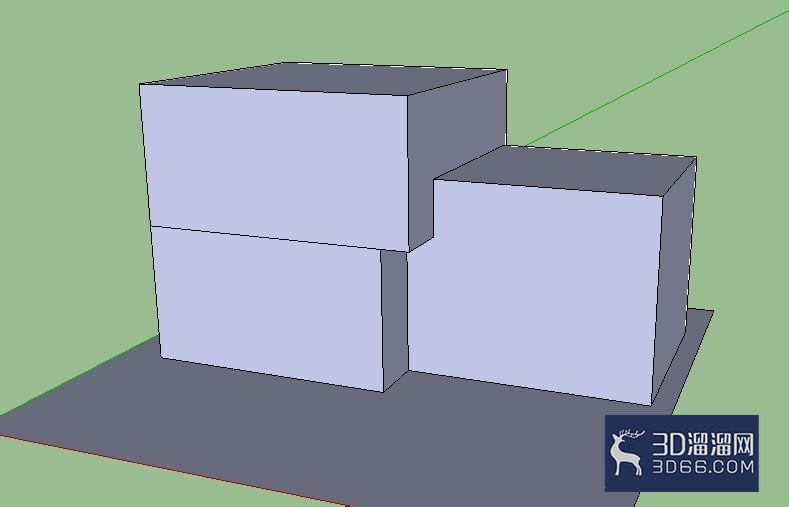
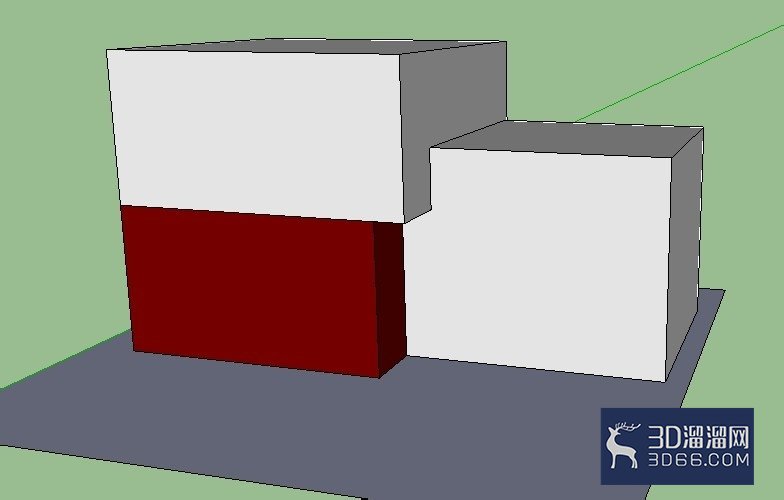
3、我们为模型附上材质。为了待会儿渲染更明显,我采用了两种颜色。朱红和灰白。
4、现在给右边的块体换上玻璃。
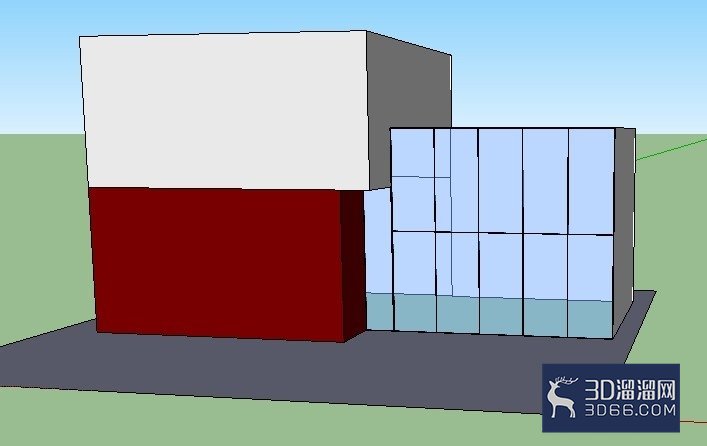
5、下面我们给建筑前方加一个水池。这样,我们的一个基本模型就建立完了。
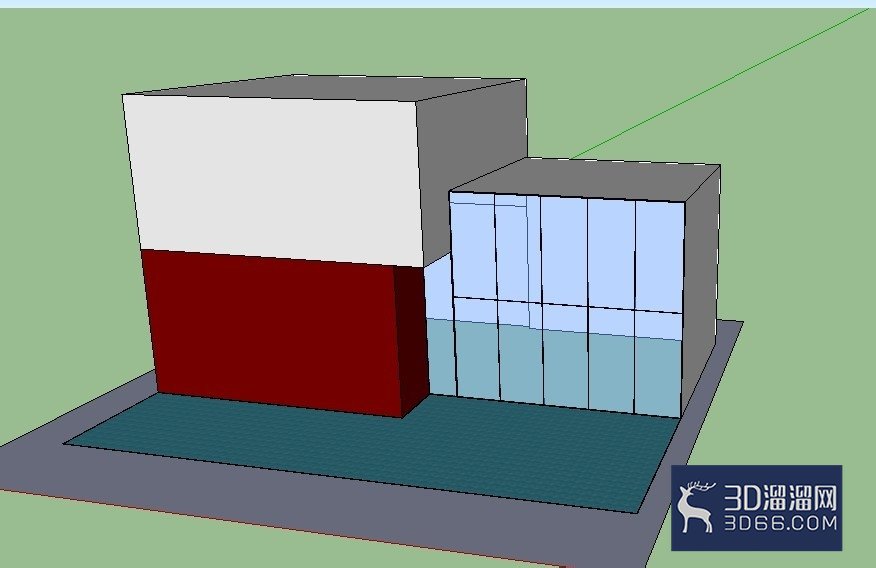
6、首先我们用默认模式渲染一下看一下。点击R进行渲染。

7、这样,我们就渲染出来一张效果图。
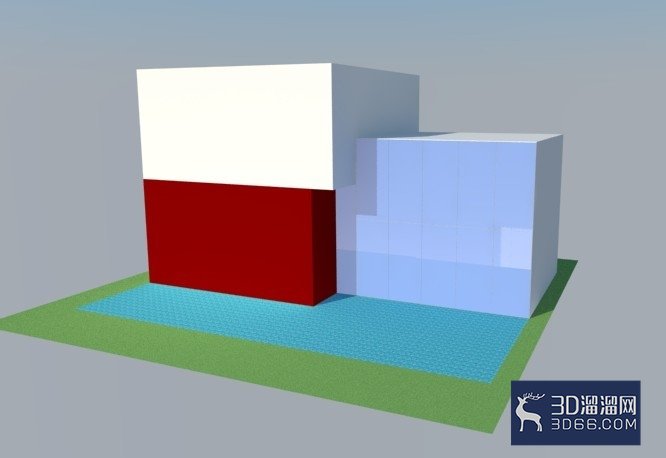
8、我们来看一下这个渲染图,可以发现他的玻璃和水面的效果很差。没有真实的效果。
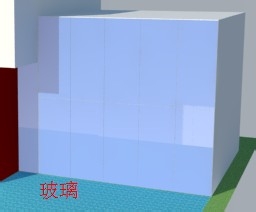
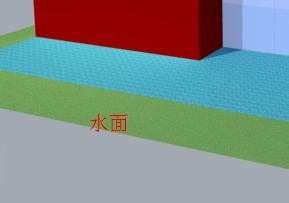
9、下面我们就来调整渲染参数,使他更真实。我们要借助渲染按钮中的这个键(M)

10、单击之后会出现一个对话框,如图所示。
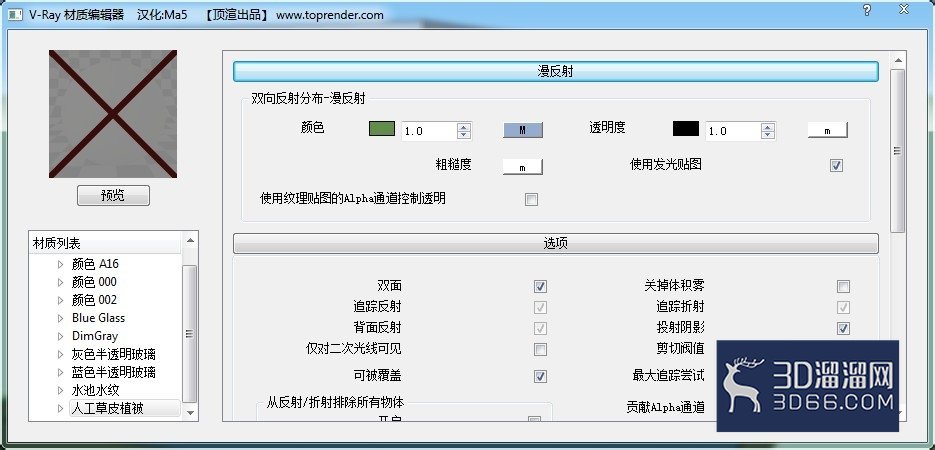
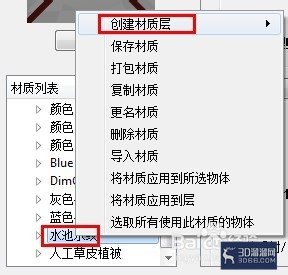
11、先在左下角的材质里找到我们贴的玻璃材质。
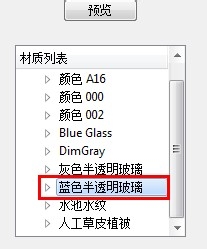
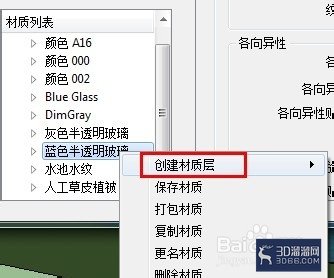
12、单击鼠标右键,选择“创建材质层”——“反射”
13、单击完成后,你会发现对话框中多了一列——“反射”。这样我们就完成了反射层的建立。
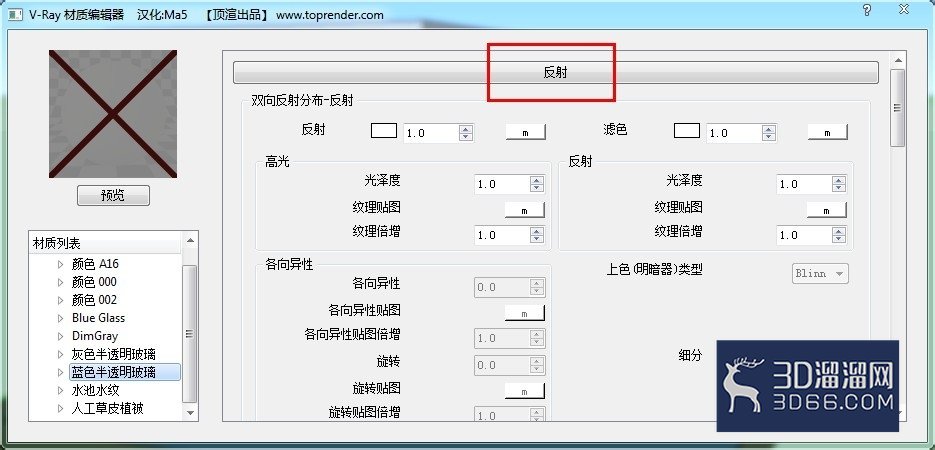
14、同理,我们为水面添加反射层。
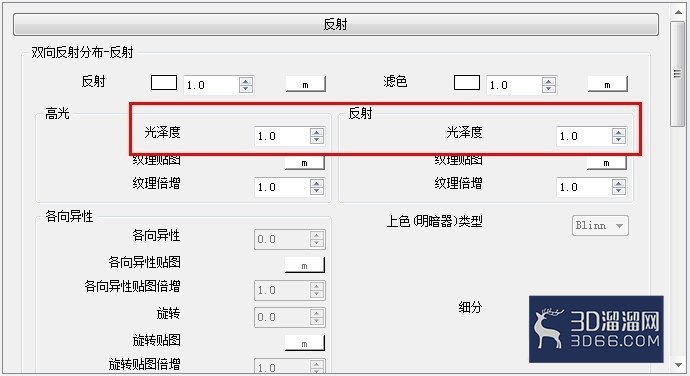
15、水面我们需要调整一下反射参数,如图所示,将两个参数都由“1.0”调整至“0.85”。
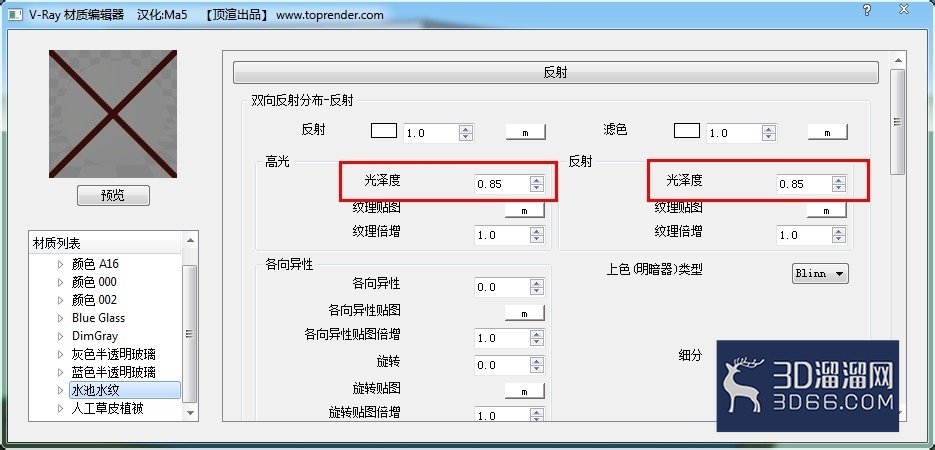
16、我们再来渲染一下看看效果。同样点击R渲染。

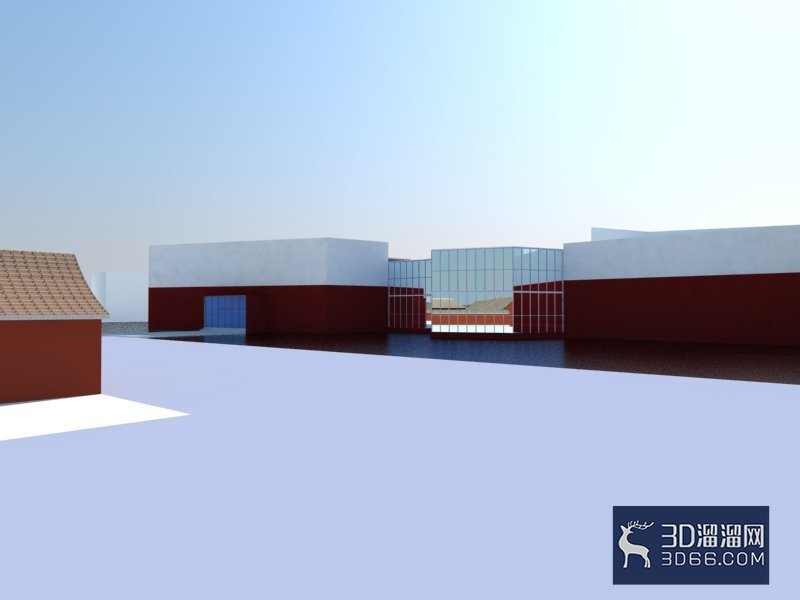
17、渲染出来之后,对比前面的效果,你会发现这张更真实。尤其是水面(玻璃的反光效果没有那么明显是因为这个建筑前面没有东西让玻璃反射)。
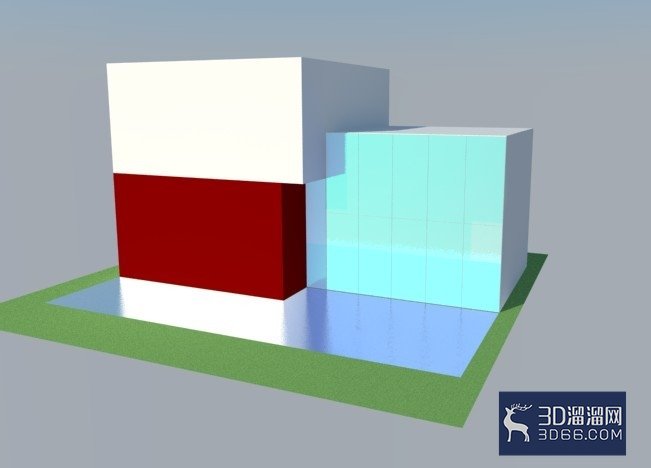
18、用这种方法,我们可以渲染出很多更加真实的效果图。给大家看一张我自己做的用同样方法渲染出来的图。很简单吧。
本次“如何用Vary在SU中渲染出玻璃反光和水面反光效果”的分享就告一段落啦,期待大家在实际操作中多多运用!更多SketchUp技巧和模型素材,请锁定3d66资讯~
特别声明:以上文章内容来源于互联网收集整理,不得将文章内容用于商业用途,如有关于作品内容、版权或其它问题请与溜溜客服联系。
1位用户参与回答
1位用户参与回答
1位用户参与回答
1位用户参与回答
1位用户参与回答