全部类目
分类:模型制作作者:小溜时间:2024-09-25 09:58:51
在SU(草图大师)中,按固定距离复制模型可以快速创建对称或重复的设计元素。使用“移动”工具时,按住“Ctrl”键并拖动对象,同时输入所需的距离,可以精确完成复制。本文将介绍如何利用这一方法高效复制模型,提升你的建模效率。
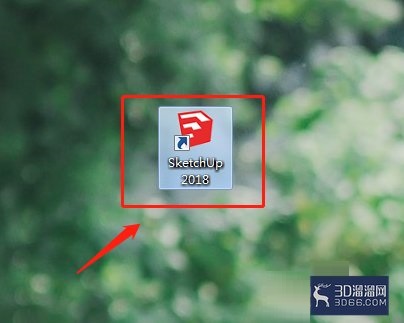
1、双击打开草图大师,进入操作界面。
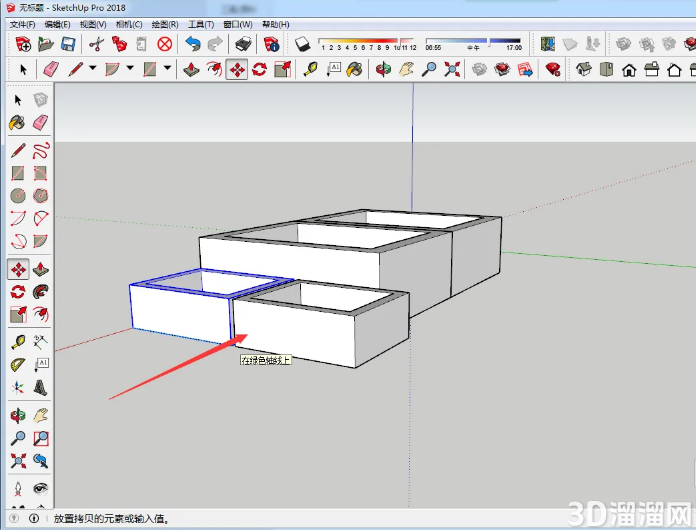
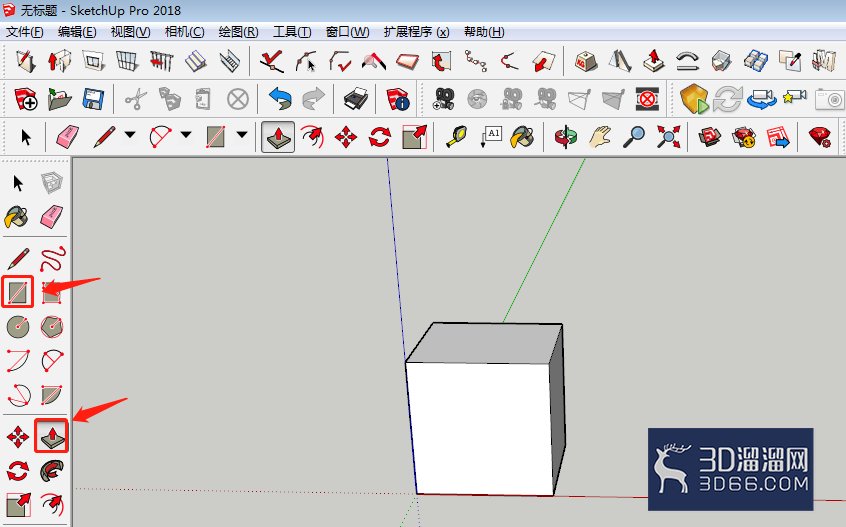
2、利用矩形和推拉工具,创建一个物体。如图所示
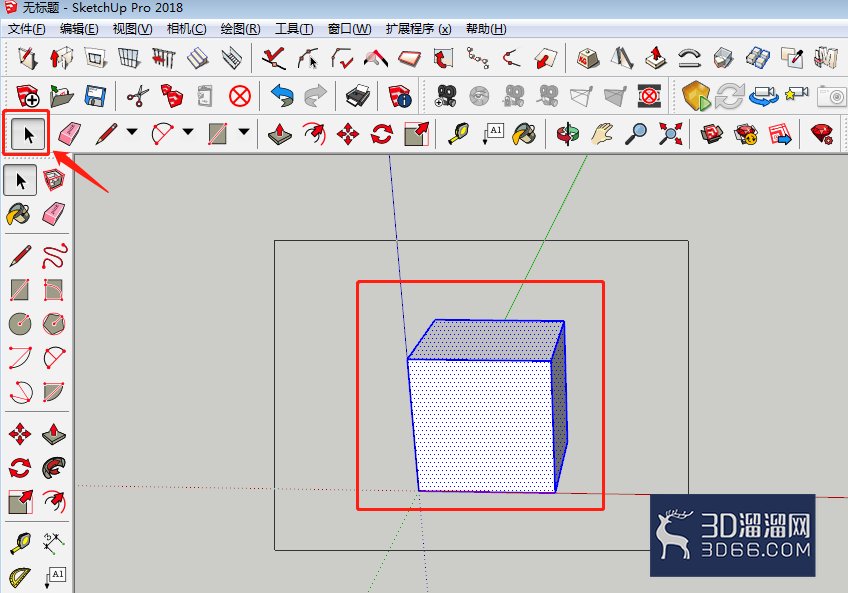
3、鼠标点击左上角箭头图标(选择),框选我们的创建物体。
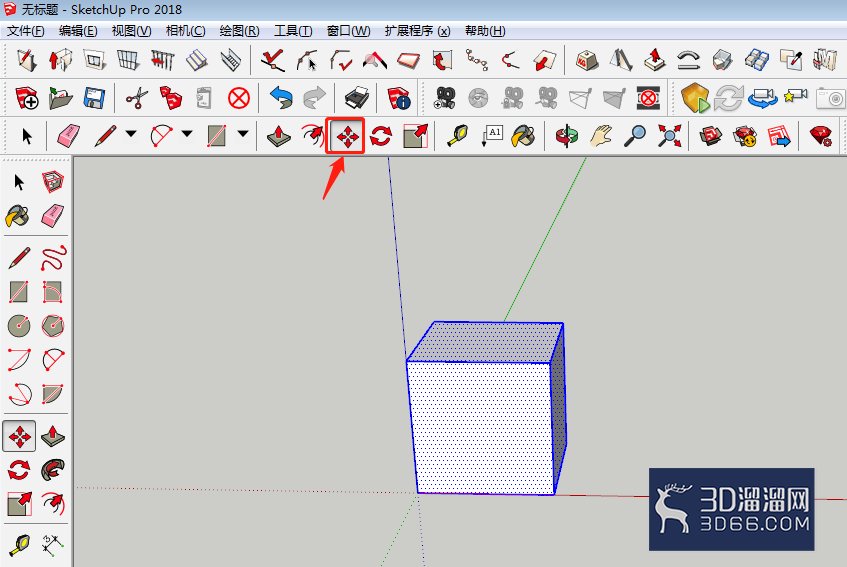
4、点击上方工具栏中的移动命令。
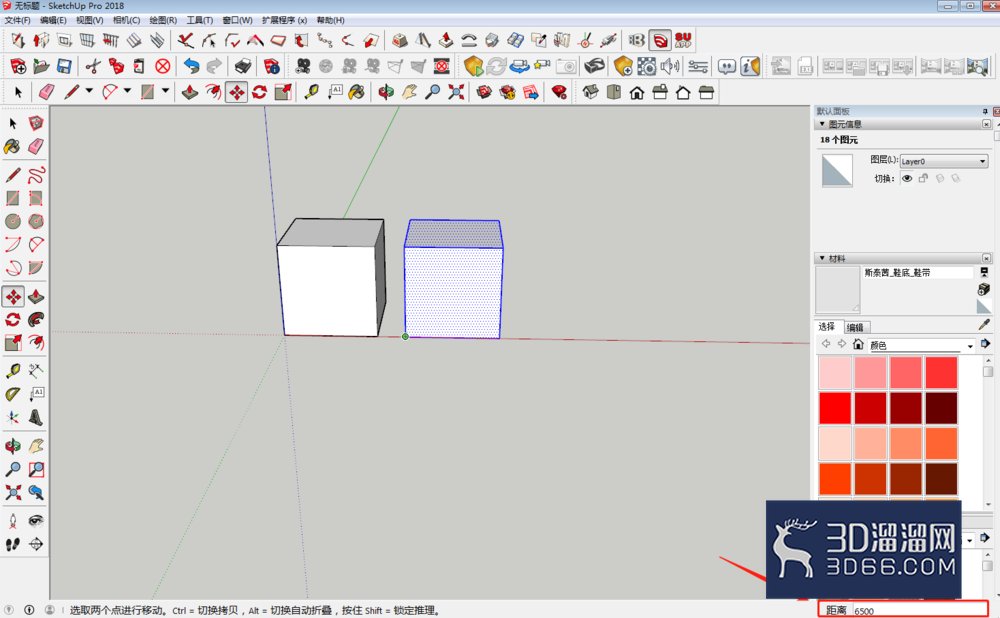
5、按一下键盘上的Ctrl键(按一下就好),然后鼠标左键点击正方体右下角,并向右拖动物体一段距离后,点击鼠标左键,在右下角输入移动距离后按回车键确定,这时物体就按照固定距离6500mm进行复制了。
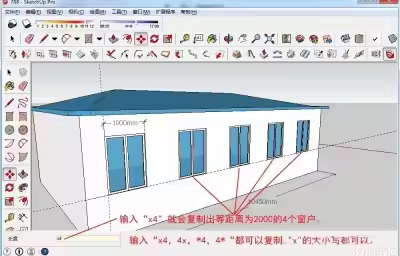
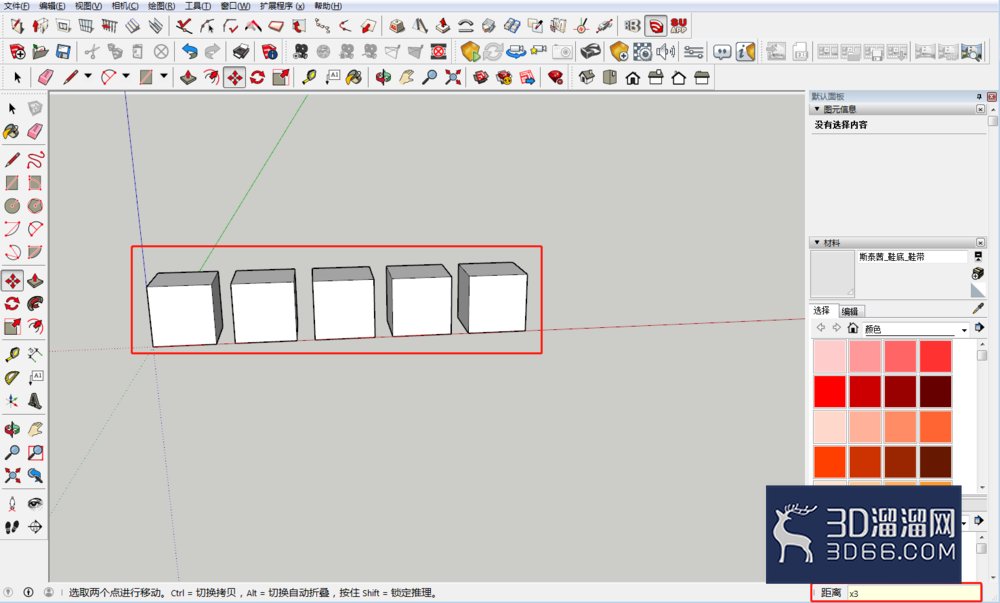
6、然后如果需要进行多次等距复制的话,在刚才复制完成一个之后,接着在输入栏中输入X3(3代表复制次数),就能自动连续复制啦。
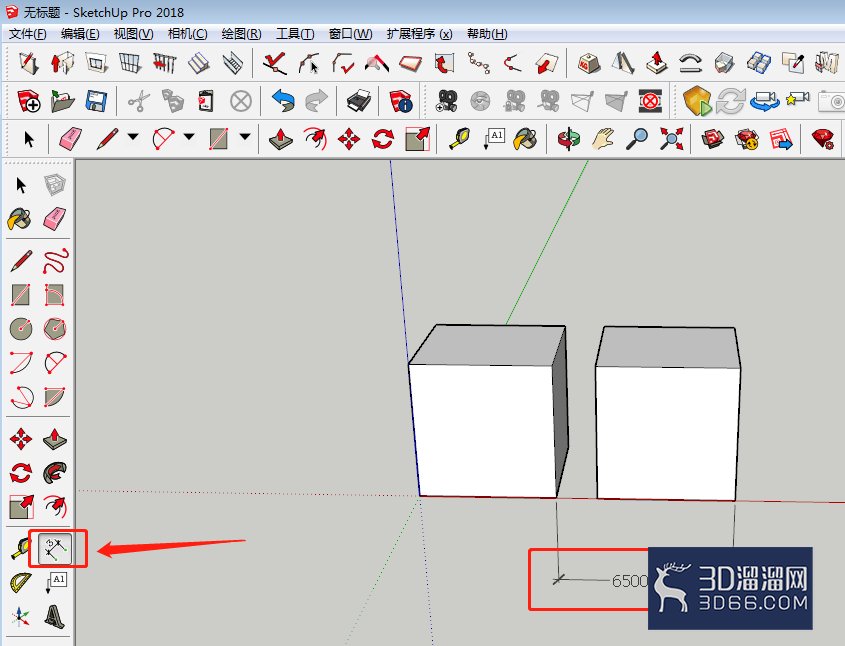
7、选择左侧工具栏中的尺寸工具测量一下距离,如图所示,距离为6500mm完全没有问题。
今天的“SU(草图大师)怎么按固定距离复制模型”分享就到这里了,感谢大家的阅读!如果您对SketchUp有更多兴趣,请继续关注3d66资讯,获取更多专业资源~
特别声明:以上文章内容来源于互联网收集整理,不得将文章内容用于商业用途,如有关于作品内容、版权或其它问题请与溜溜客服联系。
2位用户参与回答
1位用户参与回答
1位用户参与回答
1位用户参与回答
1位用户参与回答