全部类目
分类:模型制作作者:小溜时间:2024-09-24 14:06:33
在CAD中导入SketchUp文件时,线条丢失通常是由于导出设置不正确或文件兼容性问题造成的。确保在SketchUp中使用合适的导出选项,并检查CAD的导入设置,以便保留线条和细节。本文将提供解决线条丢失的方法,帮助你顺利完成导入。
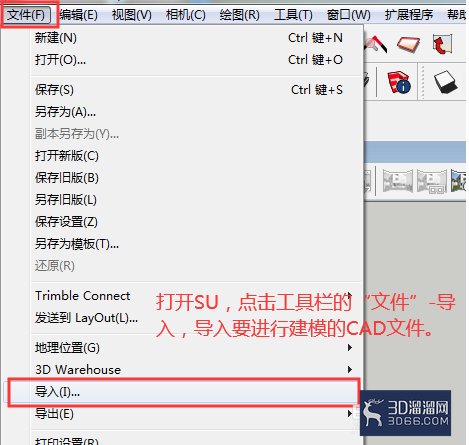
1、我们打开SU,点击工具栏的【文件】-【导入】,导入我们要进行建模的CAD文件。
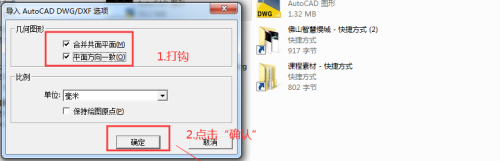
2、在弹出的对话框中,点击我们的CAD文件,点击【选项】。

3、弹出的对话框后,我们把第一、二项打钩,点击【确定】-【导入】。
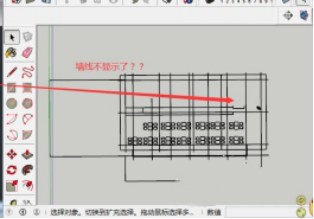
4、这时候,我们发现CAD里面有些线条不见了。
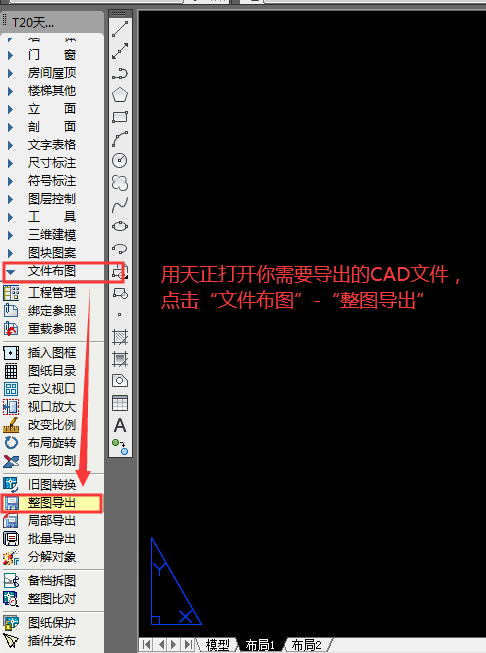
5、现在,我们用天正打开CAD文件,导出的CAD文件,点击【文件布图】-【整图导出】。
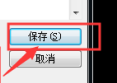
6、弹出对话框后,我们点击【保存】就可以啦。
今天的“cad导入su线条丢失”内容已经全部分享完毕啦,希望能够帮助到您!想了解更多SketchUp的实用技巧和资源,请继续关注3d66资讯~
特别声明:以上文章内容来源于互联网收集整理,不得将文章内容用于商业用途,如有关于作品内容、版权或其它问题请与溜溜客服联系。
3位用户参与回答
1位用户参与回答
1位用户参与回答
1位用户参与回答
1位用户参与回答