全部类目
分类:CAD图纸作者:小溜时间:2024-09-20 09:52:50
在AutoCAD中,草图设置对话框用于调整绘图辅助工具,如栅格、捕捉和极轴追踪等。通过此对话框,用户可以优化绘图体验,提高精度和效率。本文将介绍如何进入草图设置对话框并进行相关调整。
方法一
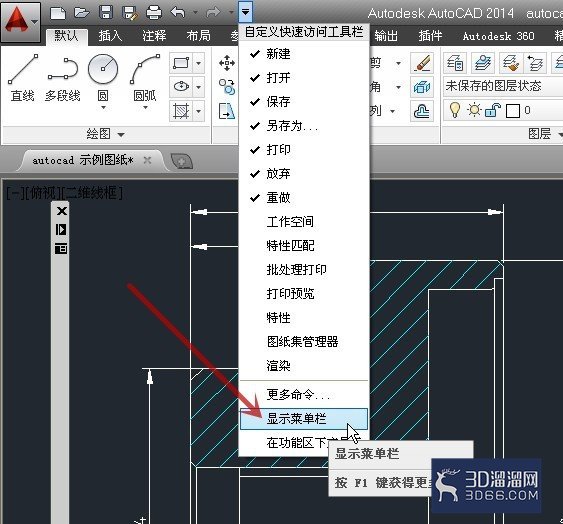
1、打开一个示例的文档,点击界面顶端的“快速访问工具栏”的下拉按钮(图中红色箭头所指)
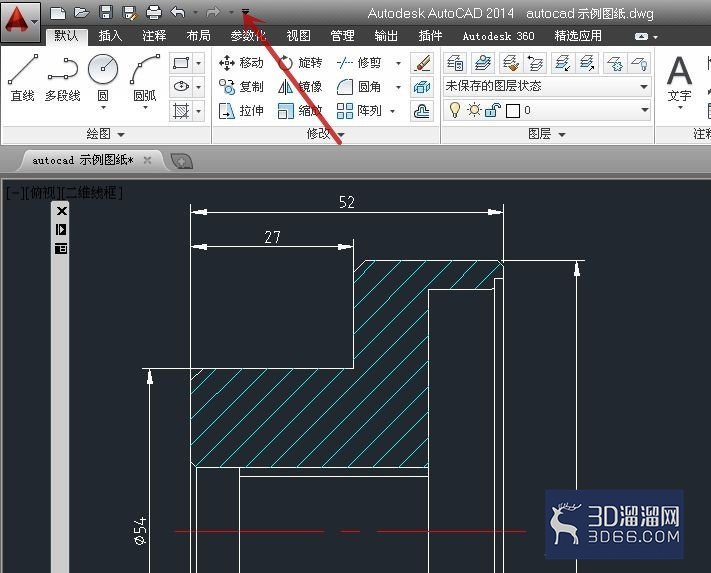
2、在弹出的菜单中点击“显示菜单栏”(图中红色箭头所指)
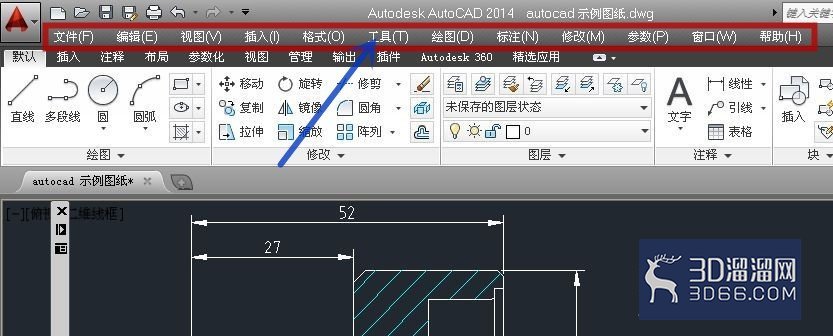
3、可见软件界面顶端出现了菜单栏(图中红框),再点击其中的“工具”(图中蓝色箭头所指)
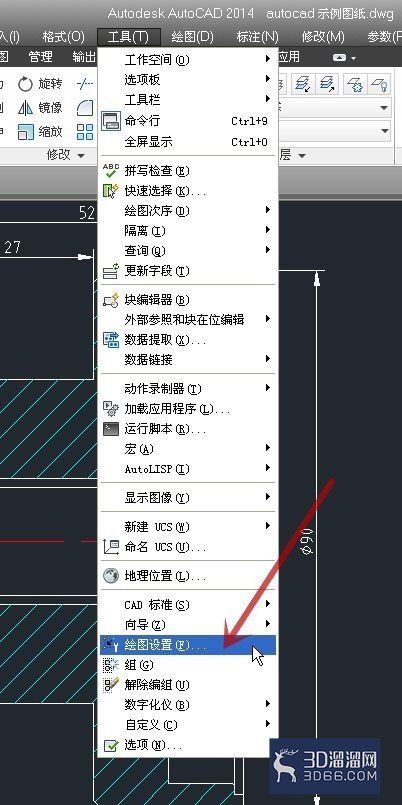
4、在弹出的菜单中点击“绘图设置”(图中红色箭头所指)
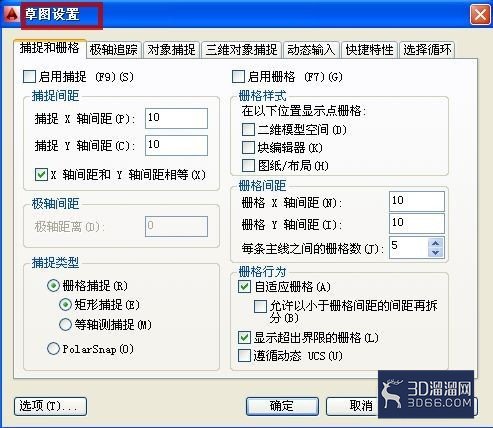
5、则“草图设置”(图中红框)对话框弹出,可进行相关的设置
方法二
1、在软件界面的左下角有一排快捷按钮,可在任意红色箭头所指的按钮上单击鼠标右键
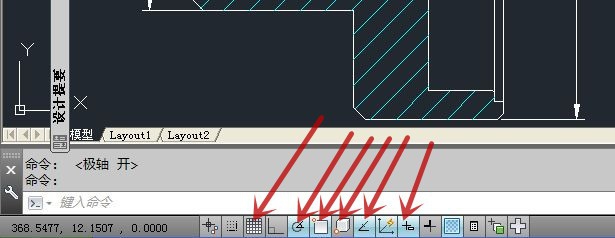
2、在弹出的菜单中点击“设置”(图中红色箭头所指),则可以进入“草图设置”对话框
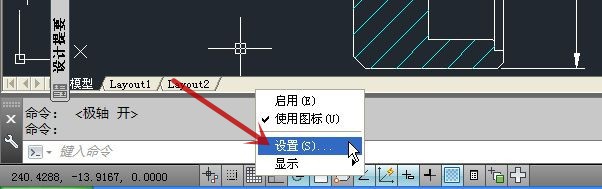
注意事项若对你有帮助,请帮忙点“投票”也请收藏,以备后用本经验使用的是Autocad 2014版,其它版本也是类似的操作
本次“Autocad怎样进入草图设置对话框(两种方法)”的分享就告一段落啦,期待大家在实际操作中多多运用!更多CAD技巧和图纸素材,请锁定3d66资讯~
特别声明:以上文章内容来源于互联网收集整理,不得将文章内容用于商业用途,如有关于作品内容、版权或其它问题请与溜溜客服联系。
2位用户参与回答
2位用户参与回答
1位用户参与回答
1位用户参与回答
1位用户参与回答