全部类目
分类:CAD图纸作者:小溜时间:2024-09-20 09:51:03
在CAD中,更改连续标注的文字高度可以通过修改标注样式来实现。通过调整文字高度选项,你可以确保标注在图纸上清晰易读。本文将讲解如何通过标注样式管理器来修改连续标注的文字高度,帮助你精准控制标注效果。
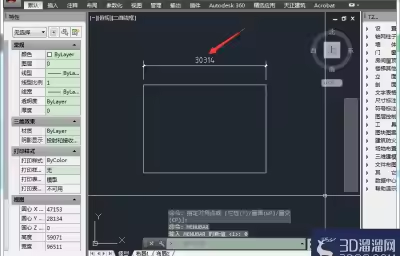
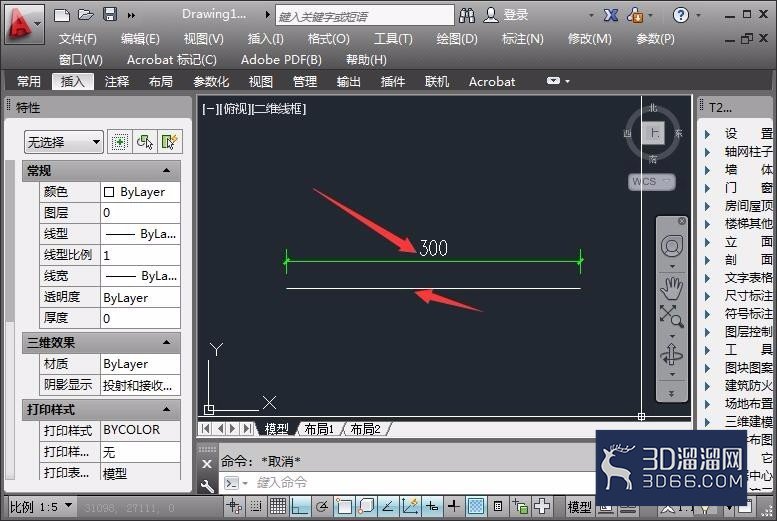
1、本次通过打开CAD后通过绘制一条直线,通过L快捷命令绘制一条长度为300mm的直线并标注,如下图所示。
2、通过将标注绿色线选上后查看特性栏为连续标注样式,如下图所示。
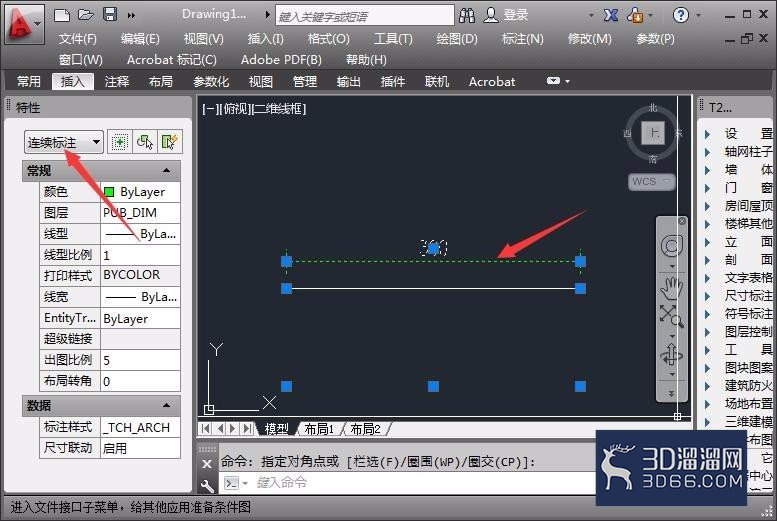
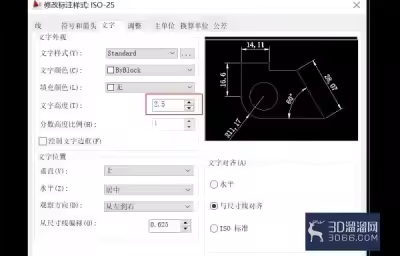
3、当我们观察特性中并没有可更改文字高度时,我们就要考虑如何才能设置文字高度的方法。
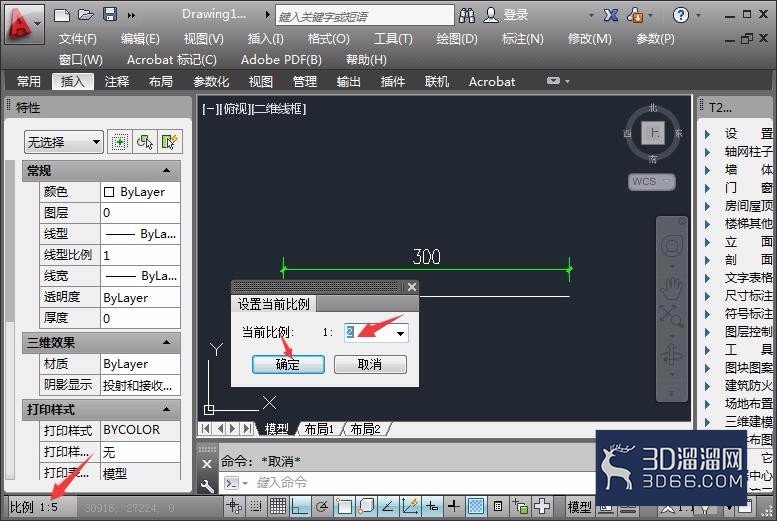
第一种方法:通过更改出图比例来改变文字的高度,当前默认出图表里为5,通过将数值改为2后查看效果,如下图所示。
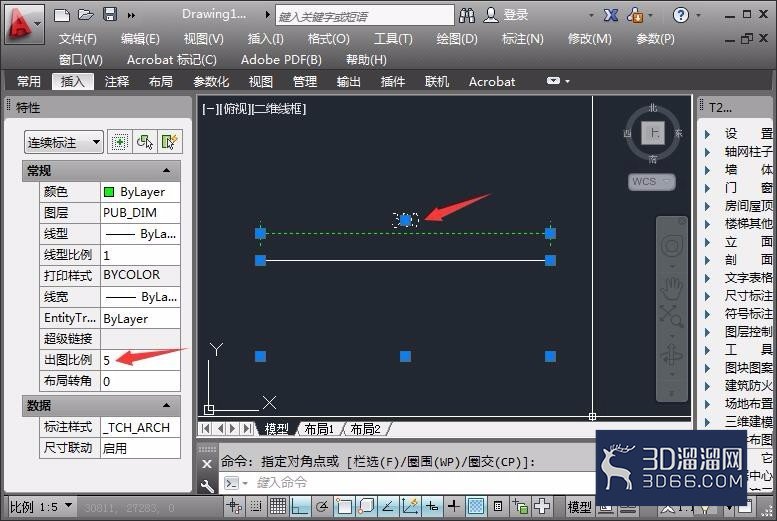
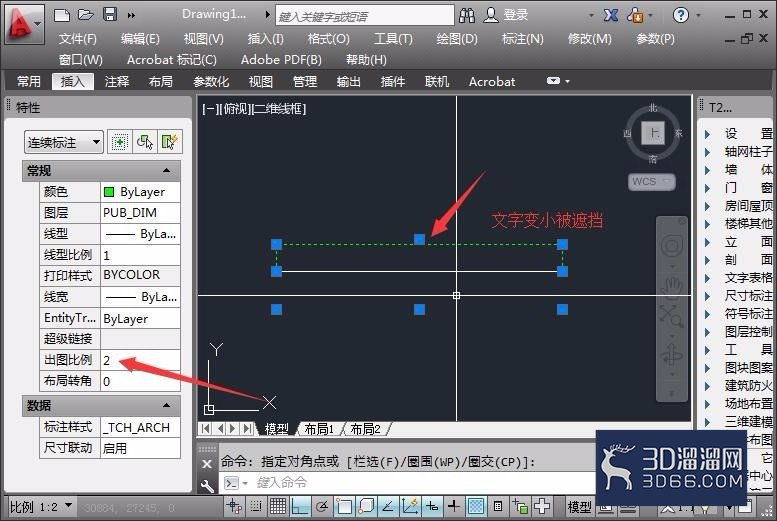
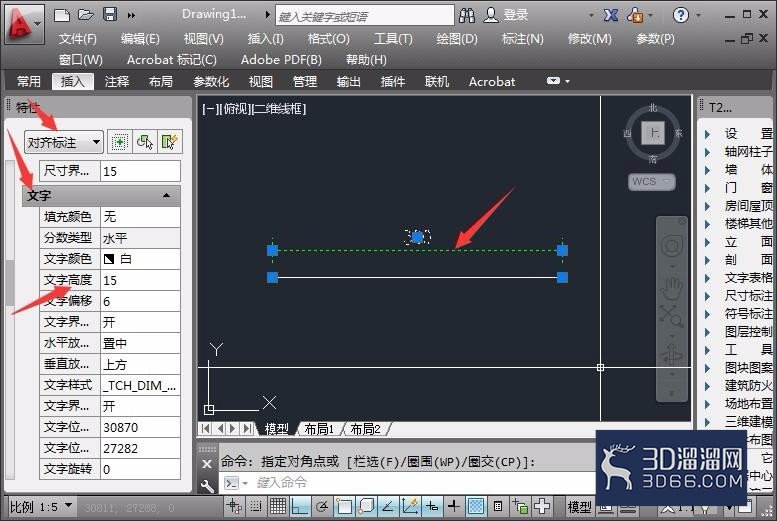
4、第二种方法:通过选择绿色连续标注线,将其选中后通过X炸开命令并执行,完成后再次选择绿色连续标注线查看特性,在特性中的属性发生了变化,其中文字选项下可进行设置文字高度,而连续标注也变为了对齐标注,如下图所示。
5、第三种方法:通过改变比例来调整文字的高度,其实和第一种方法没多大区别,只是调整的是左下角的比例功能,如下图所示。
本次“CAD中连续标注怎么更改文字高度解析”的学习内容就到此为止啦,感谢您的关注!更多关于CAD的技巧和资源,欢迎持续关注3d66资讯~
特别声明:以上文章内容来源于互联网收集整理,不得将文章内容用于商业用途,如有关于作品内容、版权或其它问题请与溜溜客服联系。
4位用户参与回答
2位用户参与回答
1位用户参与回答
1位用户参与回答
1位用户参与回答