全部类目
分类:模型制作作者:小溜时间:2024-09-18 10:04:57
在SU中制作分析图模型,可以帮助你更好地展示建筑或景观设计的空间和功能布局。通过创建分析图,用户可以对模型进行颜色分区、标注等处理,提升项目的可读性。本文将讲解如何使用SU的相关工具制作分析图模型。
工具/原料SketchUp方法/步骤
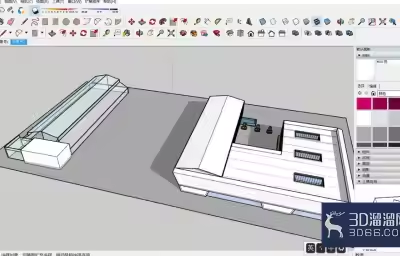
1、首先,我们开启SketchUp,将我们需要分析的分析位置绘制出来,或者直接导入CAD文件,从而快速完成地块的绘制。
18SU怎么导入CAD图纸
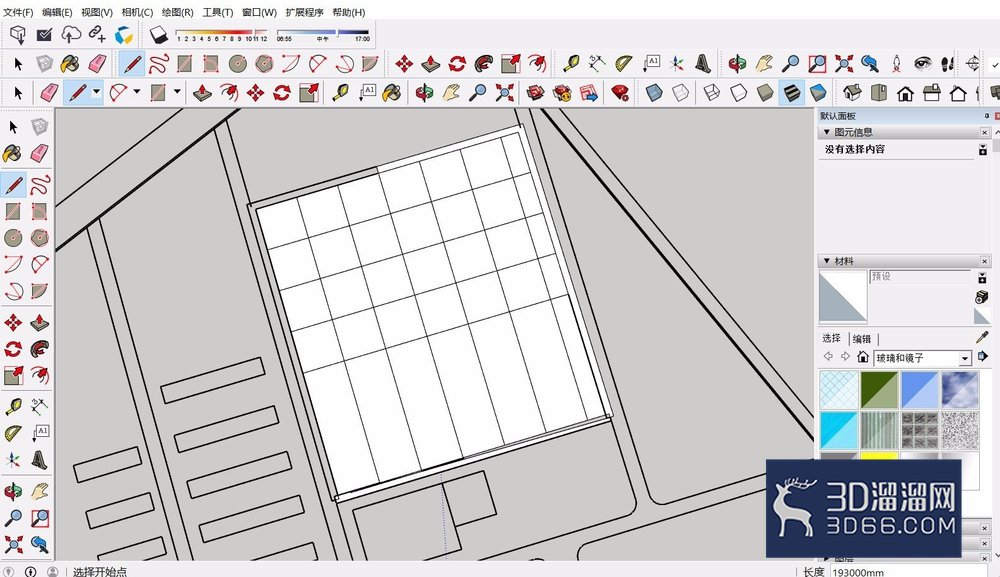
2、让地块形成面后,我们可以利用铅笔工具,在地块上面将场地划分成多个小方块,然后根据分析图内容进行上色。
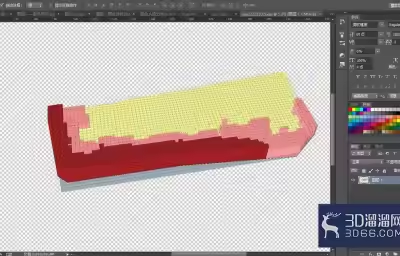
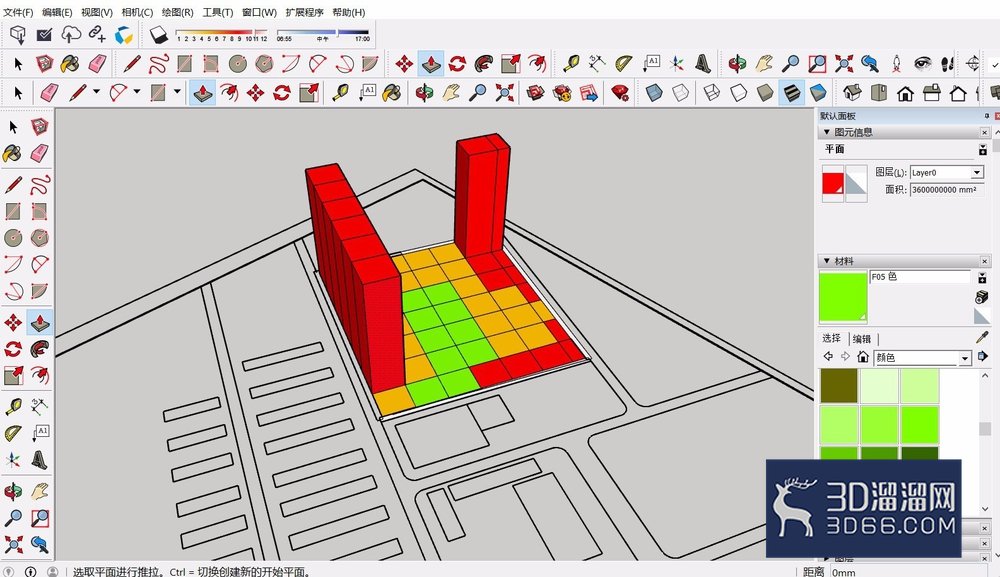
3、填色之后,我们利用SketchUp的拉伸工具,将相同颜色的小方块拉伸到相同的距离,一般信息量越高的小方块,高度越高。
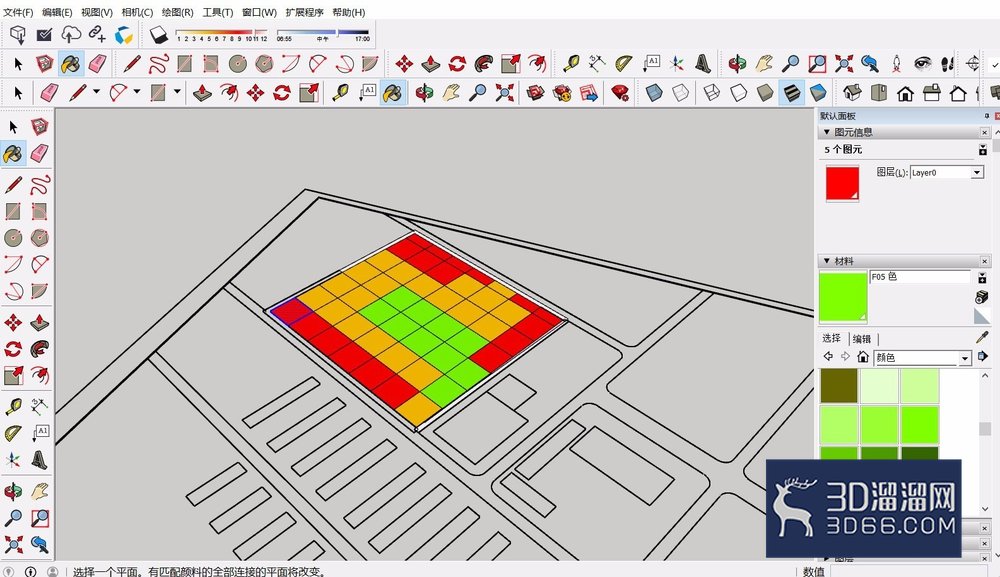
4、为了让图纸更加清晰,我们最好使用三种以内的颜色,否则会让分析图看起来比较复杂,三种颜色就可以很好的体现信息。
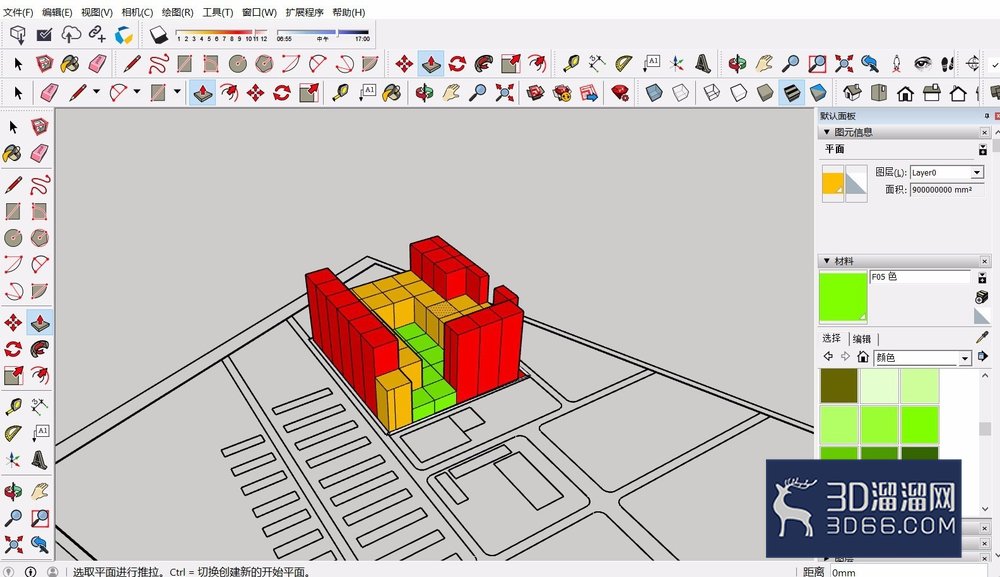
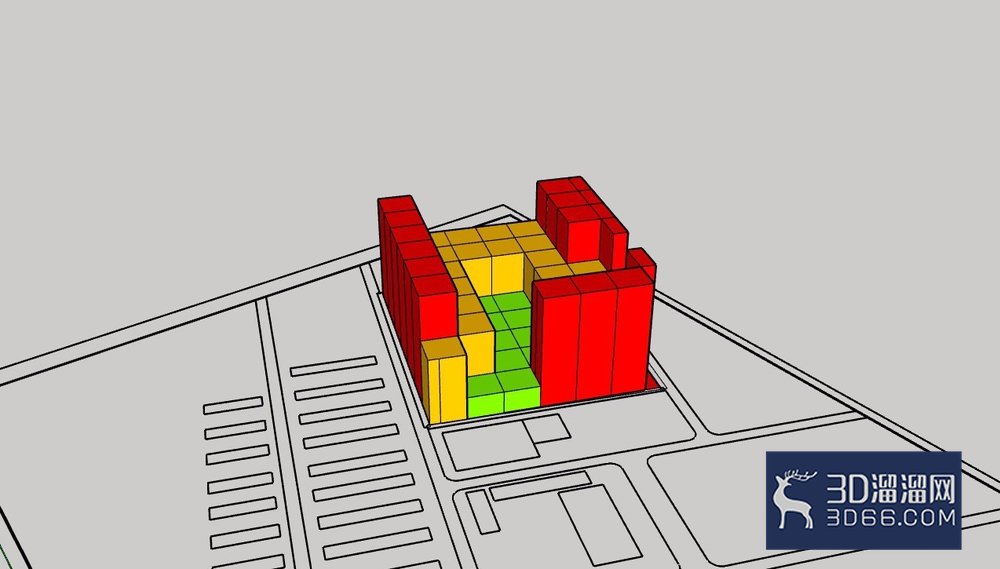
5、将所有的小方块拉伸完成后,我们就可以看到三种颜色以及三种高度,这样体块的分析信息就会十分具体,完成后将体块调整到合适的视角。
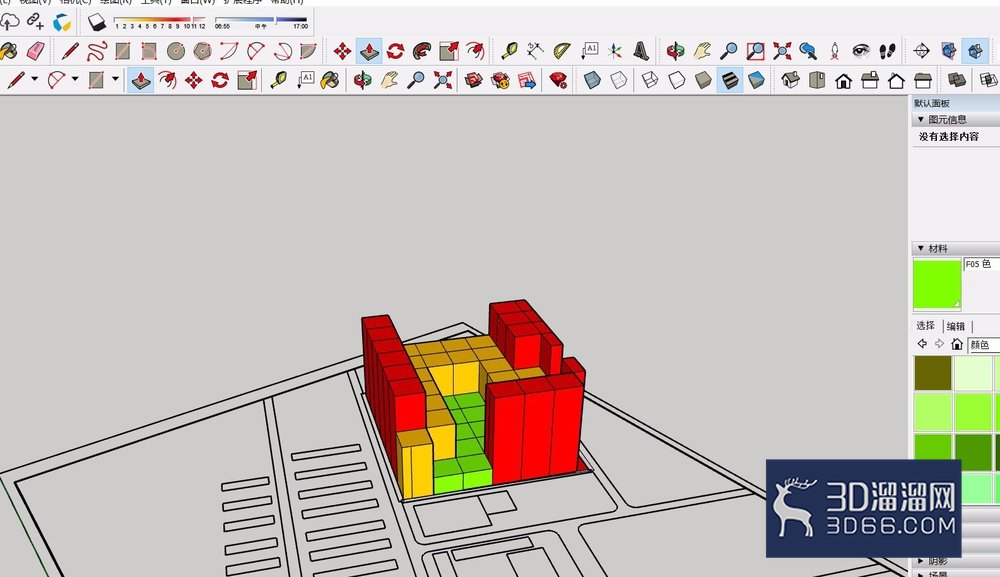
6、选择合适的视角之后,我们点击SketchUp菜单栏中的文件,点击导出,二维图形。
这样就可以导出分析图模型的JPG文件,方便我们放置到其他软件进行使用。
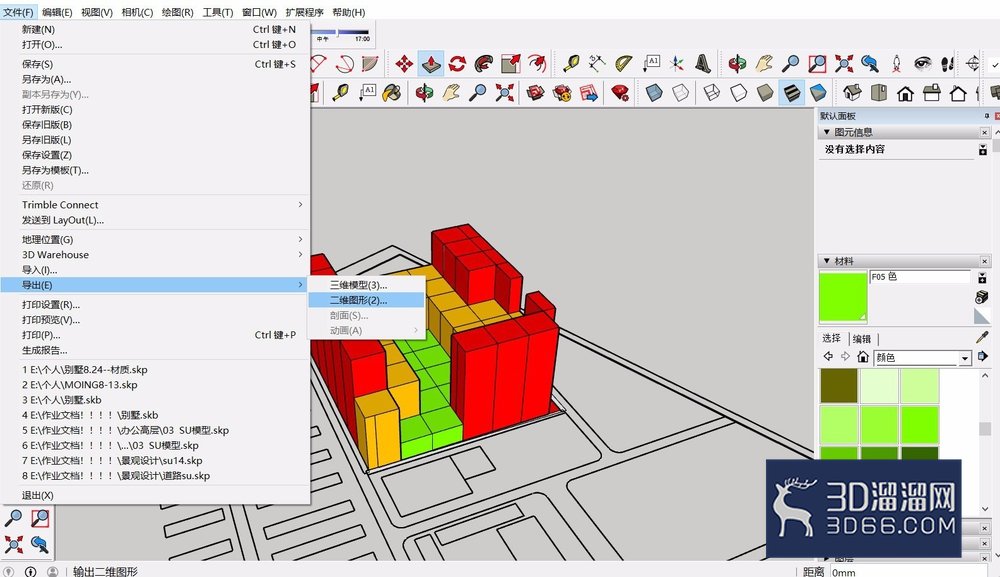
好啦,以上就是小溜为大家分享的关于“SU怎么制作分析图模型”的全部内容了,希望本文能帮助大家更好的掌握su的使用。如果您还想要了解更多su技巧知识,那么请持续关注3D66文章资讯哦,我们将持续为大家更新!
特别声明:以上文章内容来源于互联网收集整理,不得将文章内容用于商业用途,如有关于作品内容、版权或其它问题请与溜溜客服联系。
2位用户参与回答
2位用户参与回答
1位用户参与回答
1位用户参与回答
1位用户参与回答