全部类目
分类:CAD图纸作者:小溜时间:2024-09-09 11:23:06
在AutoCAD中,图案填充可以通过快捷键快速完成,帮助用户高效地填充区域。使用快捷键“H”可以直接进入填充命令,方便选择图案和设置填充样式。本文将介绍如何通过快捷键操作图案填充,提高工作效率。
1、CAD的快捷键操作已经成了机械制图员日常工作中必须掌握的技能之一,对于新手来说,这种操作有一定的难度,但是经过长期的训练之后,也是可以熟练掌握快捷键操作的。
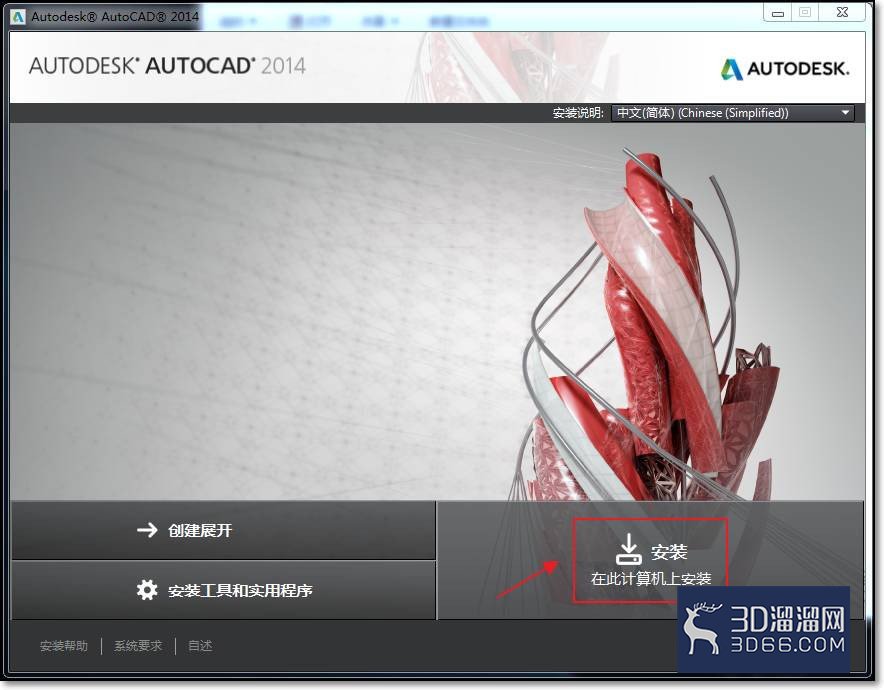
2、这篇经验我来介绍一些图案填充的快捷键操作。
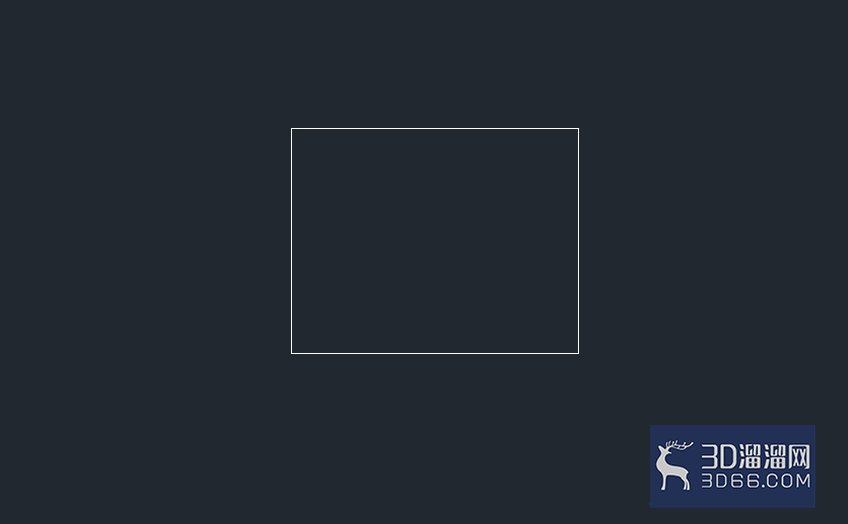
在画零件图的时候,很多情况下会遇到需要绘制剖面,剖面就需要填充剖面线,拿这个长方形作示例。
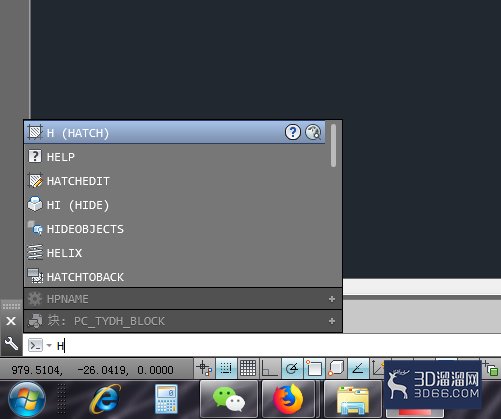
3、在指令栏里输入H,默认的HATCH指令,直接敲击空格键确认指令操作。
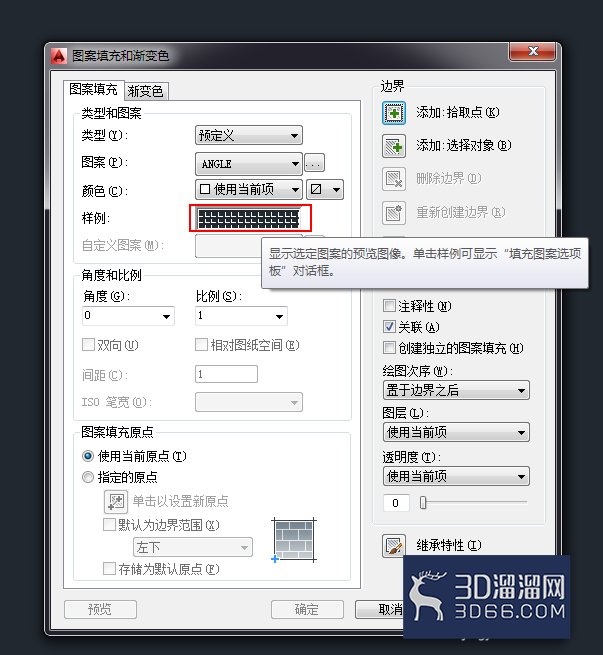
4、确认HATCH指令之后就会弹出这样的对话框,不局限于2014,每个版本的差异不大,都可以使用这样的快捷操作。
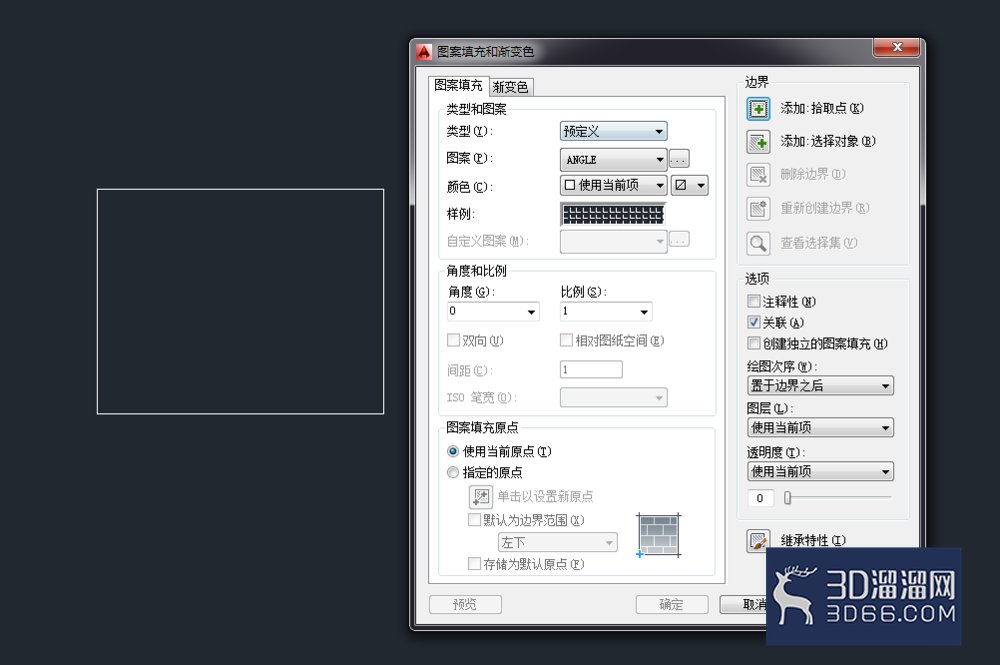
5、选择填充样式很重要,比如剖面线,你只能选斜线,如果选择其他样式进行填充,就会显得你不专业,是会被人鄙视的。

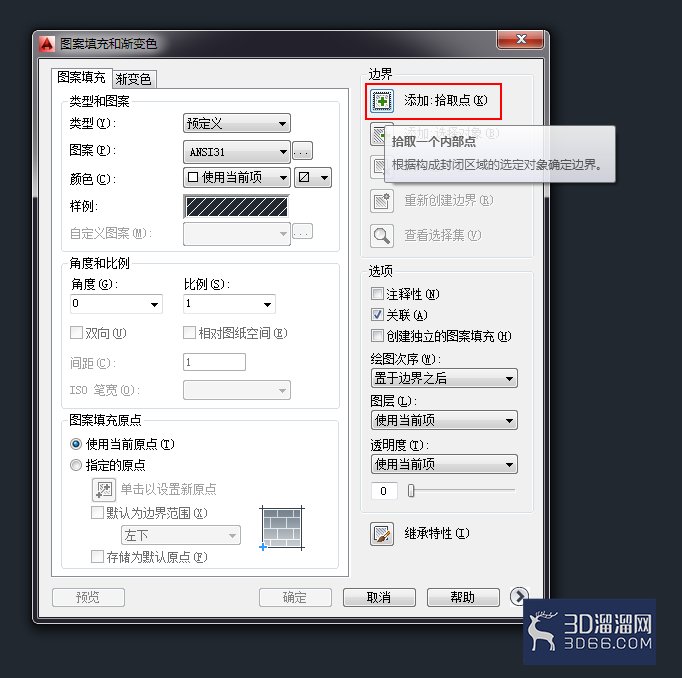
6、点击选取点,然后将光标移动到需要填充的地方,就是长方形内部,就会出现预览效果。
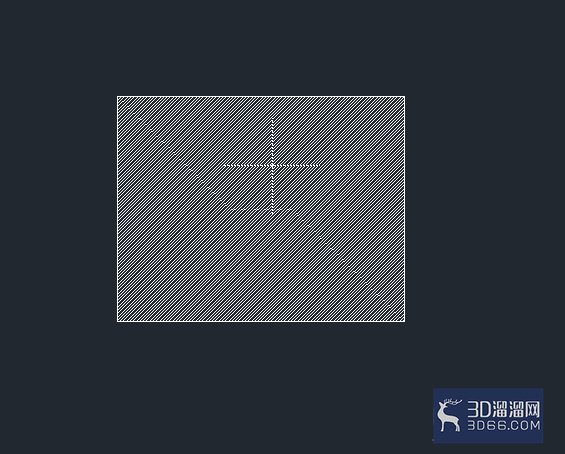
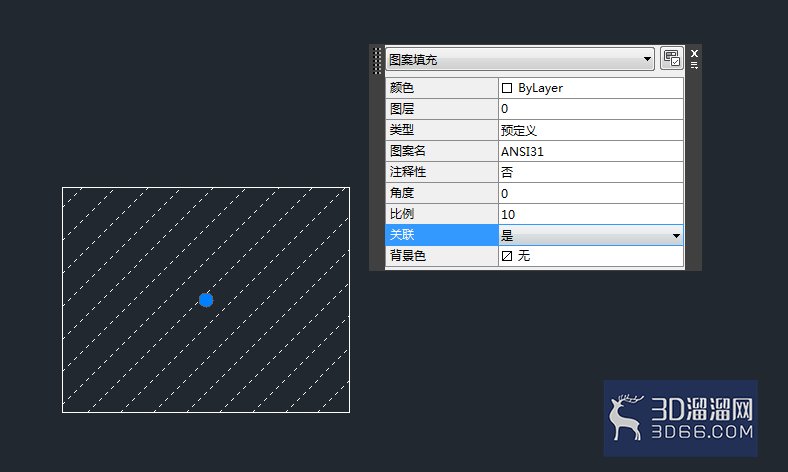
7、上一步当中,我们也看见了填充线过于密集,因此我需要改一下填充比例,将填充比例放大,这样的填充图案看起来就会好很多。
这是我将比例放大之后的填充效果,图案填充就完成了。
“AutoCAD图案填充快捷键操作方法”的内容分享就此结束啦,感谢您的阅读!如需更多CAD相关的知识和资源,请持续关注3d66资讯~
特别声明:以上文章内容来源于互联网收集整理,不得将文章内容用于商业用途,如有关于作品内容、版权或其它问题请与溜溜客服联系。
3位用户参与回答
2位用户参与回答
1位用户参与回答
1位用户参与回答
1位用户参与回答