全部类目
分类:CAD图纸作者:小溜时间:2024-09-09 11:22:49
在CAD中,给圆形标注直径和半径可以帮助精确显示尺寸信息,便于图纸理解和测量。通过使用标注工具,你可以快速选择圆形并自动生成所需的直径或半径标注。本文将介绍如何使用这些工具进行标注操作。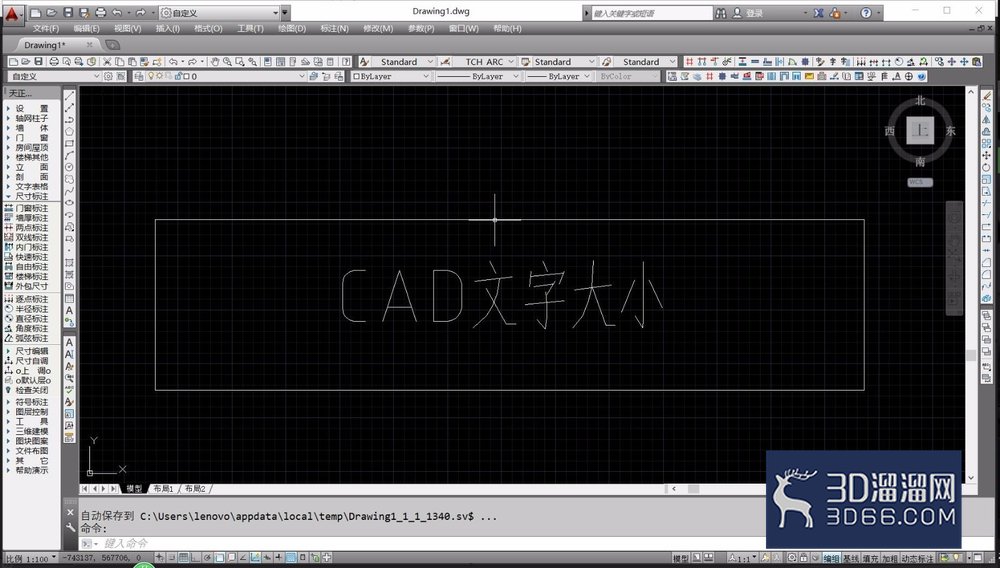
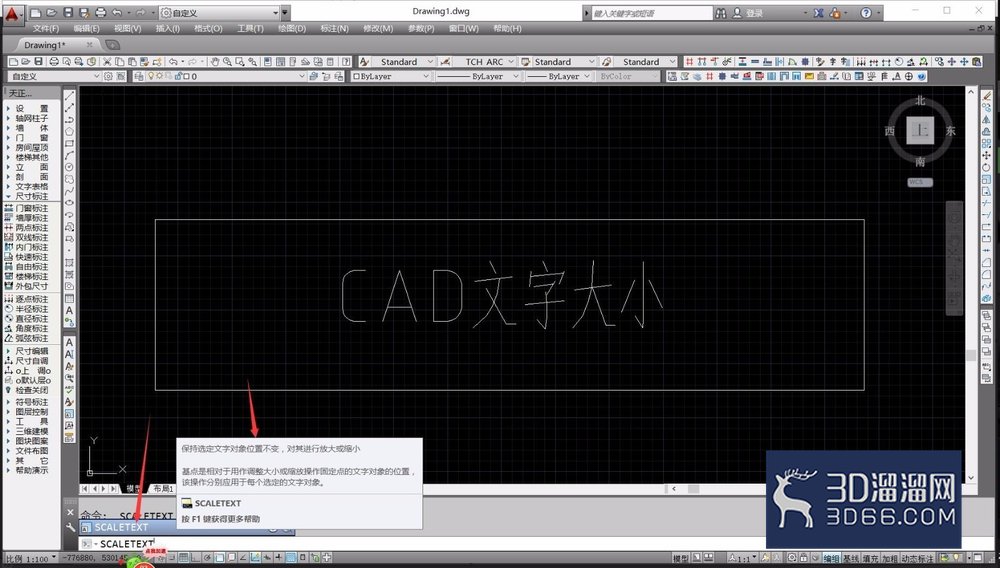
2、输入“字体比例”命令快捷键“SCALETEXT”,按下空格键确定命令,我们即可进入到文字比例命令中。
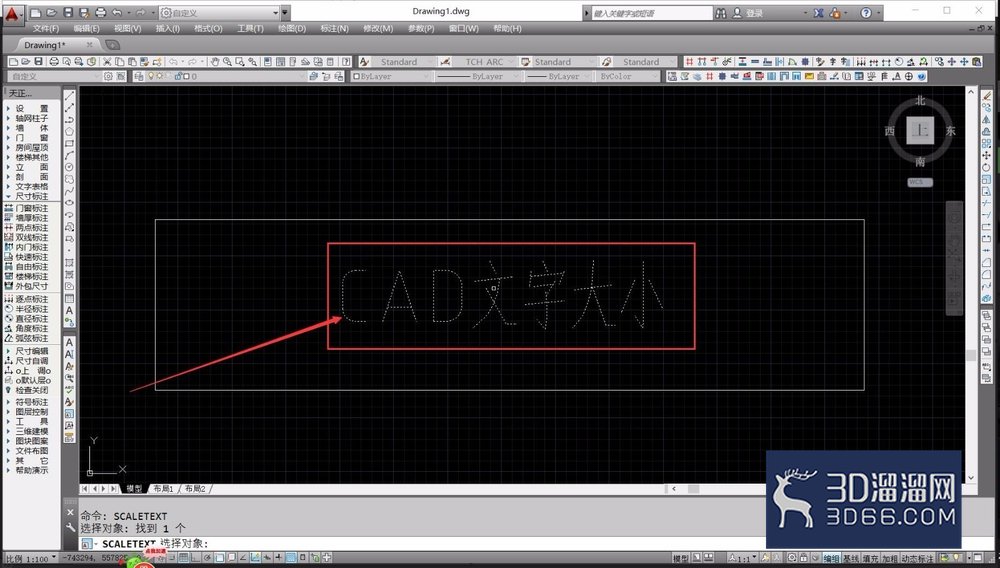
3、确定命令之后,我们就可以直接使用鼠标点击我们需要修改的文字对象,选中后按下空格键确定对象。
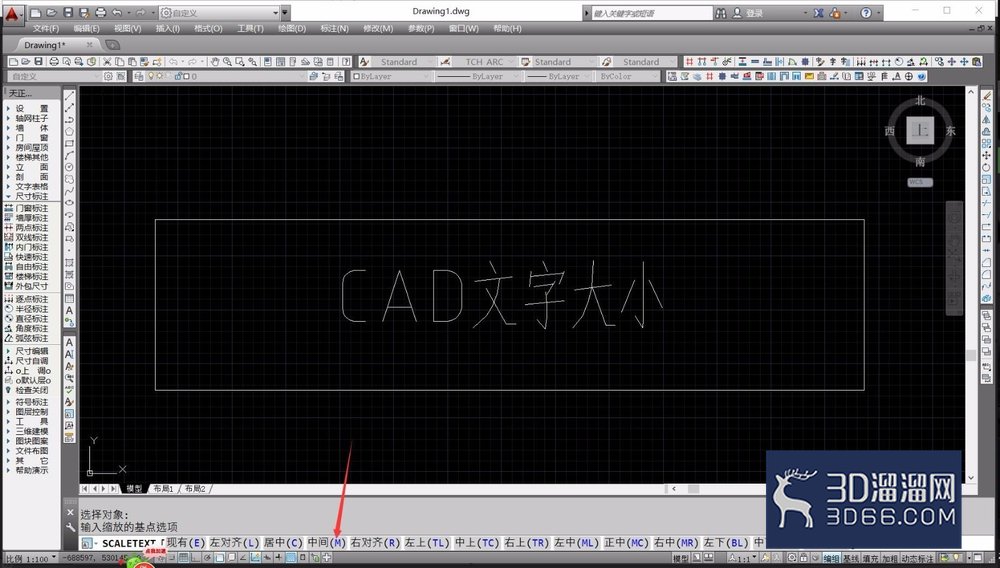
4、确定命令对象后,我们就需要进行选择字体调整的模式,我们可以按照系统提示输入调整模式,输入“M”,按下空格键,解控进行按照文字中间进行调整。
5、随后,我们输入“比例因子”命令“S”,按下空格键确定,即可进入到按照比例因子进行文字调整。
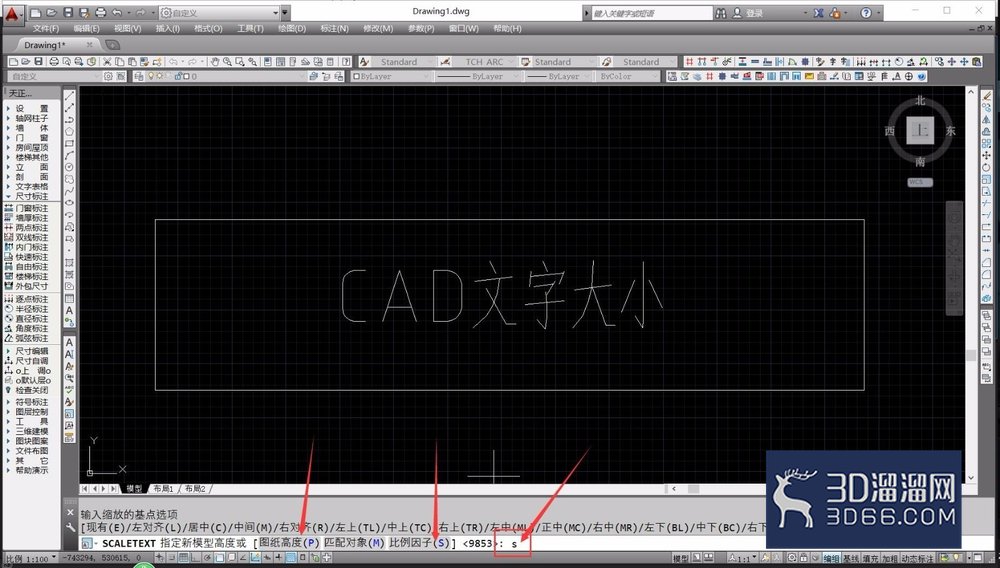
6、确定进行比例因子调整文字比例之后,我们就可以直接输入文字比例,输入大于1的数值,就是进行放大。
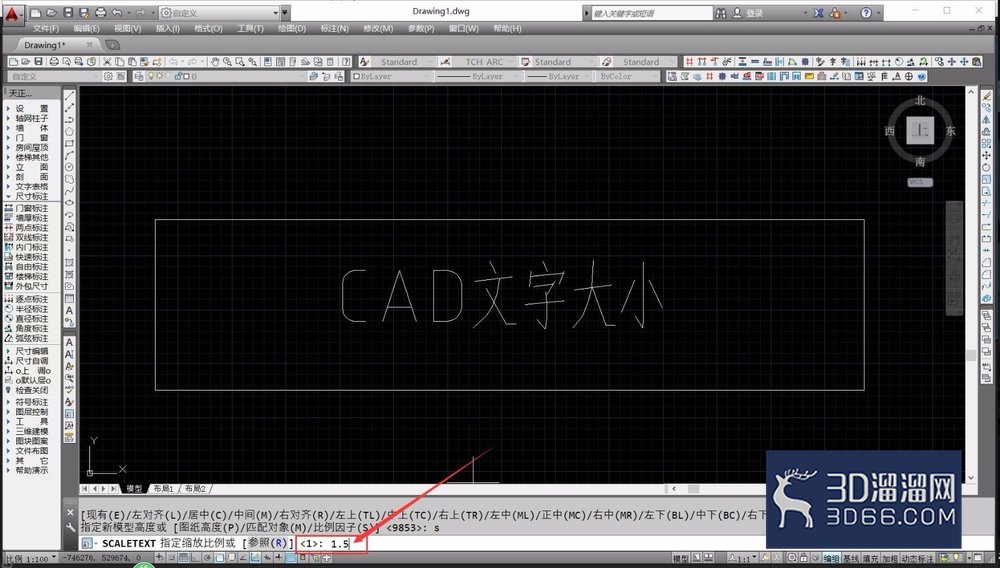
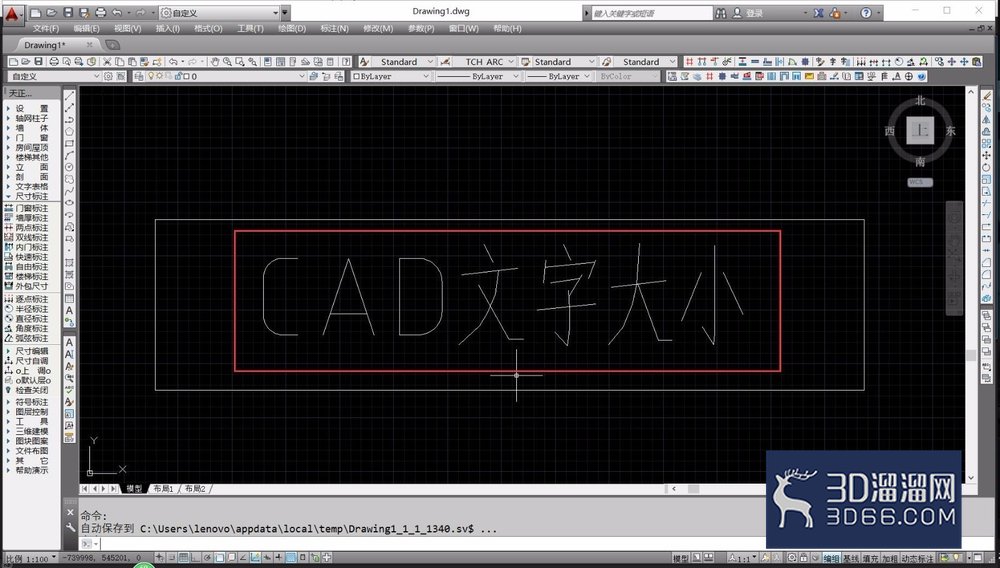
7、输入比例因子之后,我们就可以按下空格键,即可输入比例因子并且进行大小调整,这样我们就完成了CAD文字大小的调整。
本次“AutoCAD怎么成比例缩放文字大小”的学习内容就到此为止啦,感谢您的关注!更多关于CAD的技巧和资源,欢迎持续关注3d66资讯~
特别声明:以上文章内容来源于互联网收集整理,不得将文章内容用于商业用途,如有关于作品内容、版权或其它问题请与溜溜客服联系。
4位用户参与回答
2位用户参与回答
2位用户参与回答
1位用户参与回答
1位用户参与回答