全部类目
分类:CAD图纸作者:小溜时间:2024-09-05 09:55:39
AutoCAD中的漫游与飞行模式可以帮助用户更直观地控制视图显示,特别是在3D模型中查看时。漫游模式让你像在场景中行走,飞行模式则允许自由调整观察角度。本文将讲解如何使用这两种模式来提升视图控制效果。
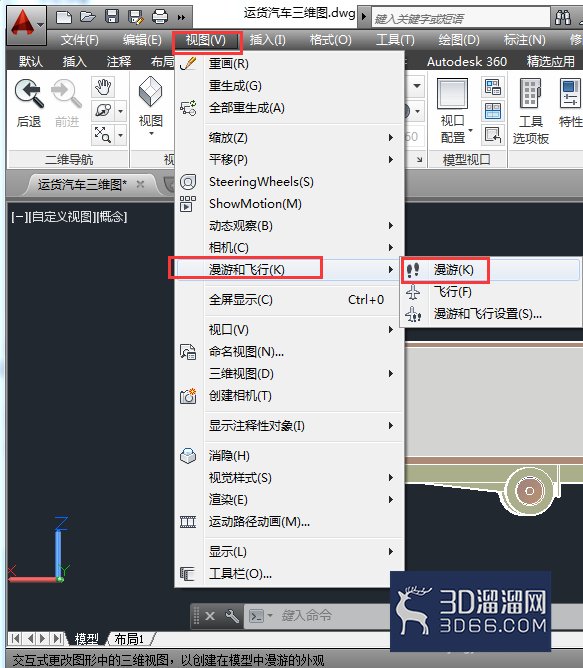
1、在菜单栏中依次选择【视图】》【漫游和飞行】选项,在级联菜单中选择【漫游】选项。
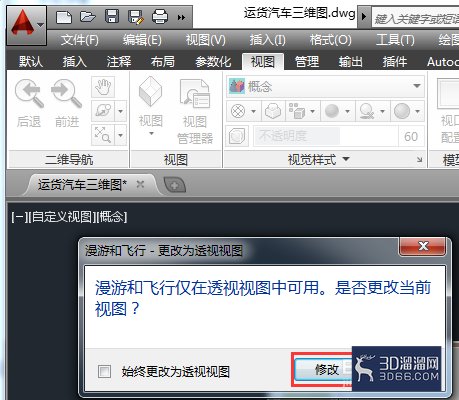
2、此时自动弹出【漫游和飞行-更改为透视视图】对话框,点击【修改】按钮。
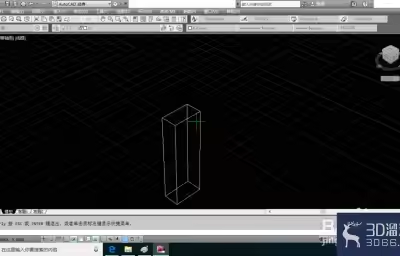
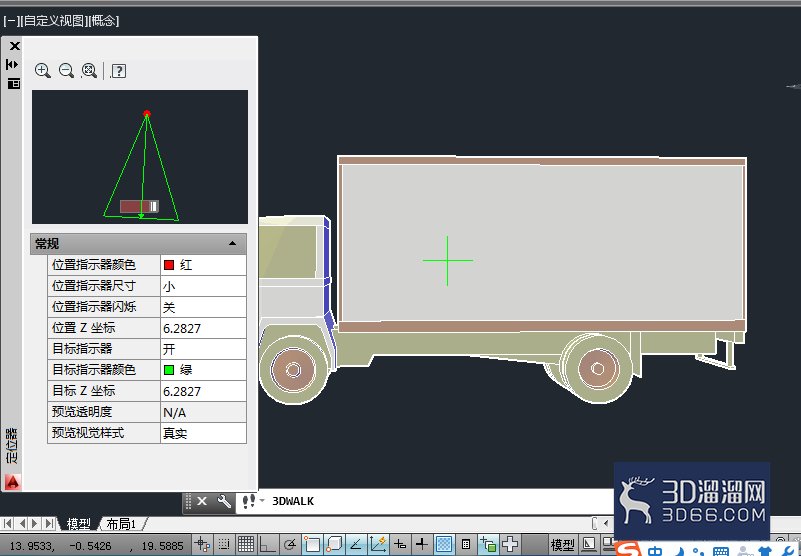
3、然后系统自动打开【定位器】面板,将光标移至缩略视图中,光标已变换成手型,此时用户可对视点位置及目标视点位置进行调整。
【飞行】
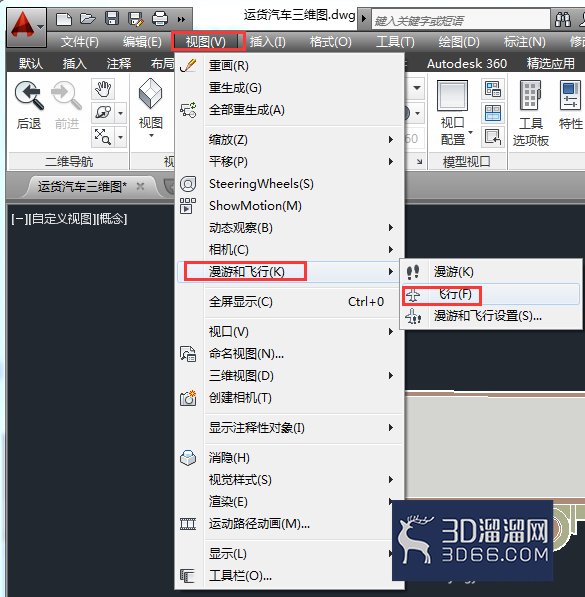
1、在菜单栏中依次选择【视图】》【漫游和飞行】选项,在级联菜单中选择【飞行】选项。
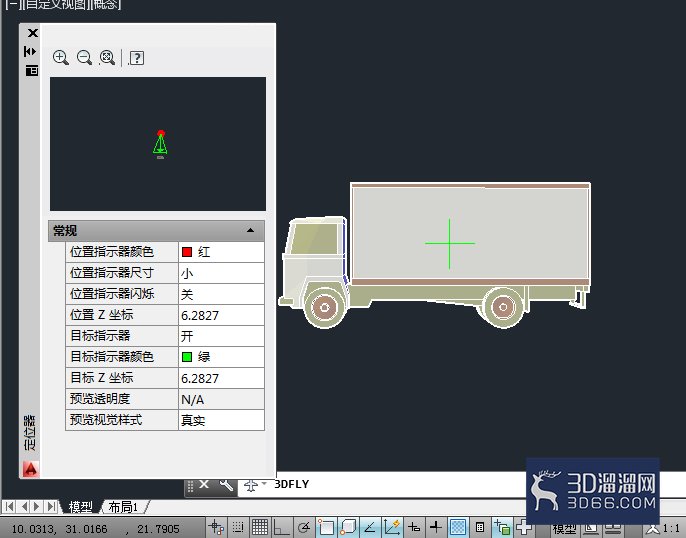
2、然后系统自动打开【定位器】面板,光标不要放在定位器的缩略图中,而是要放在绘图区,利用鼠标滚轮上下滚动,或使用键盘中的方向键,即可对当前模型进行飞行操作。
【漫游和飞行设置】
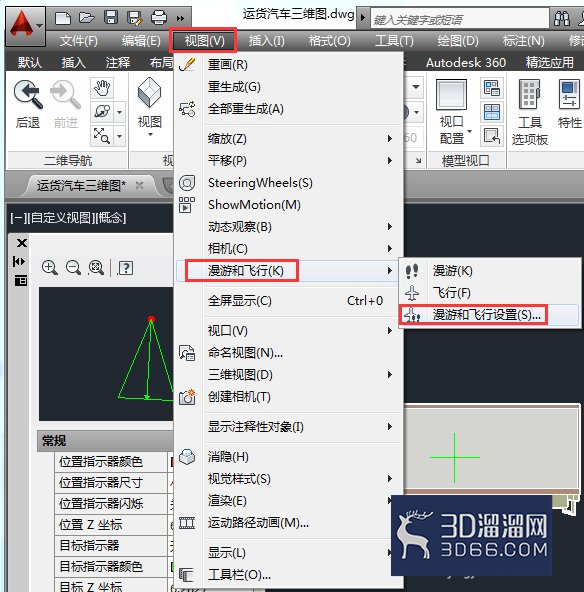
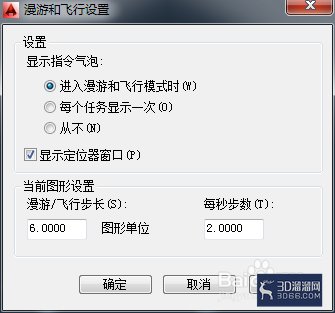
1、在菜单栏中依次选择【视图】》【漫游和飞行】选项,在级联菜单中选择【漫游和飞行设置】选项。
2、在打开的【漫游和飞行设置】对话框中,用户可对定位器、漫游/飞行步长以及每秒步数进行设置,其中【漫游/飞行步长】和【每秒步数】数值越大,视觉滑行的速度越快。
“AutoCAD怎么使用漫游与飞行模式来控制视图显示”的内容就分享到这里了,希望能对大家有所帮助!更多精彩的CAD教程和资源,敬请关注3d66资讯~
特别声明:以上文章内容来源于互联网收集整理,不得将文章内容用于商业用途,如有关于作品内容、版权或其它问题请与溜溜客服联系。
4位用户参与回答
2位用户参与回答
1位用户参与回答
1位用户参与回答
1位用户参与回答