全部类目
分类:模型制作作者:小溜时间:2024-09-03 15:55:21
在SketchUp中,调整尺寸标注的颜色有助于增强设计的可视化效果,更好地突出关键细节。这篇文章将详细讲解如何在SU中更改尺寸标注的颜色,帮助您更好地控制设计的外观。同时,我们将从多个维度分析可能涉及的步骤与设置,以确保您能顺利完成操作。
1、首先在番忌电脑中打开草图大师,在草图大师中,绘选侧驼制好图形。

2、然后在图形的页面,将鼠标移动到工具栏上。
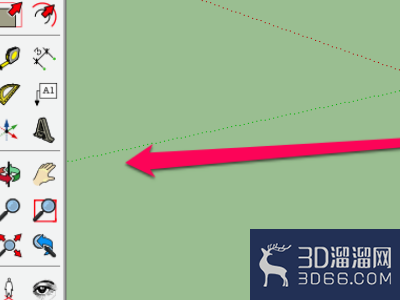
3、然后在工具栏上,找到标注工具。
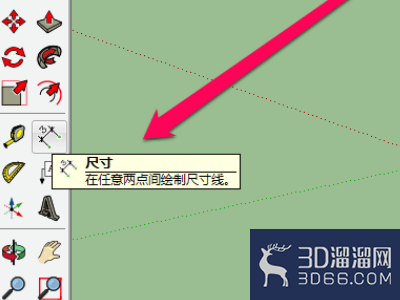
4、点击标注工具,将鼠标移动到图形的一个点上。然后再选择图形上的,另外一个点搁爹。

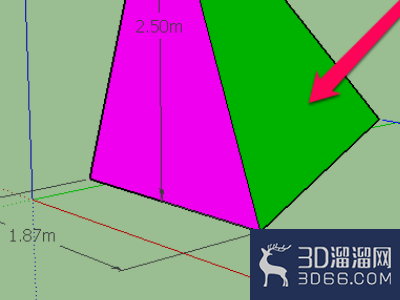
5、这时候,就可以向外拖动标注工具了。拖动完成标注工具后,显示图形的标注尺寸。
好啦,以上就是小溜为大家分享的关于“SU尺寸标注的颜色怎么改”的全部内容了,希望本文能帮助大家更好的掌握su的使用。如果您还想要了解更多su技巧知识,那么请持续关注3D66文章资讯哦,我们将持续为大家更新!
特别声明:以上文章内容来源于互联网收集整理,不得将文章内容用于商业用途,如有关于作品内容、版权或其它问题请与溜溜客服联系。
2位用户参与回答
1位用户参与回答
1位用户参与回答
1位用户参与回答
1位用户参与回答