全部类目
分类:模型制作作者:小溜时间:2024-09-03 15:55:09
在SketchUp中,渲染模型可以为设计增添逼真的效果,使其更接近实际效果。本篇文章将介绍如何在SU中快速渲染模型,下面就随小溜一起来看看吧。
1、直接使用su将模型里的材质调整好,这样不用在vary里麻烦了。
鼠标放在顶端工具栏右键将渲染器调出来
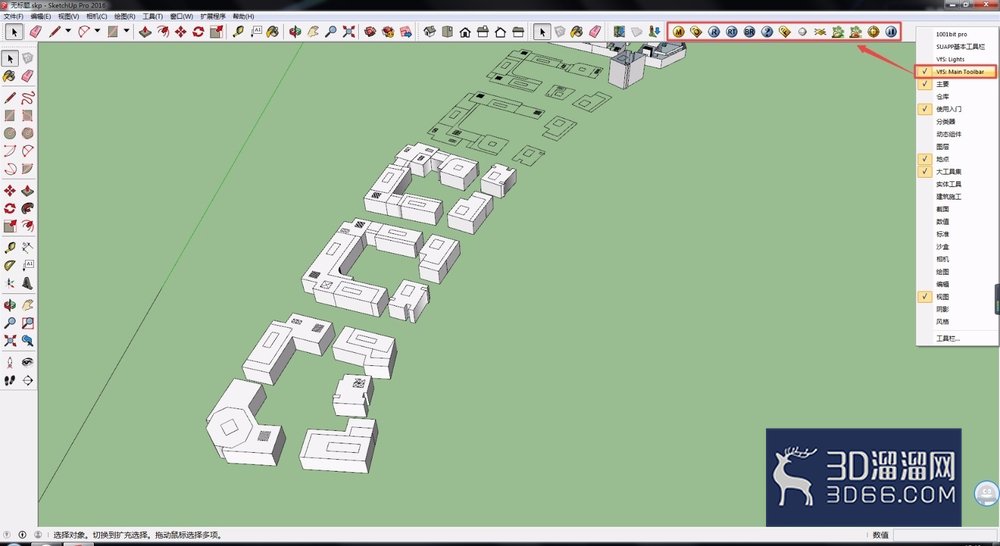
2、点击属性图标,调出渲染器的属性栏
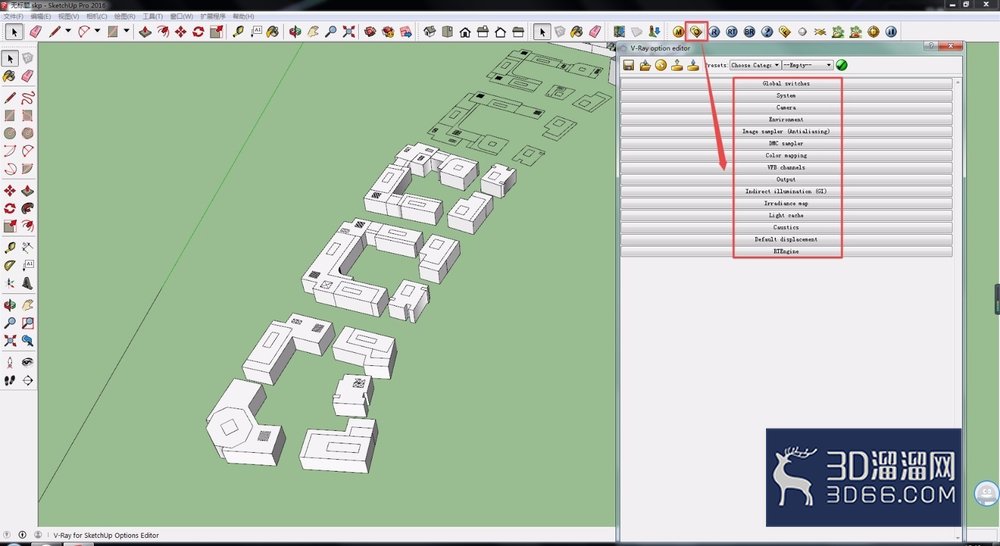
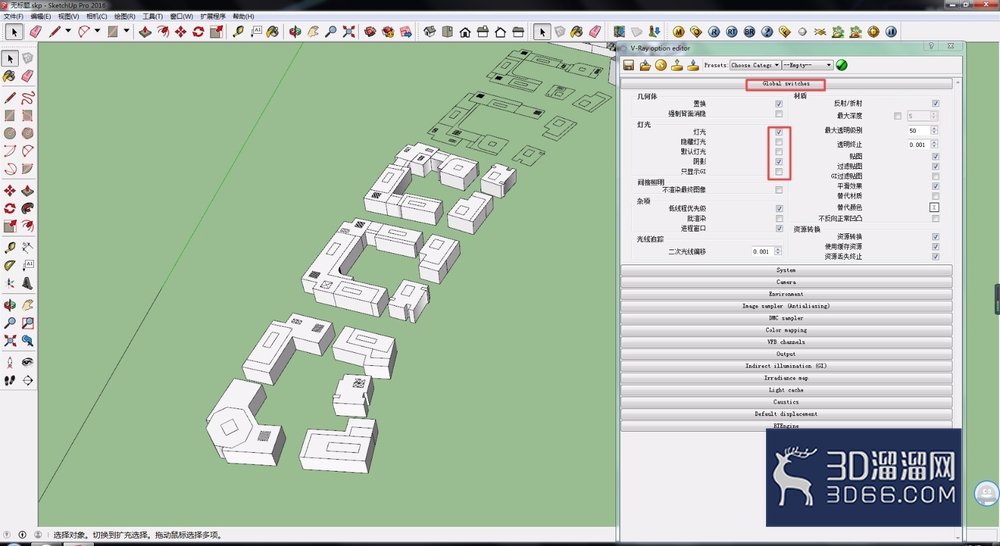
3、点击全局光global switches,在灯光设置里,选择是否使用灯光和阴影,我这里勾选
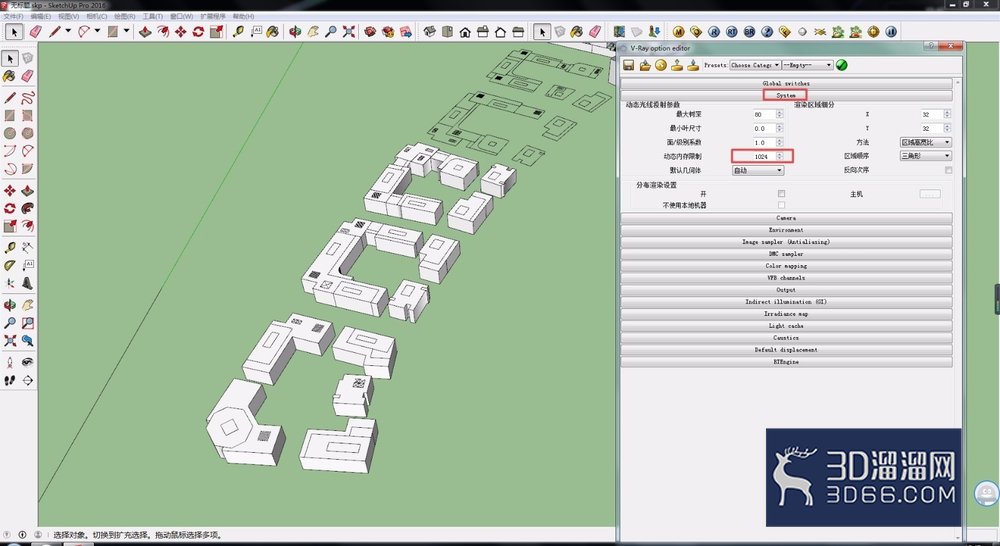
4、在系统system里,将动态内存限制调高,如1024
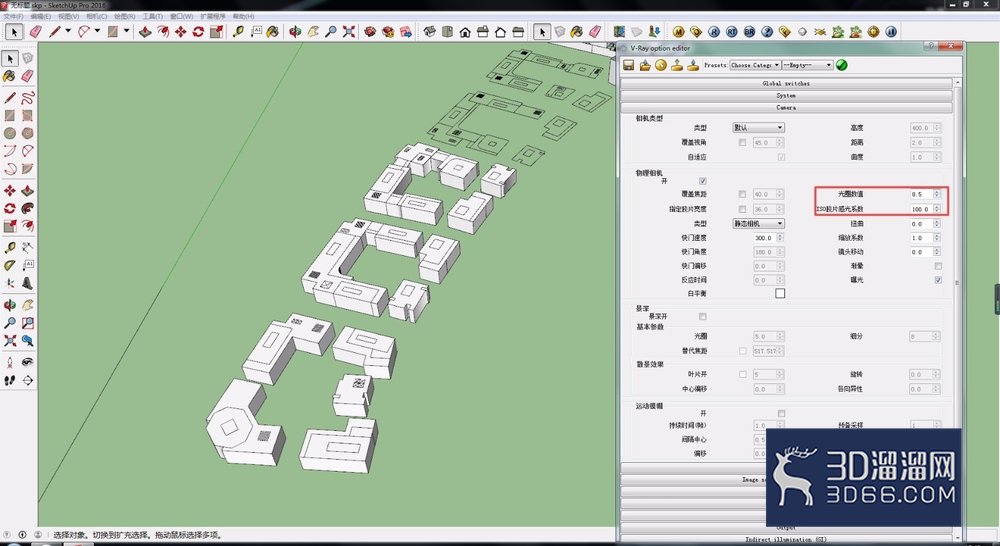
5、在摄像机camera里,将光圈值调成8.5左右,iso胶片感光系数调成100左右
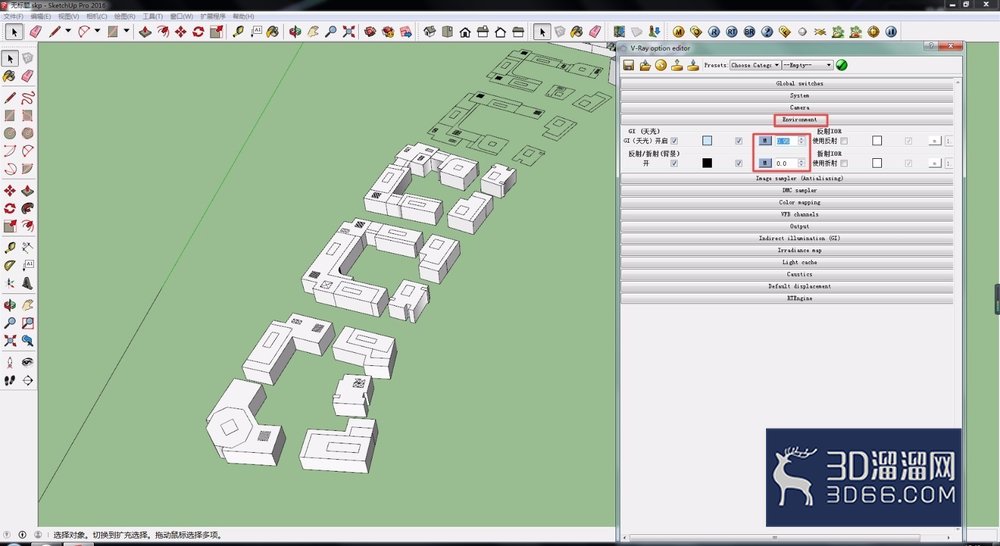
6、在环境environment里,将GI天光调成0.95左右,
反射数字越低,背景越暗,因此自己设置,这里数值0为黑色
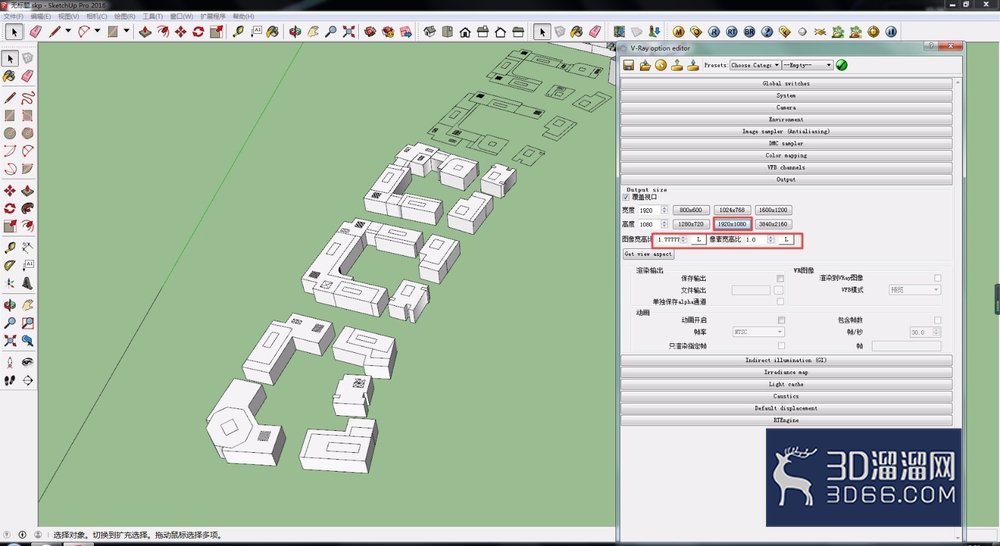
7、在输出output设置,选择1920*1080,如果觉得小可以自己设置,但是宽高比最好为1.77777,但是像素越高渲染越慢,最后先选小的,观察一下,然后再决定渲染
8、最终渲染结果如下,然后点击保存摁钮,保存所要的格式
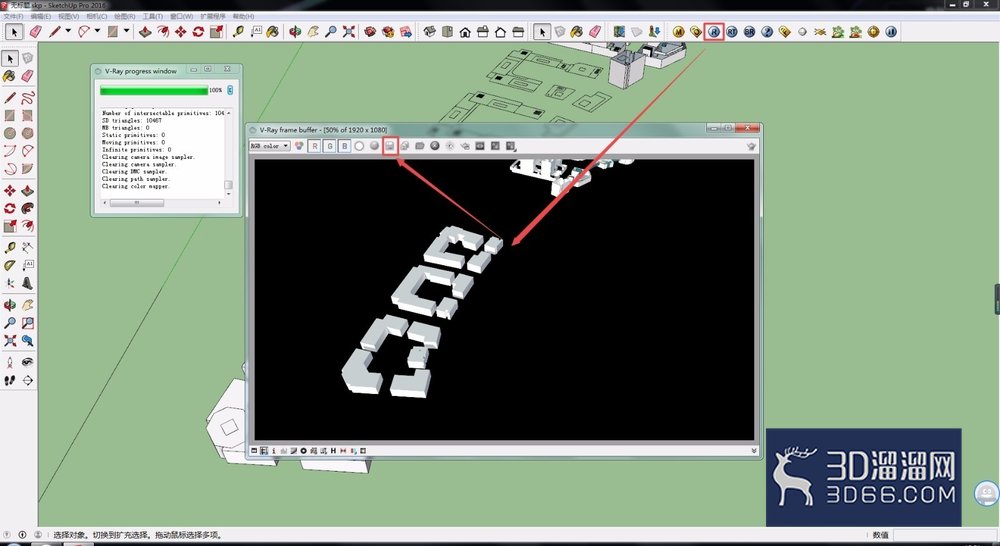
注意事项先小渲,观察无误后再大渲
关于“su怎么快速渲染模型”的内容分享就到这里啦,希望大家有所收获!想要获取更多SketchUp的实用技巧和最新素材,请记得关注3d66资讯~
特别声明:以上文章内容来源于互联网收集整理,不得将文章内容用于商业用途,如有关于作品内容、版权或其它问题请与溜溜客服联系。
3位用户参与回答
3位用户参与回答
2位用户参与回答
1位用户参与回答
1位用户参与回答