全部类目
分类:CAD图纸作者:小溜时间:2024-08-28 09:50:52
在用AutoCAD 2014工作时会遇到各种各样的问题,比如使用平移视图功能移动图形。那么如何进行操作呢?下面小溜与你分享具体步骤和方法。
1、启动AutoCAD 2014辅助设计软件,如图所示。按照设计数据创建图形文件,本例要求使用平移视图功能移动图形。
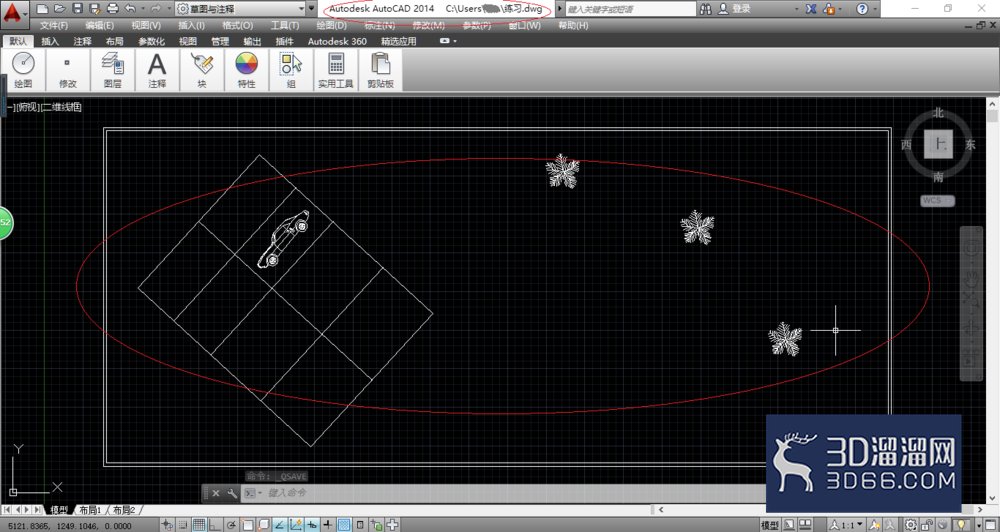
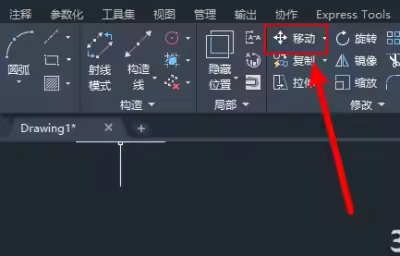
2、如图所示,选择"默认→修改"功能区。点击"移动"图标,下步将进行平移视图功能移动图形的操作。
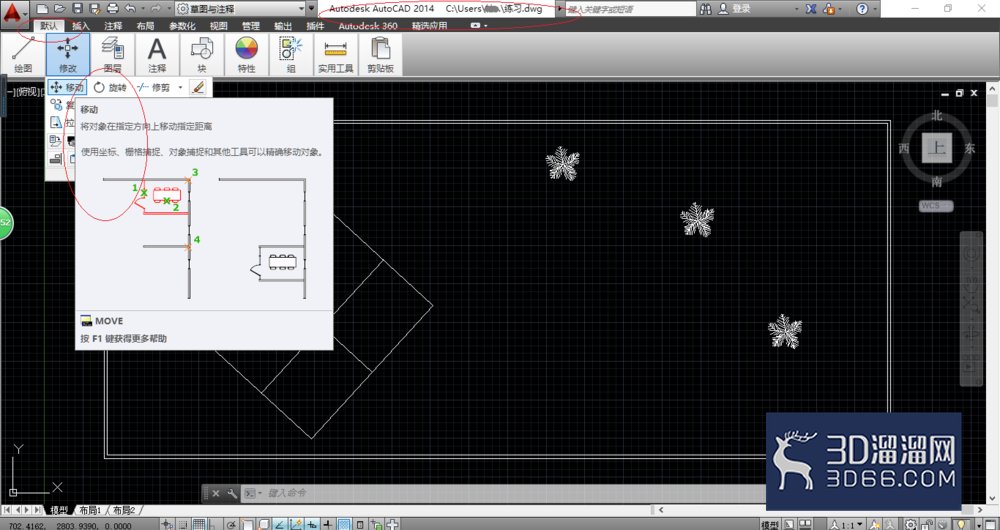
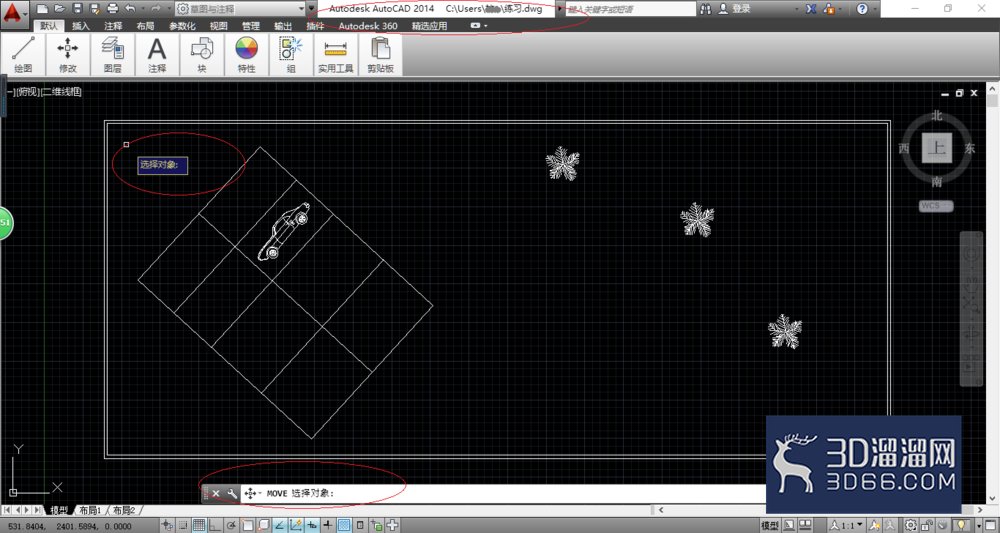
3、命令窗口显示"MOVE 选择对象",如图所示。拾取框选对象第一个角点,单击鼠标左键确认。
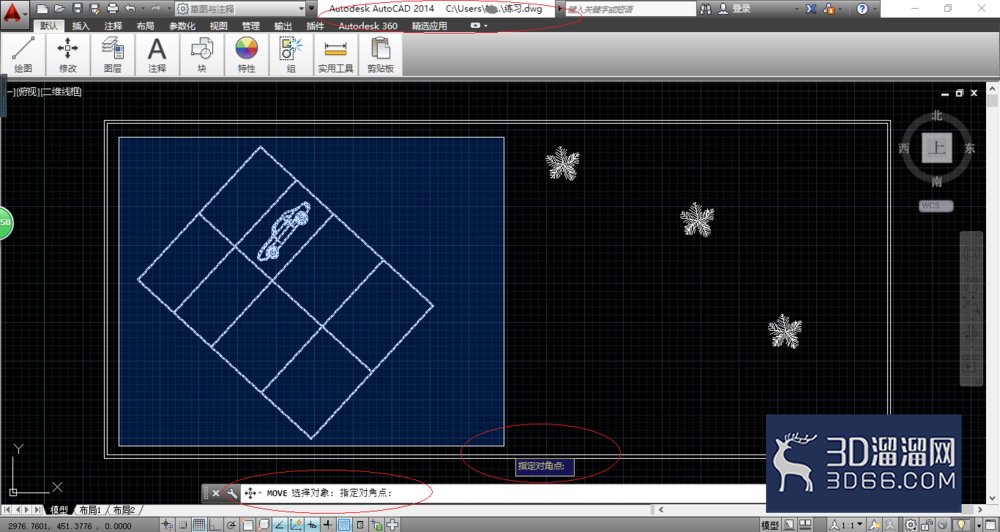
4、如图所示,命令窗口显示"MOVE 指定对角点"。拾取框选对象对角点,单击鼠标左键确认。
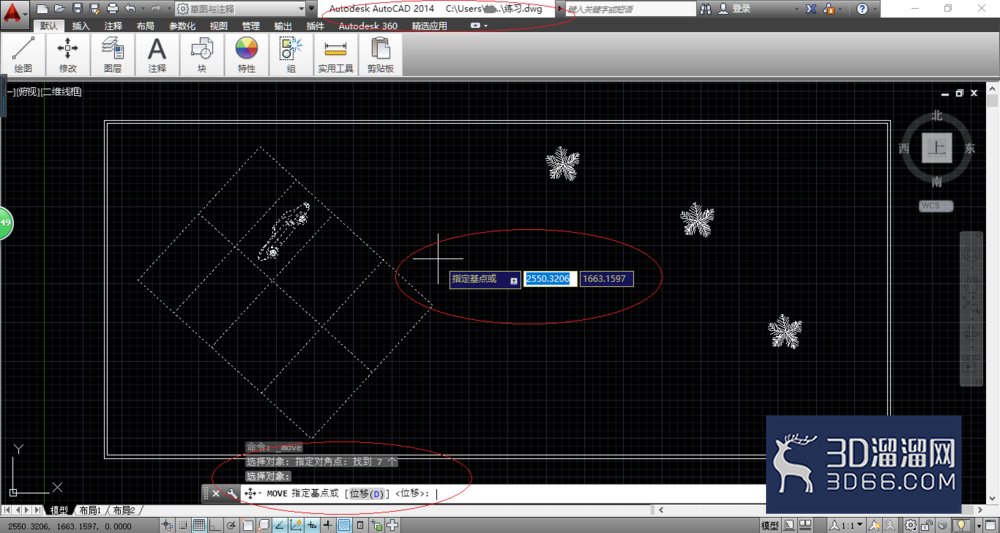
5、命令窗口显示"MOVE 指定基点或[位移(D)]",如图所示。拾取移动图形的基点,单击鼠标左键确认。
6、如图所示,命令窗口显示"MOVE 指定第二个点或<使用第一个点作为位移>"。拾取移动图形第二个点,单击鼠标左键确认。
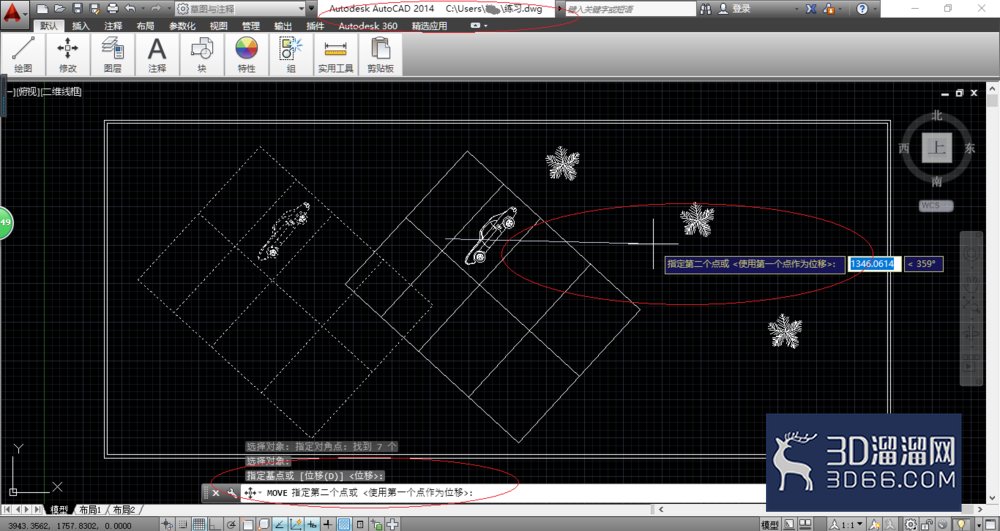
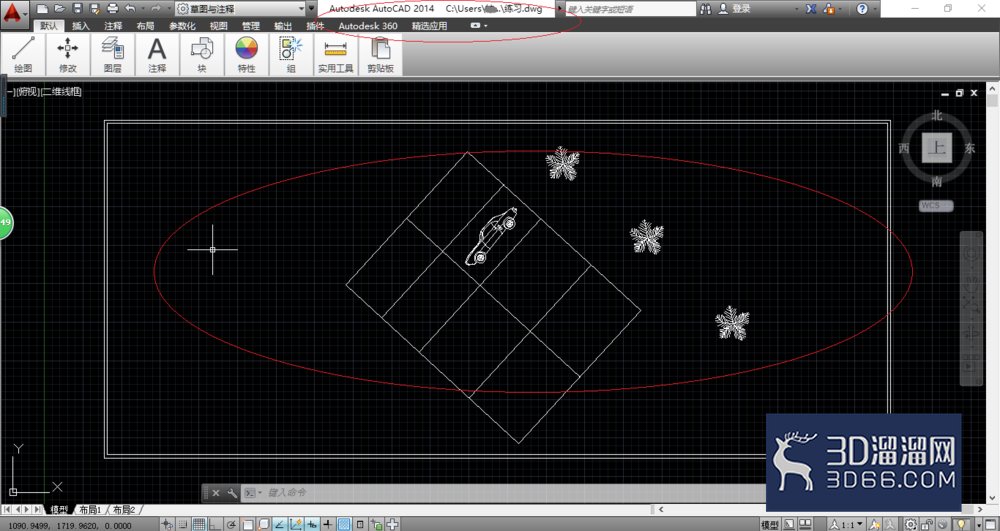
7、完成使用平移视图功能移动图形的操作,如图所示。本例到此结束,希望对大家能有所启发。
今天给大家分享的“AutoCAD怎么使用平移视图功能移动图形”到这里就讲完了,希望本文内容能够给大家带来帮助,在学习到新方法之后也希望大家可以举一反三的去利用学到的新知识,这样对于我们的能力提升十分有帮助哦!如果还想了解更多关于CAD的技巧知识那也请多多关注3d66文章资讯呀~
特别声明:以上文章内容来源于互联网收集整理,不得将文章内容用于商业用途,如有关于作品内容、版权或其它问题请与溜溜客服联系。
2位用户参与回答
2位用户参与回答
1位用户参与回答
1位用户参与回答
1位用户参与回答