全部类目
分类:模型制作作者:小溜时间:2024-08-26 10:01:52
在使用CAD文件导入SketchUp时,常会遇到导入后显示一片空白的情况。这可能是由于坐标不正确、图层设置问题或文件格式不兼容所导致的。本文将详细分析导致这一问题的常见原因,并提供相应的解决方法,帮助大家顺利完成CAD文件的导入。
工具/原料cad方法/步骤
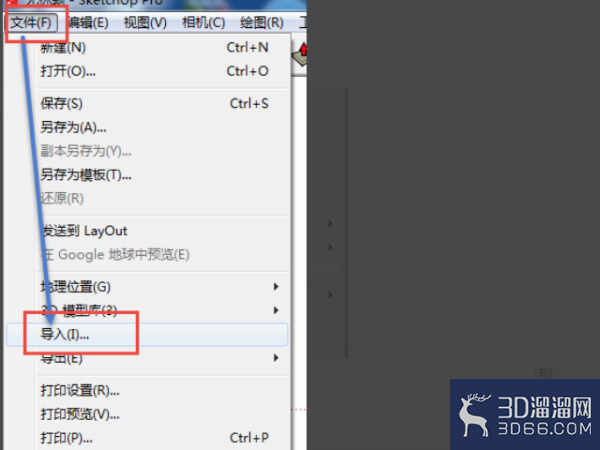
1、打开sketchup软件,点击文件——导入。选择AUTO CAD(dwg,dxf)格式。
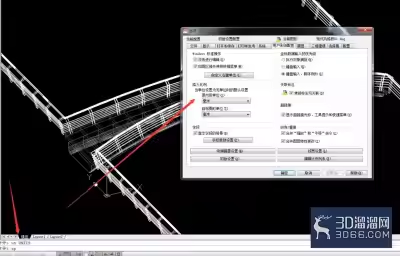
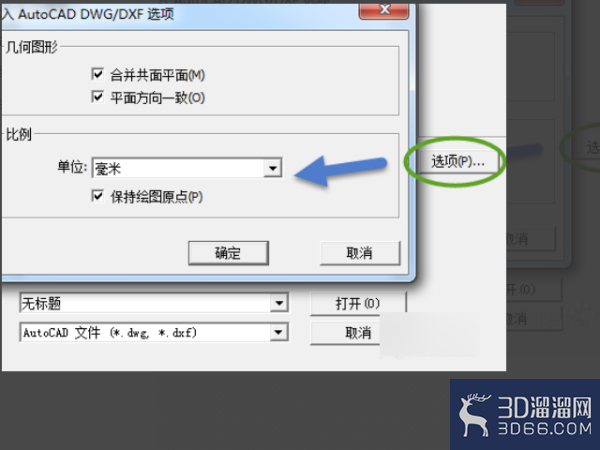
2、点开右边的”合并共面平面“和”平面方向之一至“,单位选择毫米,并勾选保持绘图原点。
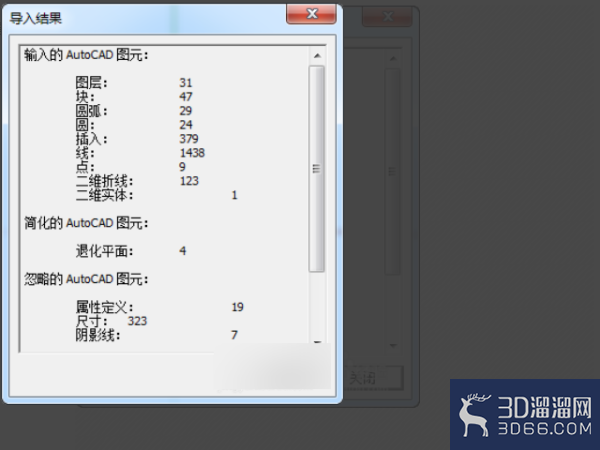
3、导入成功后会显示导入结果对话框,直接关掉。
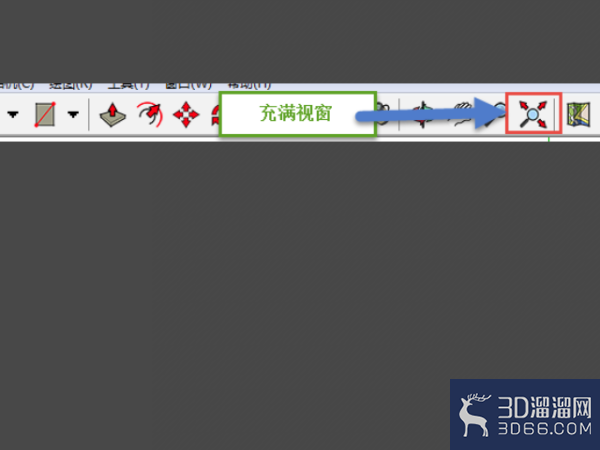
4、导入成功后,若找不到文件,点击“充满视窗”选项。
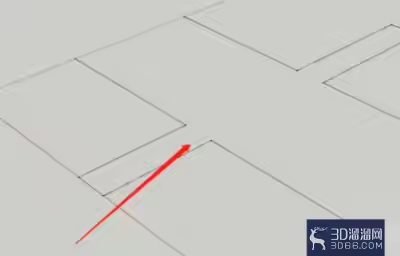
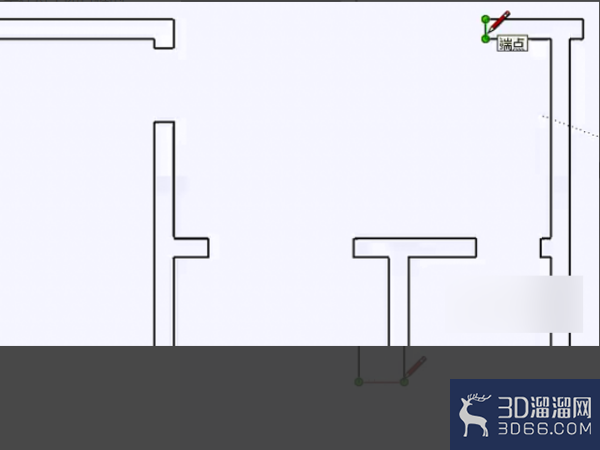
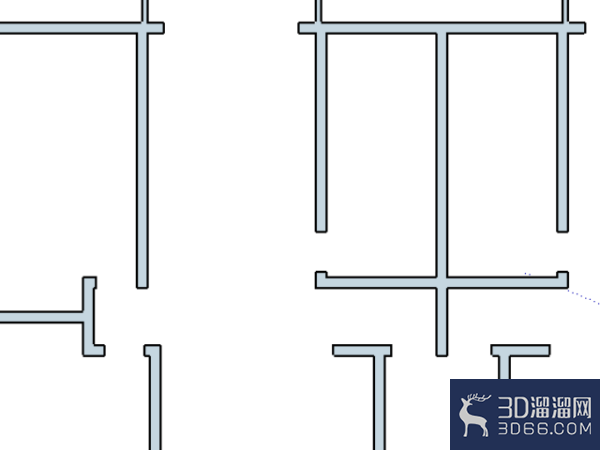
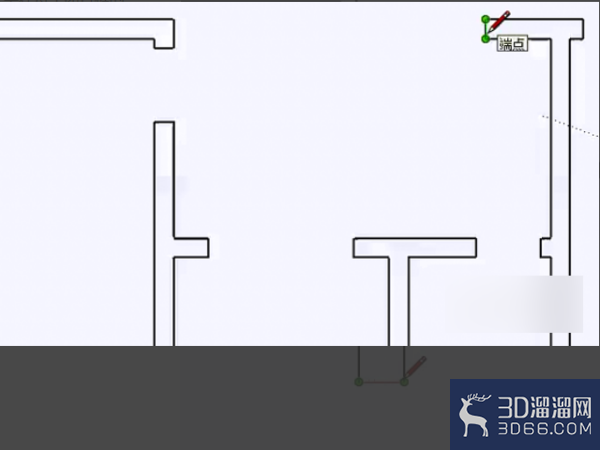
5、只要在每个闭合框的任一边描一遍就能生成面,若仍无法生成,因为不是闭合线,找到缺口补上线闭合就行。
6、cad导入su就能成功显示了,按照自己需要进行下一步操作,反复操作就能熟练。
关于“cad导入su一片空白怎么办”今天就给大家分享到这里了,如果在学习的过程遇到问题也可以尝试的多跟着文章操作几遍,还有就是想了解更多的cad教程文章或者cad图纸素材,那么可以关注3d66网与3d66文章资讯板块哦~
特别声明:以上文章内容来源于互联网收集整理,不得将文章内容用于商业用途,如有关于作品内容、版权或其它问题请与溜溜客服联系。
4位用户参与回答
2位用户参与回答
2位用户参与回答
1位用户参与回答
1位用户参与回答