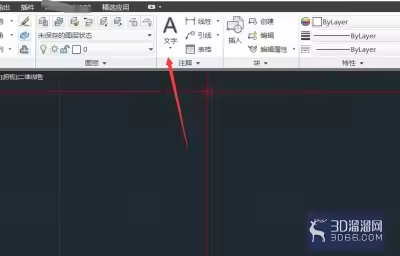
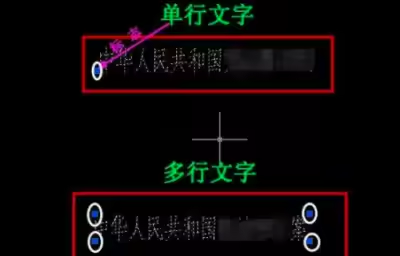
全部类目
分类:CAD图纸作者:小溜时间:2024-08-21 10:20:27
CAD多行文字添加上标、添加下标都会了,可是如何才能同时添加上下标呢?一起来看看吧。工具/原料CAD2016效果演示
1、想要这样

2、这样
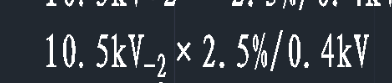
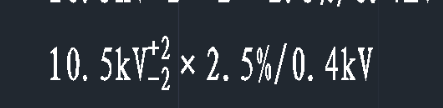
3、和这样
操作方法
1、首先记住一个口决,叫做右为上,左为下。
什么右为上,左为下呢?就是一个符号,这个符号怎么输入呢?英文状态下Shift+6,就是这个符号了。
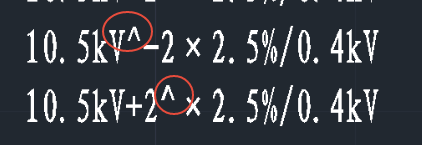
2、想要第一种上标。根据口决,要想上标,得在右侧加。输入"+2^",然后选中需要做为上标的内容和那个特殊的符号。
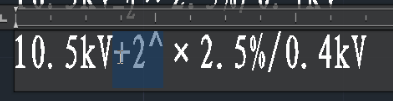
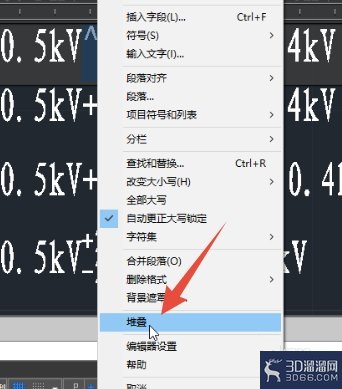
3、然后点击右键,选择堆叠。就可以了。
4、效果如下

5、想要第二种下标。根据口决,要想下标,得往左侧加。输入"^+2",然后选中需要做为下标的内容和那个特殊的符号。
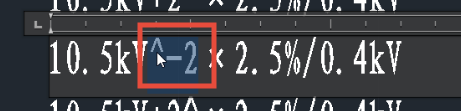
6、然后点击右键,选择堆叠。就可以了。
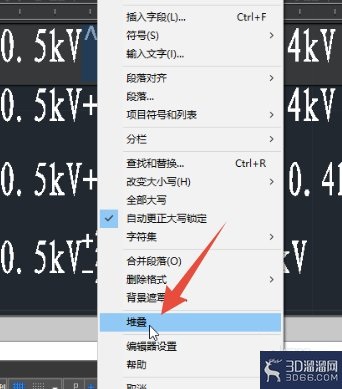
7、效果如下

8、如果想要第三种,上下标。输入"+2^-2"在,要上标和下标的内容之间输入那特殊的符号。
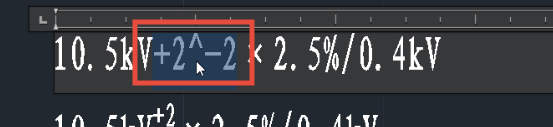
9、然后点击右键,选择堆叠。就可以了。
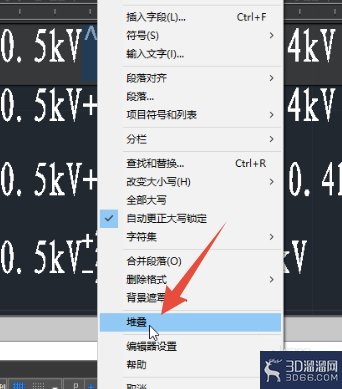
10、效果如下

关于“CAD2016多行文字如何同时添加上下标”今天就给大家分享到这里了,如果在学习的过程遇到问题也可以尝试的多跟着文章操作几遍,还有就是想了解更多的cad教程文章或者cad图纸素材,那么可以关注3d66网与3d66文章资讯板块哦~
特别声明:以上文章内容来源于互联网收集整理,不得将文章内容用于商业用途,如有关于作品内容、版权或其它问题请与溜溜客服联系。
4位用户参与回答
2位用户参与回答
1位用户参与回答
1位用户参与回答
1位用户参与回答