全部类目
分类:CAD图纸作者:小溜时间:2024-08-13 11:50:21
AUTOCAD的工作空间,相信很多人都还在用“Autocad经典”这个模式。其实也就是工具栏+菜单模式。但是CAD默认提供的工具栏有些不尽如人意,例如,有些命令工作中基本上不用,占据工具栏的空间属于资源浪费。能不能自定义CAD工具栏,让CAD更有效率,更个性化呢?当然是可以的。今天和大家分享的经验就是如何自定义CAD工具栏。
1、首先打开CAD,熟悉的界面又打开了。左右两侧都布置了平常使用的工具栏。
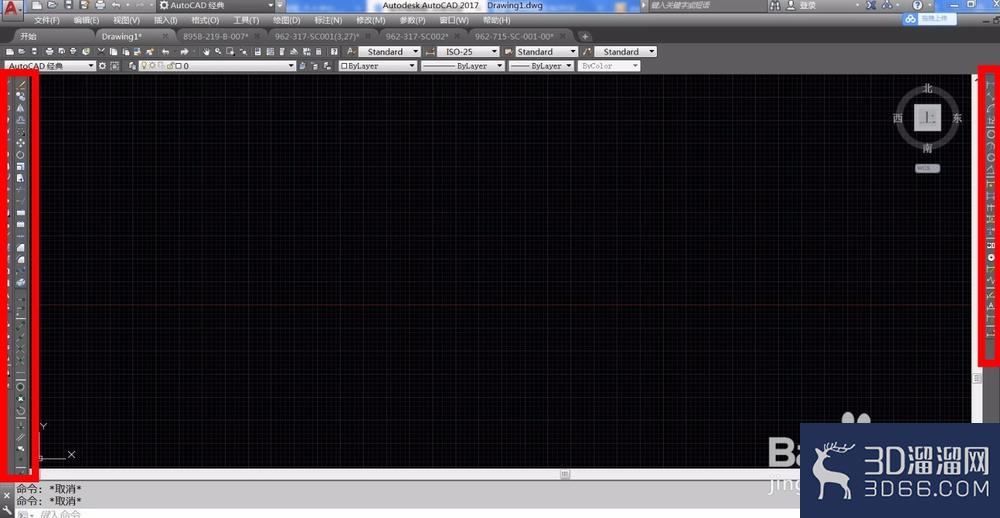
2、左侧布置的工具栏除了常用的“绘图”和“修改”工具栏,还有我比较喜欢用到的“对象捕捉”工具栏和“绘图次序”工具栏。但是“对象捕捉”工具栏里面,我基本上只用到端点捕捉和中点捕捉这两个命令。。其余的命令布置在窗口内浪费了屏幕空间。我们来一步步自定义这个工具栏吧
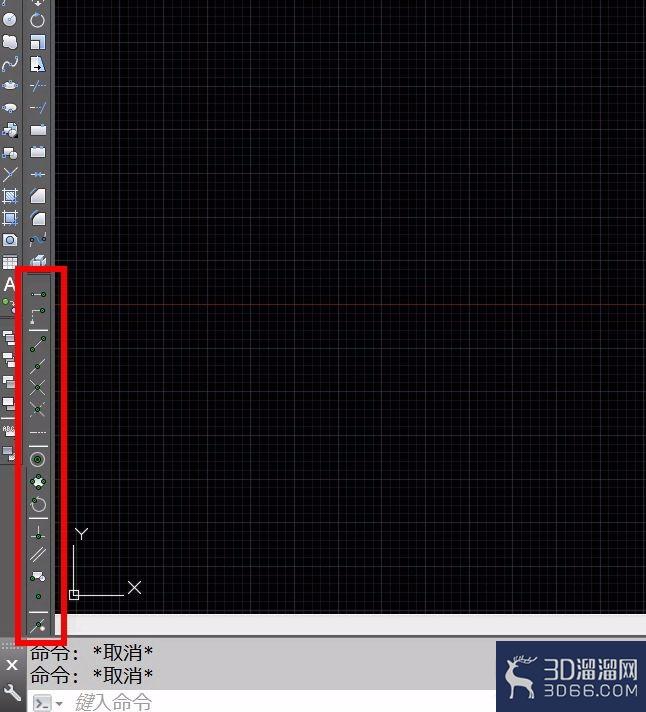
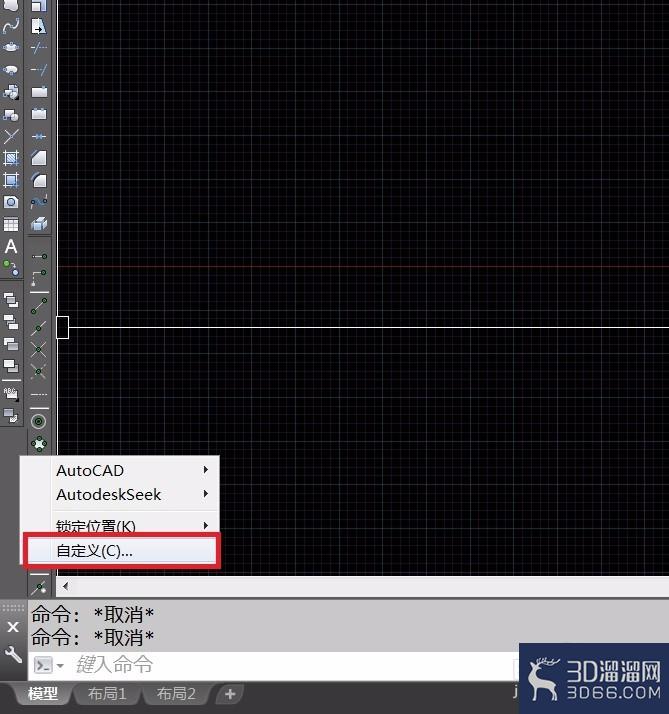
3、在工具栏布置区域的空白处,点击右键。选择“自定义”
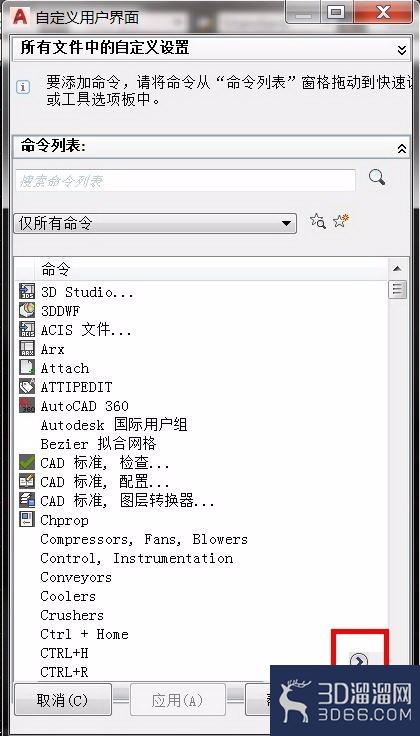
4、跳出“自定义用户界面”窗口。点击右下角的向右的“箭头”。
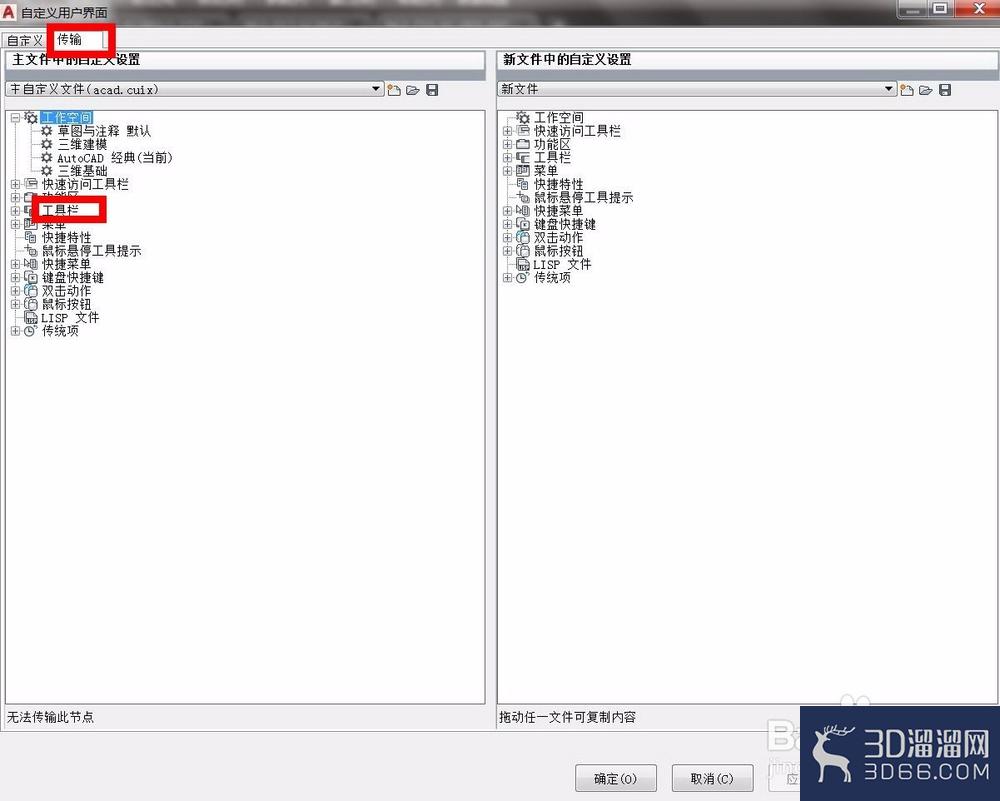
5、窗口展开,点击菜单页“传输”。再点击“工具栏”。会展开显示所有的工具栏。
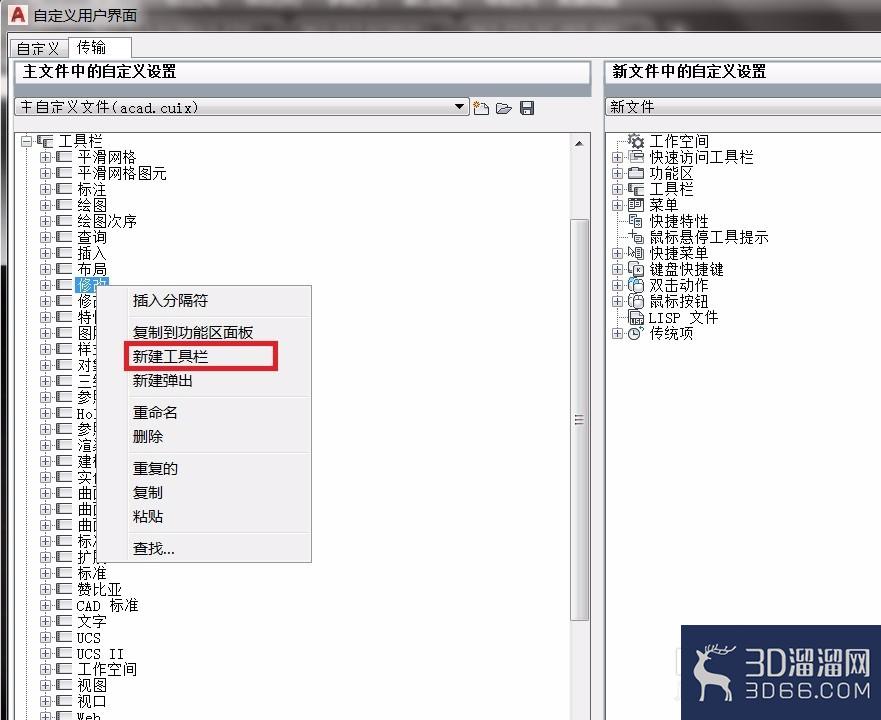
6、鼠标右键点击任一工具栏,从右键菜单中选择“新建工具栏”。我不建议直接修改默认的CAD工具栏。打算自定义工具栏的话,建议都选择新建工具栏。
7、示例里面新建工具栏,命名为“对象捕捉(简)”。从“对象捕捉”工具栏里面拷贝几个自己常用的命令,粘贴到新建的工具栏里面。我拷贝了3个命令,端点捕捉、中点捕捉和圆心捕捉。添加完命令,点击确定。
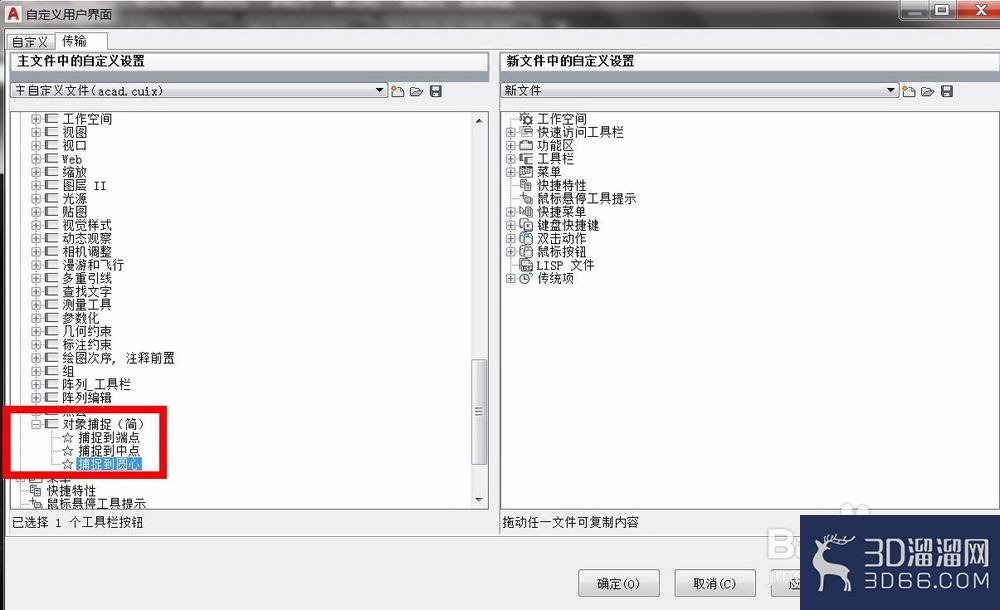
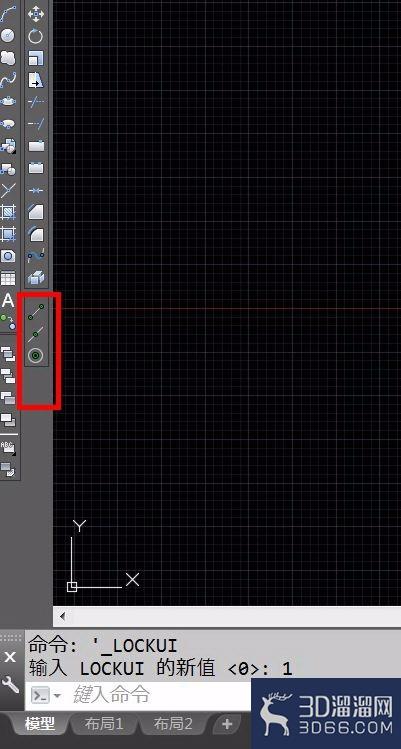
8、再次在工具栏布置区域的空白处,点击右键。关闭掉“对象捕捉”工具栏,打开刚刚定义好的工具栏“对象捕捉(简)”。然后在调整下工具栏位置,大功告成!看看效果,瘦身后的“对象捕捉”工具栏是不是清爽很多?
好啦,以上就是小溜为大家分享的关于“AutoCAD怎么自定义工具栏”的全部内容了,希望本文能帮助大家更好的掌握CAD的使用。如果您还想要了解更多cad技巧知识,那么请持续关注3D66文章资讯哦,我们将持续为大家更新!
特别声明:以上文章内容来源于互联网收集整理,不得将文章内容用于商业用途,如有关于作品内容、版权或其它问题请与溜溜客服联系。
1位用户参与回答
1位用户参与回答
1位用户参与回答
1位用户参与回答
1位用户参与回答