全部类目
分类:模型制作作者:小溜时间:2024-08-12 09:48:38
雪花效果是一种常见的自然现象,在3ds Max中,雪花的独特的形状和飘落方式是创建雪花效果的重点。接下来,小溜将为大家分享如何通过一些简单的步骤来创建一个逼真的雪花效果,一起来学习一下吧~
联想电脑win103DMAX 方法/步骤
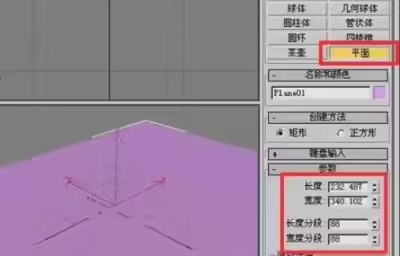
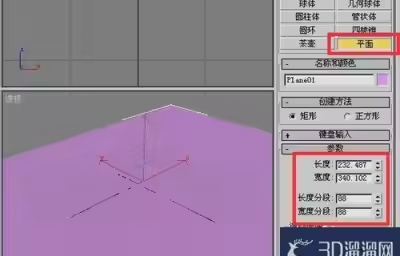
1、参数如图~~~2给平面一个置换修改器
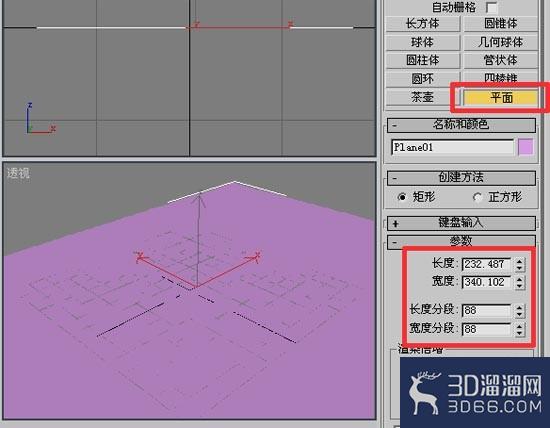
2、打开材质编辑器,在置换通道贴一遮罩帖图~~~2在遮罩面版的贴图通道贴燥波帖图
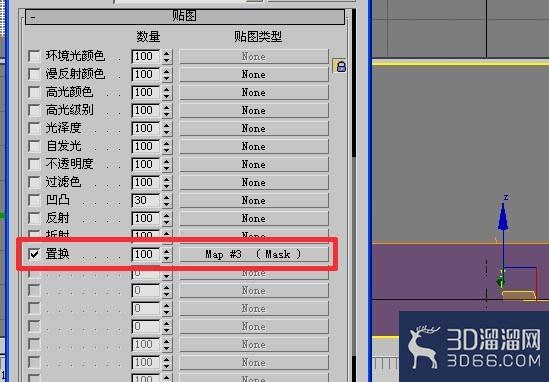
3、然后回到第一级把遮罩帖图拉入修改面版的帖图通道进行关链~~~2所有燥波的参数在此面板调节
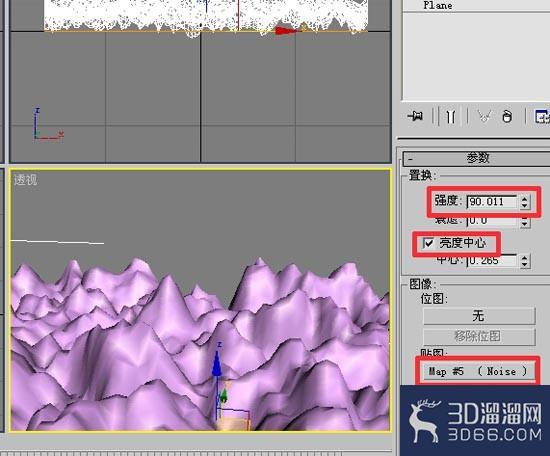
4、关连后把参数调到你认为可以了就行~~~2再来一次,在遮罩通道贴遮罩帖图,这里要慢点看
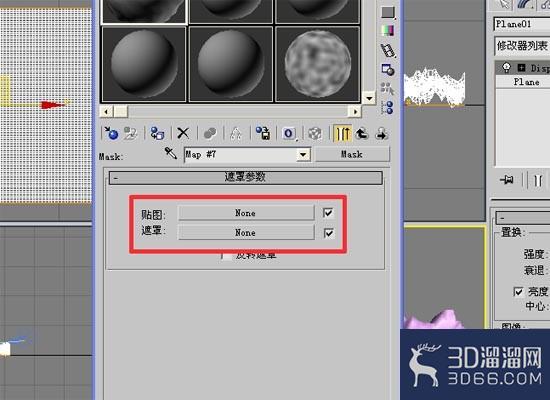
5、双击后的状态~~~2在帖图通道再次贴入燥波
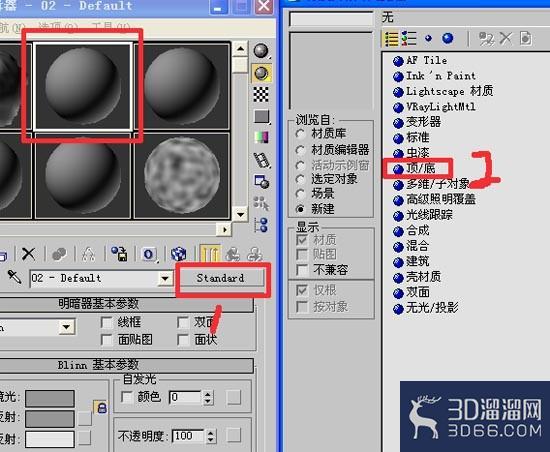
6、 山基本成了,我这里就不多调了,调山的方法很多,大家按照自己方法就对了下面做雪景.2在顶材质编辑如图
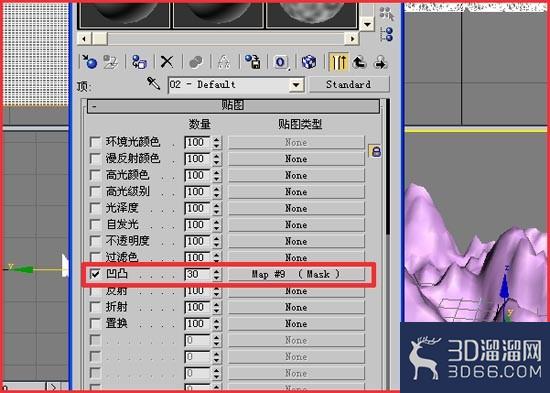
7、 在凹凸通道加遮罩帖图,2分别帖细胞与燥波
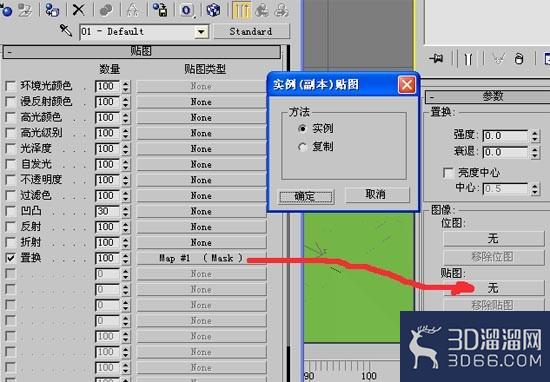
以上就是小溜为大家分享的全部内容了,想要了解更多3Dsmax模型制作资讯,可以关注3D溜溜网哦!
特别声明:以上文章内容来源于互联网收集整理,不得将文章内容用于商业用途,如有关于作品内容、版权或其它问题请与溜溜客服联系。
2位用户参与回答
2位用户参与回答
1位用户参与回答
1位用户参与回答
1位用户参与回答