全部类目
分类:CAD图纸作者:小溜时间:2024-08-02 15:51:18
使用块,将常用的图案都保存下来。此经验中,创建粗糙度来演示块的创建。
工具/原料
AutoCAD
创建粗糙度块
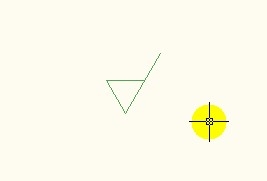
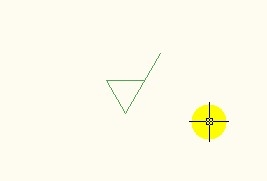
1、选择直线,画出粗糙度的一个图案;
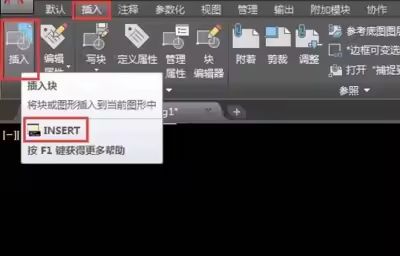
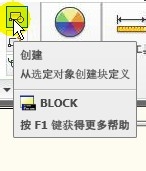
2、点选块创建命令
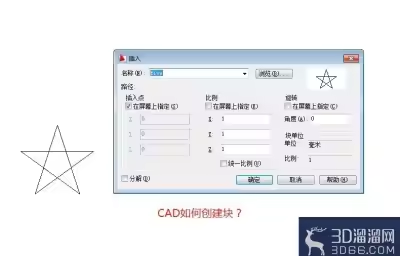
3、在弹出的对话框,首先要对即将创建的块命名:
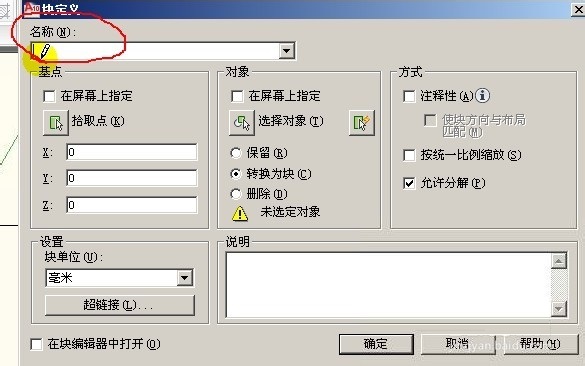
4、例如输入“粗糙度”
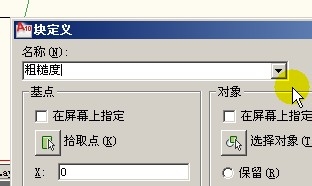
5、输入完名称之后,就要设置选择对象为刚才所画的图案。
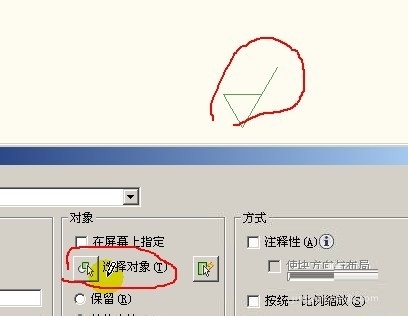
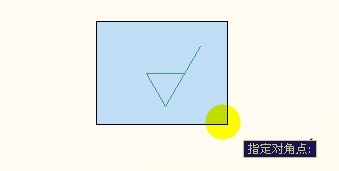
6、点选“选择对象”然后框选图案。
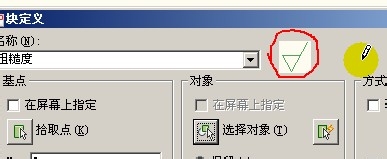
7、框选完之后,看到名称后面,显示出粗略图,
8、原则上,是可以了,但建议设定一下基点,
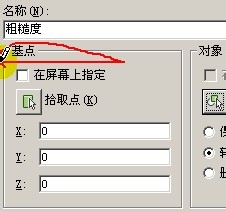
9、基点,指的是,块将要插入到图纸中的落脚点,也就是插入点。
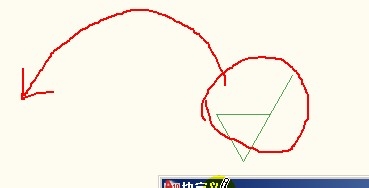
10、默认的是0,0,0(原点).显然是不行的。
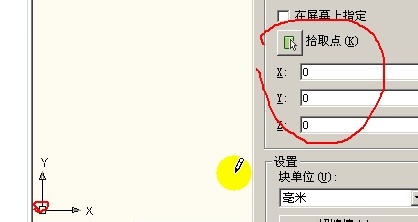
11、点击“拾取点”去定义它;
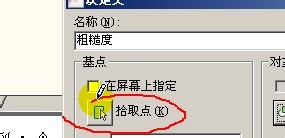
12、例如要定义到最底下的那一点;

13、这样子,粗糙度的定义,基本完成了。按确定完成。
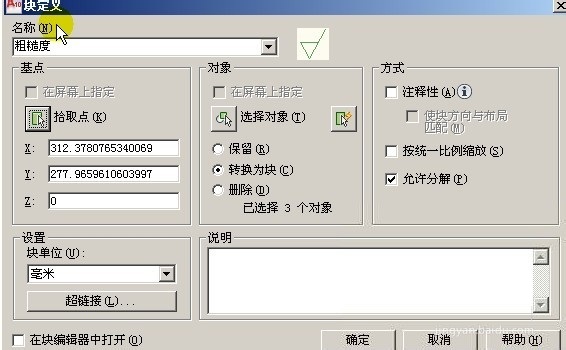
创建块的其它选项:
1、块单位的默认单位是:毫米,
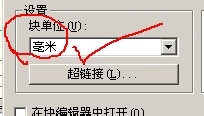
2、当然如果是其它单位,还可以去设置。
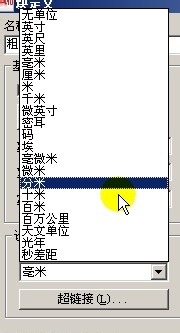
3、而对象的“保留”“转换为块”“删除”是针对原图案来说的
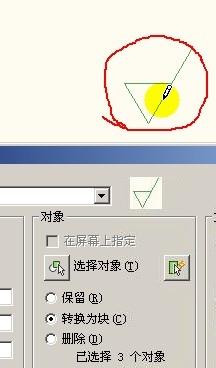
4、保留:指的是对原图案没有任何改动。
转换为块:指的是对原图案将成为块的形式。原图案变成一个整体。删除:指的是当定好块之后,原图案进行删除。注意事项以上是块的创建方法,如想了解更多块的操作方法,请留意后续经验。
给大家分享的“AutoCAD块的创建详细步骤”到这里就结束啦,相信大家都已经学会了,如果您还想了解更多的cad技巧知识或者cad图纸素材等资源,那么也请关注3d66资讯哦~
特别声明:以上文章内容来源于互联网收集整理,不得将文章内容用于商业用途,如有关于作品内容、版权或其它问题请与溜溜客服联系。
2位用户参与回答
2位用户参与回答
2位用户参与回答
1位用户参与回答
1位用户参与回答