全部类目
分类:模型制作作者:小溜时间:2024-08-02 12:04:39
很多人对3dmax里车削命令怎么使用不太理解。实际上,车削命令就像一个加大的圆规一样,是将已有的样条线按照不同的轴心旋转一圈后,生成的一个模型。今天小溜将用3dmax车削命令制作花瓶,一起来了解一下吧~
3dsmax软件方法/步骤
1、用车削命令制作花瓶的步骤一:认识样条线
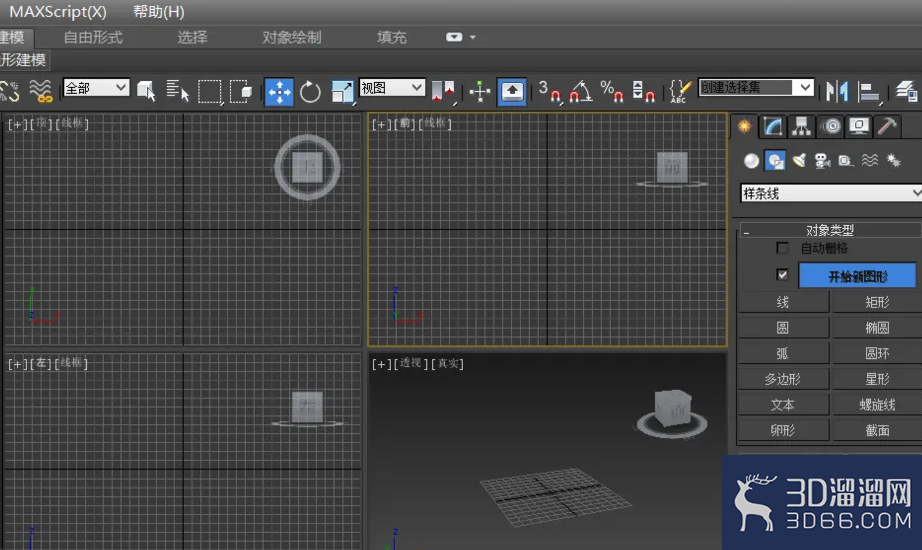
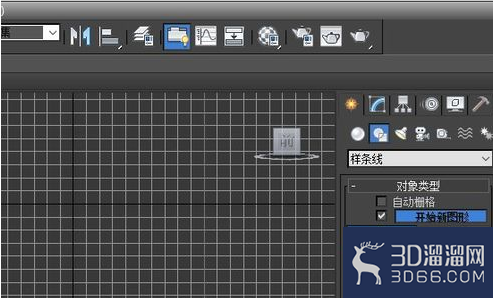
打开3dmax软件2014版本,在进行车削之前,我们需要先创建车削的样条线。通常来说,样条线就是物体沿轴心切面后,轮廓线的一半。
2、用车削命令制作花瓶的步骤二:在左视图创建样条线
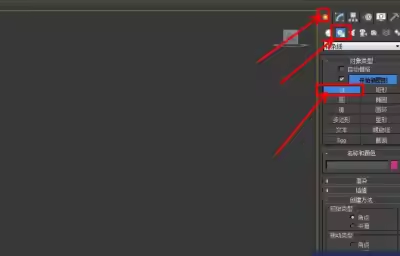
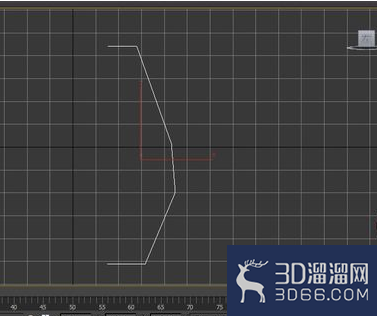
选择“创建”-“图形”的“线”指令,进入左视图之后,画出花瓶的1/4样条线。需要注意的是,样条线线框的中心,不能有断裂。
3、用车削命令制作花瓶的步骤三:将顶点转换为贝塞尔点
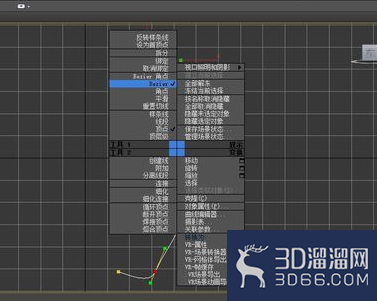
进到顶点选项,把我们当前的顶点转化为贝塞尔点,只有经过了这一步骤,才能顺利对线段使用车削命令。可以在这一步的时候,再次适当调整线段形状,直到合适。
4、用车削命令制作花瓶的步骤四:添加“车削”命令
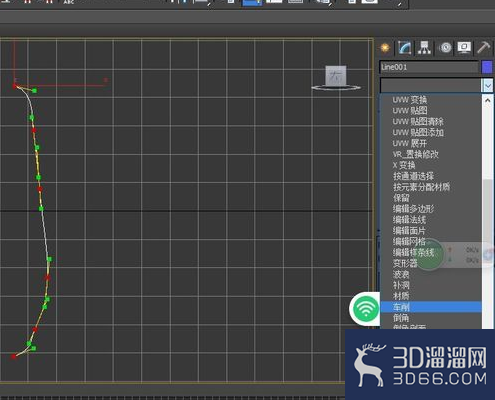
调整完毕后,退出顶点。在修改器上对我们画的线段添加“车削”命令。车削后得到的模型和花瓶模型的出入较大,这是因为车削的轴心距离设置不当,我们需要更改一下轴心的位置。
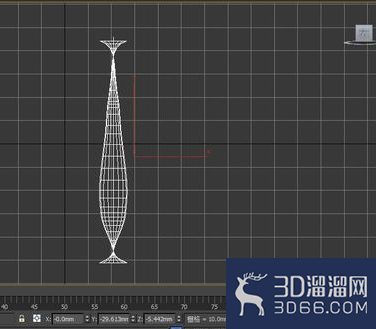
5、用车削命令制作花瓶的步骤五:调整轴心参数
点击车削下的轴,再拖动X轴进行移动。直到合适的位置,就完成了3dmax花瓶模型的制作了。
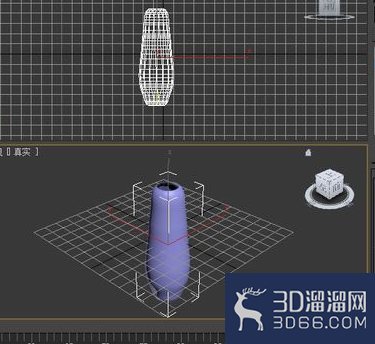
6、此外,还可以通过选择方向来更改车削的轴向(系统默认为Y轴),比如X轴、Y轴、Z轴等,车削出不同的形状来。
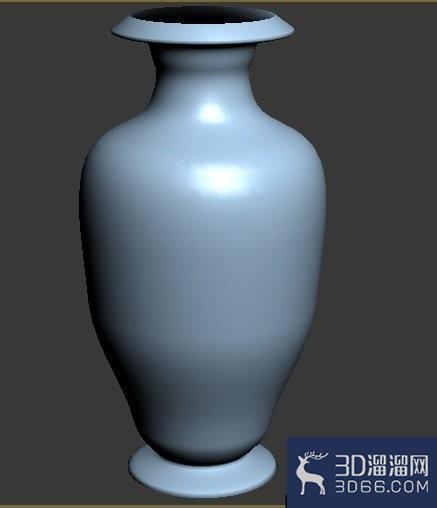
以上就是小溜为大家分享的全部内容了,想要了解更多3Dsmax模型制作资讯,可以关注3D溜溜网哦!
特别声明:以上文章内容来源于互联网收集整理,不得将文章内容用于商业用途,如有关于作品内容、版权或其它问题请与溜溜客服联系。
2位用户参与回答
2位用户参与回答
2位用户参与回答
2位用户参与回答
1位用户参与回答