全部类目
分类:CAD图纸作者:小溜时间:2024-07-30 09:54:41
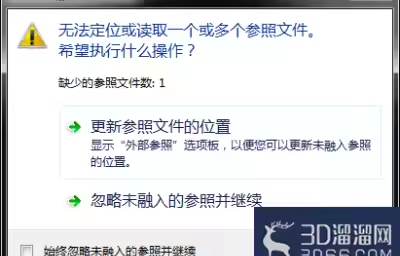
有些AutoCAD文件打开时,总是会弹出一个对话窗,提示“参照-未融入的参照文件”,这是怎么回事呢?通常,这是由于之前插入了参照光栅图片等,之后又把图片删除了,但是引用的关系一直还在,每次打开文件都会提示你。本篇文章就来教大家分享,怎么删除这种参照关系。
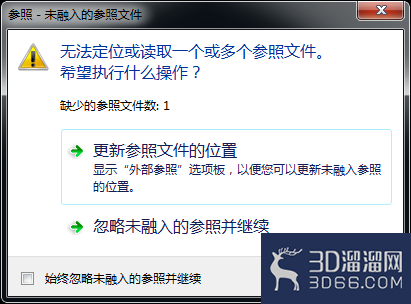
工具/原料AutoCAD方法/步骤
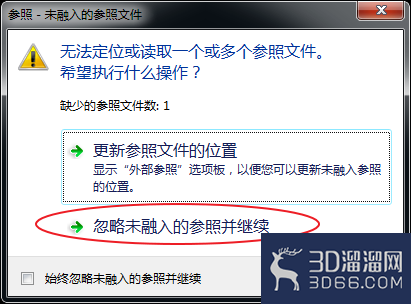
1、选择“忽略未融入的参照并继续”。
注意:不要点选底下的“始终忽略未融入的参照并继续”,这样以后这类警示窗口都不会有了,可能带来一些不必要的麻烦。
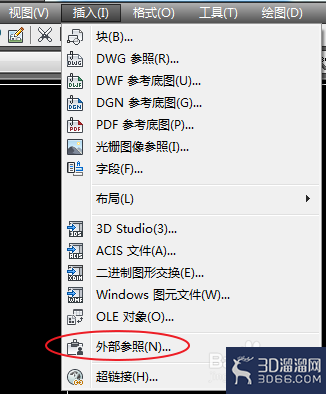
2、点击菜单栏【插入】→【外部参照】。
3、这时,会弹出一个外部参照工具卡。
我们可以看到,上面有标识错误的参照,状态为“未参照”。
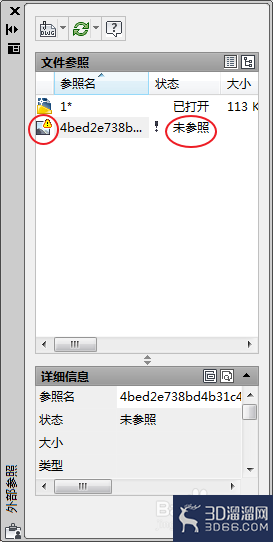
4、右键点击错误的参照,选择“拆离”,就可以将该参照删除。
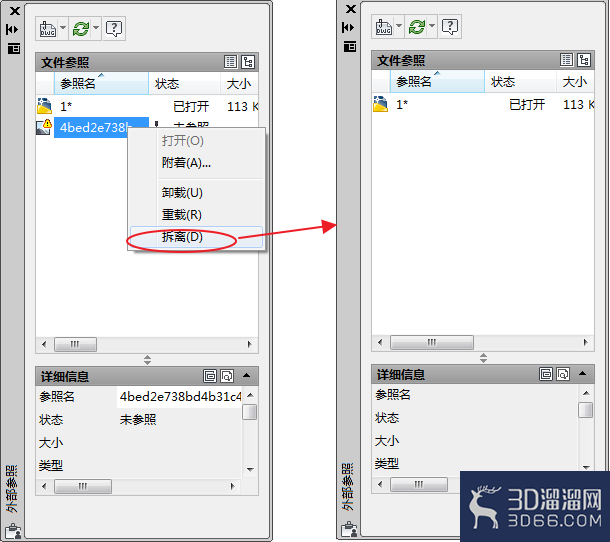
5、关闭外部参照工具卡,保存图纸,再打开,可以发现一切正常~
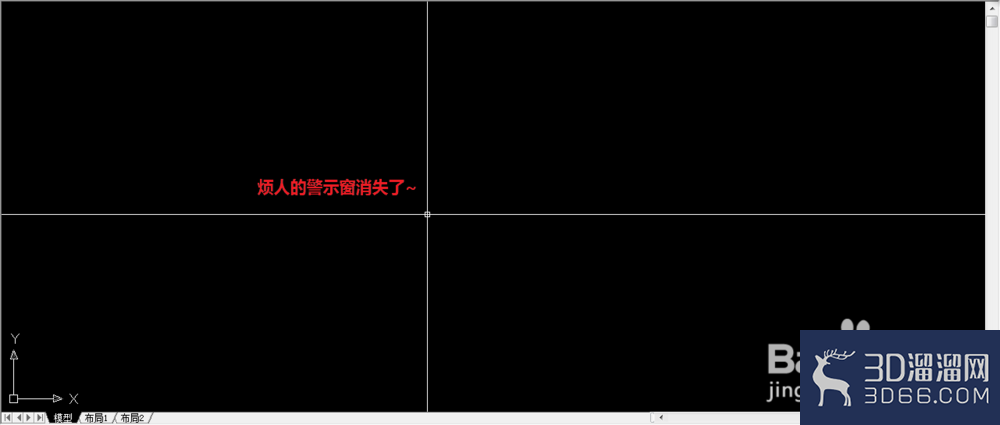
烦人的“未融入的参照文件”警示窗消失了~
给大家分享的,AutoCAD打开时弹出“未融入的参照文件”到这里就结束啦,相信大家都已经学会了,如果您还想了解更多的cad技巧知识或者cad图纸素材等资源,那么也请关注3d66资讯哦~
特别声明:以上文章内容来源于互联网收集整理,不得将文章内容用于商业用途,如有关于作品内容、版权或其它问题请与溜溜客服联系。
4位用户参与回答
4位用户参与回答
2位用户参与回答
1位用户参与回答
1位用户参与回答