全部类目
分类:CAD图纸作者:小溜时间:2024-07-19 10:04:43
在使用AutoCAD 2014工作时会遇到各种各样的问题,比如需要更改指定图形的颜色。那么如何进行操作呢?下面小溜与你分享具体步骤和方法。
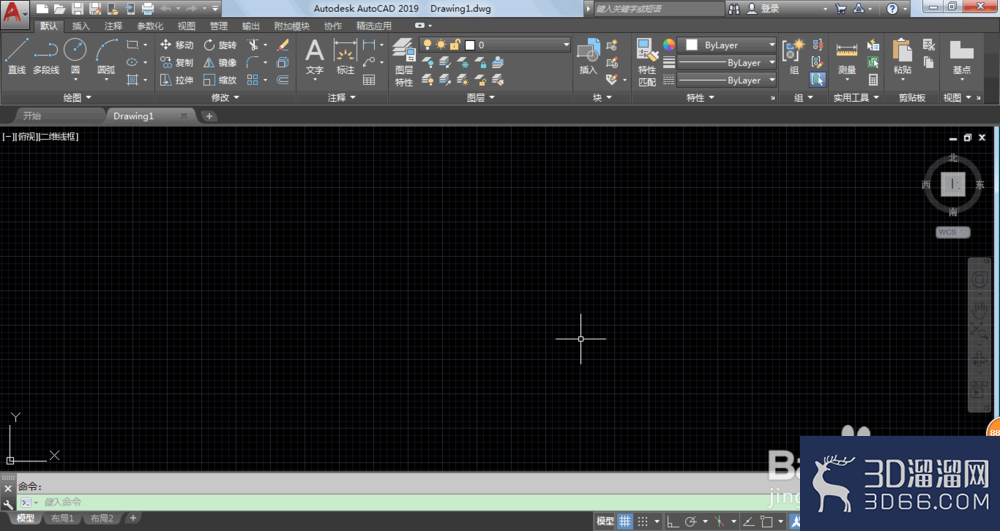
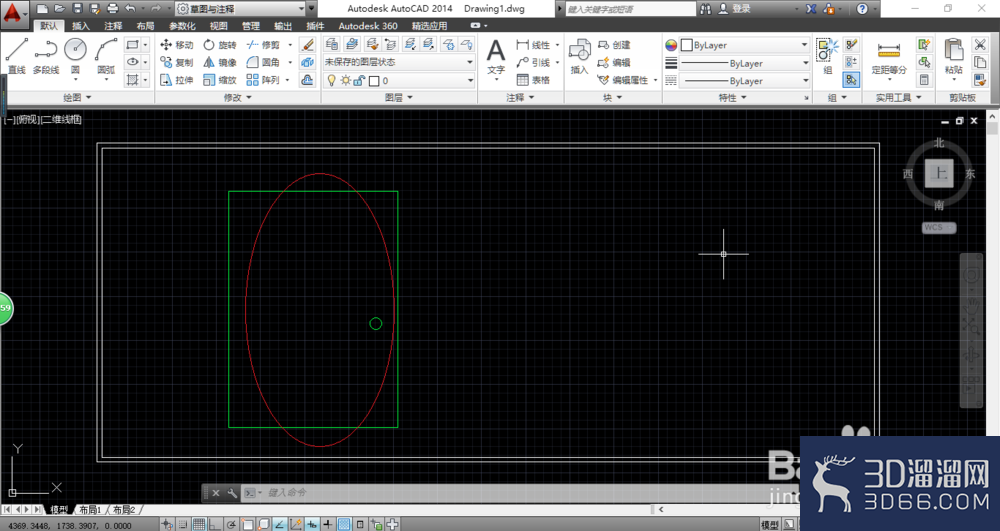
1、启动AutoCAD 2014辅助设计软件,如图所示。按照设计数据创建图形文件,本例要求更改指定图形的颜色。
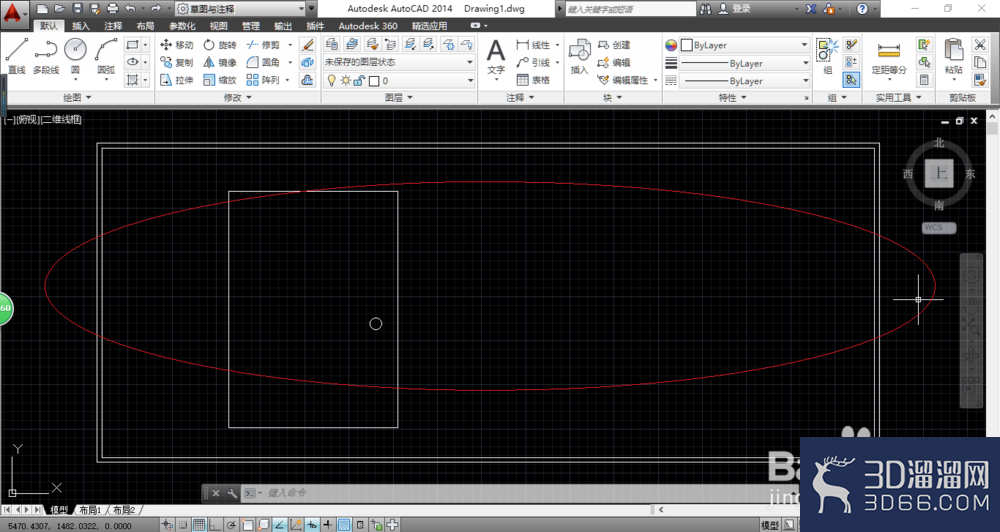
2、如图所示,选择默认→特性功能区。点击特性图标向下箭头,用于打开特性对话框。
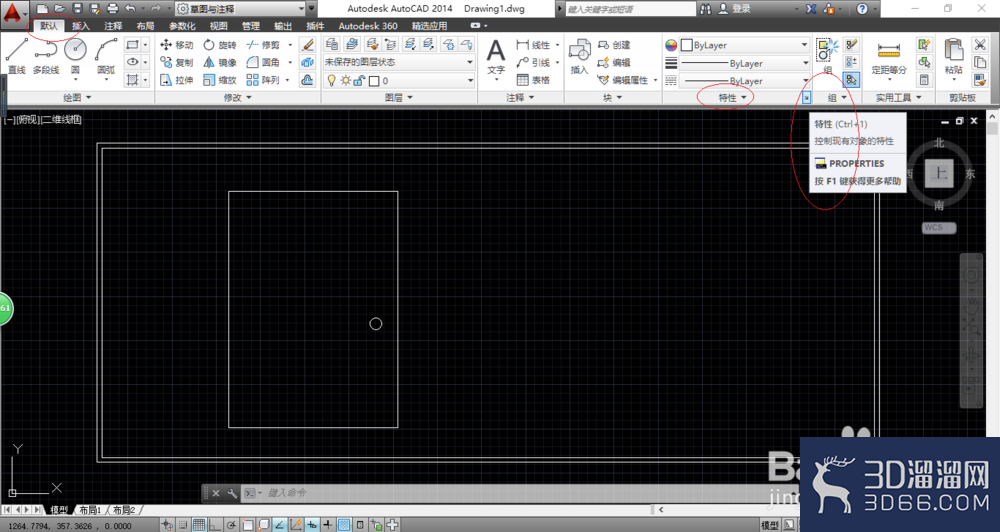
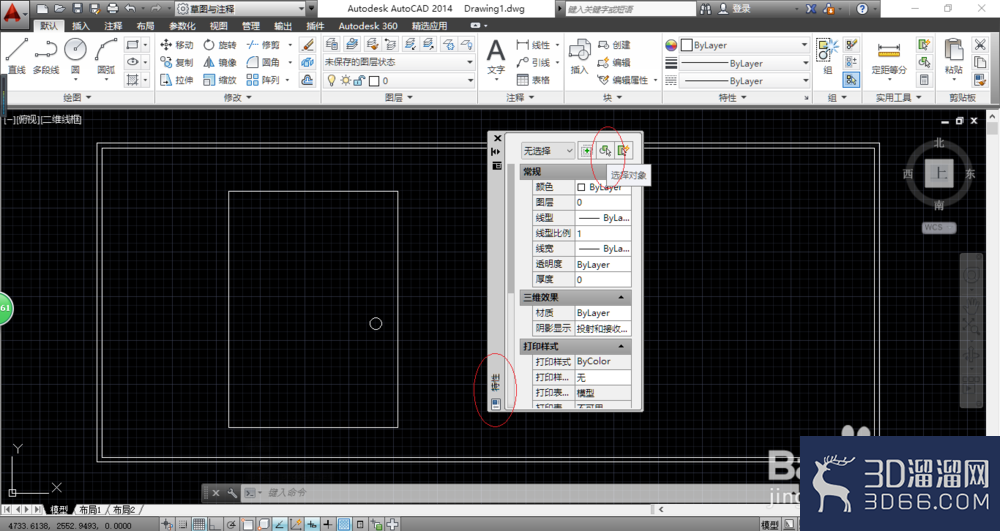
3、弹出特性对话框,如图所示。点击选择对象按钮,下步将进行更改指定图形颜色的操作。
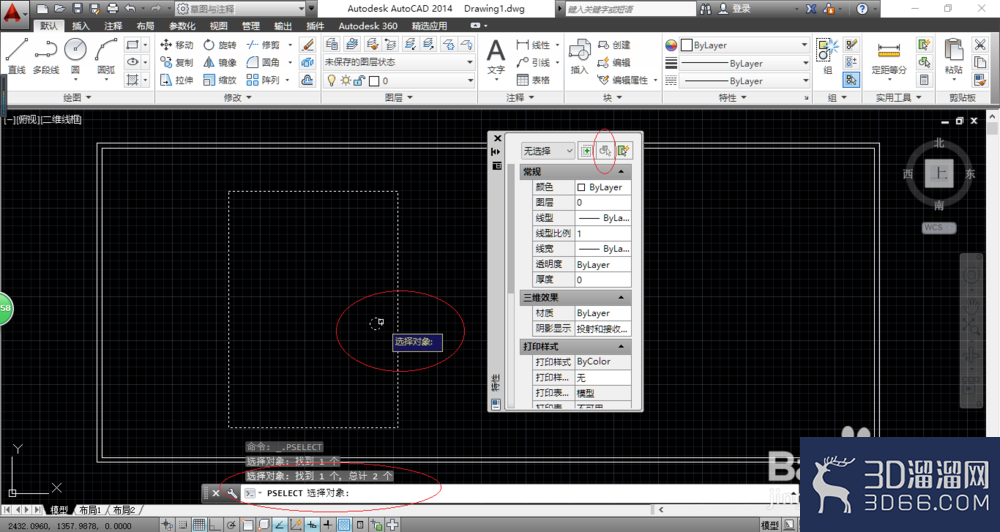
4、如图所示,命令窗口显示PSELECT 选择对象。拾取所选图形对象,按回车键确认。
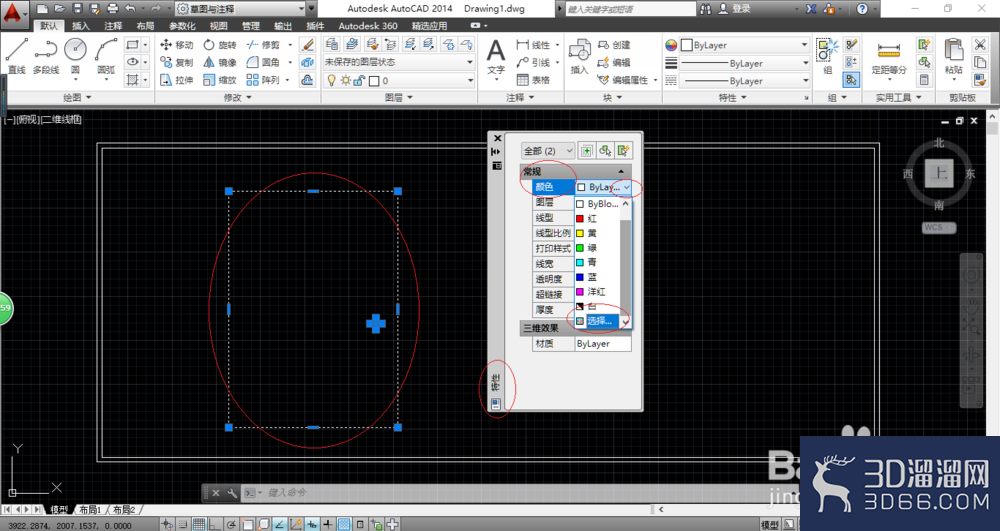
5、点击常规→颜色右侧向下箭头,如图所示。弹出下拉列表选项,选择选择...项。
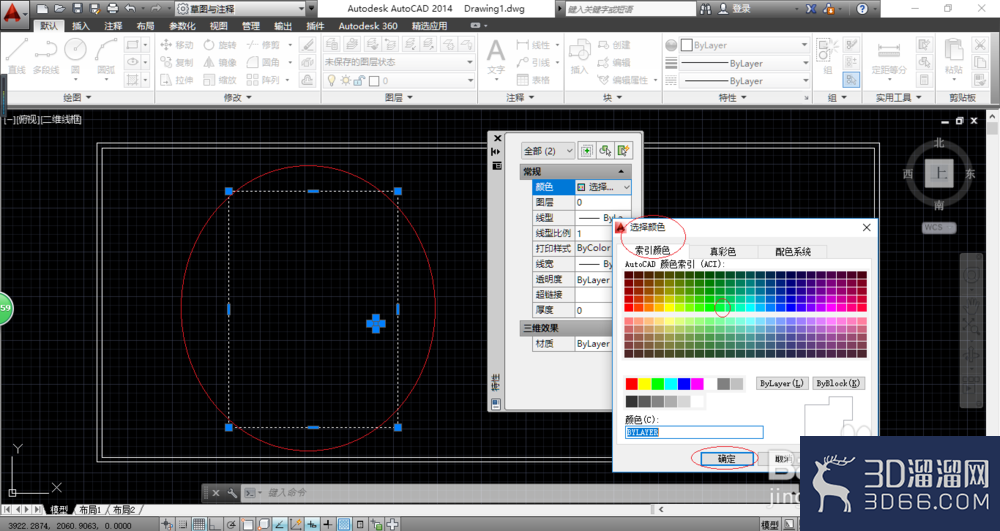
6、如图所示,弹出选择颜色对话框。选择索引颜色标签筛选颜色,设置完成点击确定按钮。
7、完成更改指定图形颜色的操作,如图所示。本例到此结束,希望对大家能有所帮助。
给大家分享的“AutoCAD怎么更改指定图形的颜色”到这里就结束啦,相信大家都已经学会了,如果您还想了解更多的cad技巧知识或者cad图纸素材等资源,那么也请关注3d66资讯哦~
特别声明:以上文章内容来源于互联网收集整理,不得将文章内容用于商业用途,如有关于作品内容、版权或其它问题请与溜溜客服联系。
1位用户参与回答
1位用户参与回答
1位用户参与回答
1位用户参与回答
1位用户参与回答