全部类目
分类:CAD图纸作者:小溜时间:2024-07-15 10:51:42
AutoCAD绘图时,预先设置好常用的文字、标注以及引线样式,使用时直接选用已经设置好的样式,可提升绘图效率。本篇分享如何设置文字样式。
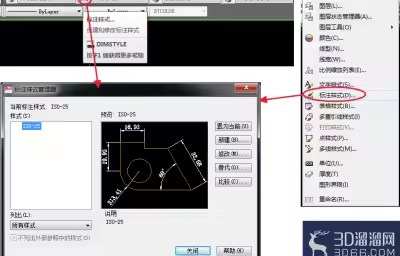
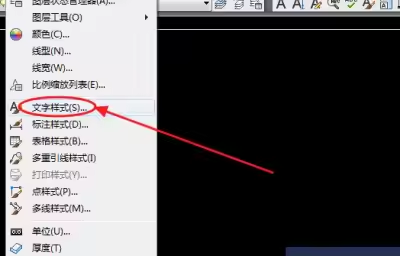
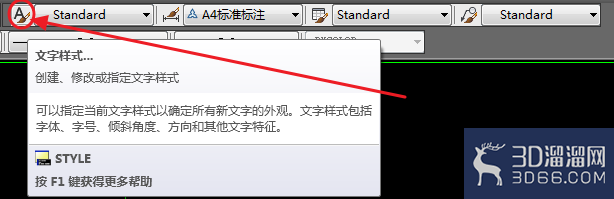
1、样式工具栏中,点击“文字样式”按钮,进入文字样式设置窗口。
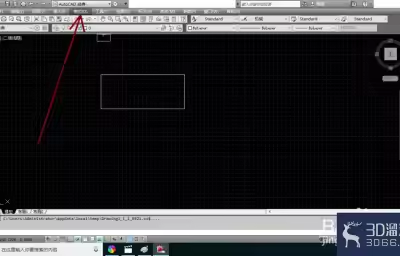
(找不到样式工具栏的,可参考引用经验调出工具条)
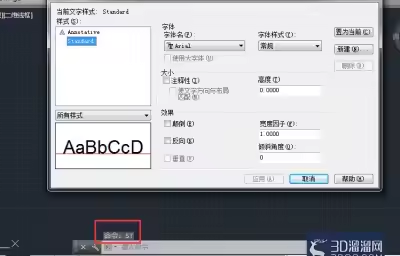
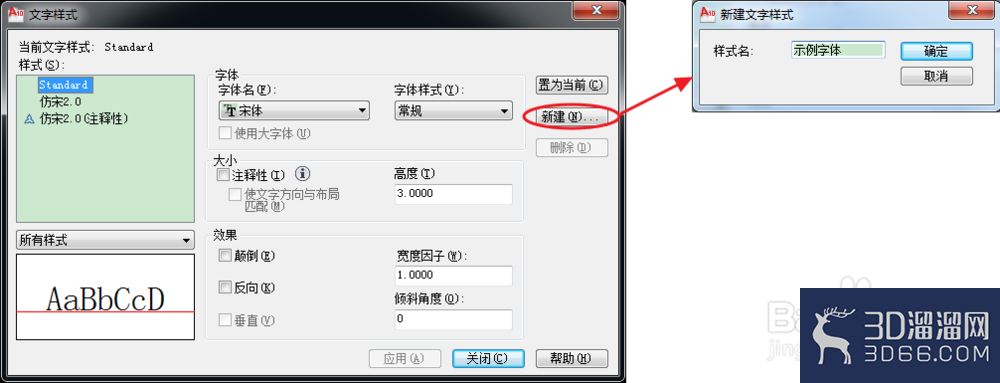
2、“文字样式”设置窗内,点击“新建”按钮,弹出“新建文字样式”对话窗要求输入样式名,这里我们输入“示例字体”。
点击确定,进入下一步。
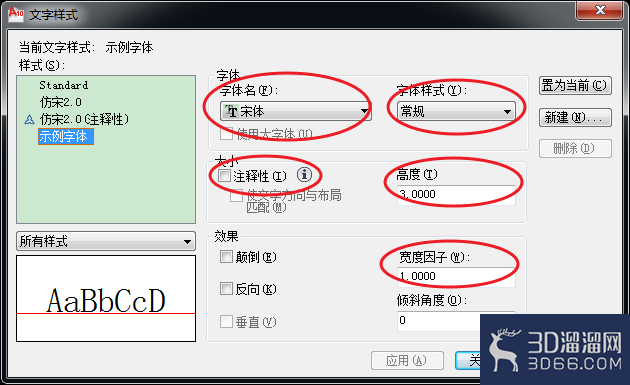
3、选中“示例字体”,修改其属性。
通常我们需要设置:字体名、字体样式、字体高度与宽度。设置好后,点击应用,就可以完成一种字体样式的建立了。这里注意到有个大小选项栏“注释性”可以勾选,下一步我们来看这个怎么用。
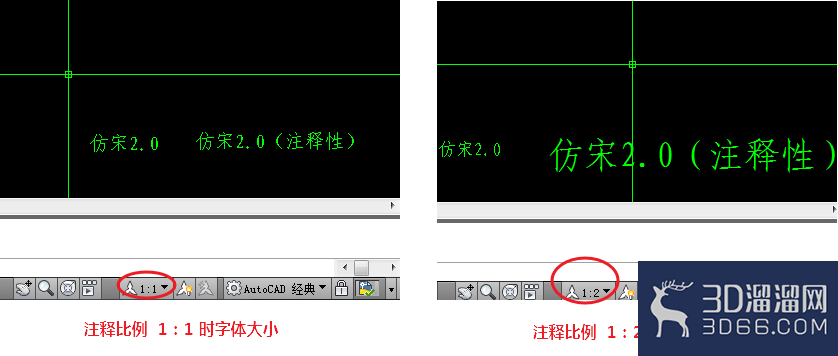
4、我们先建立了两个字体样式:“仿宋2.0”与“仿宋2.0注释性”,除后者勾选了“注释性”选项外,其余设置完全相同。
接下来,我们在注释比例“1:1”与“1:2”下分别输入与字体同名的文字,可以发现,1:1时,没有任何区别,但比例不是1:1时,注释性文字的不同就显现出来了,可以理解为,勾选了“注释性”的文字,其大小与当前绘图的注释比例是一致的。(注释比例的应用,后面其他篇章再进行详细介绍)
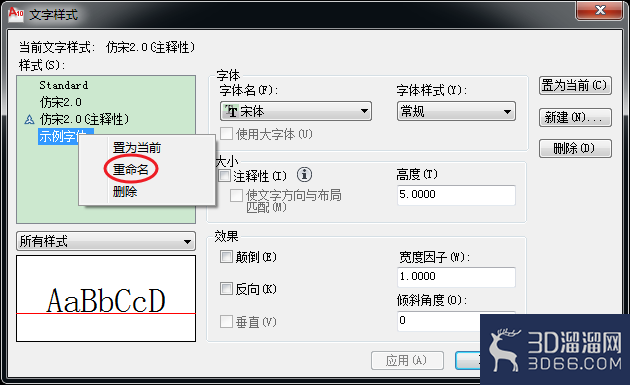
5、修改现有的字体样式。
选中字体样式,右键单击,弹出菜单里可以选择“重命名”,右侧属性栏同第3步,可修改各种属性,修改后,点击应用即可。
关于“AutoCAD如何设置文字样式(及注释性字体区别)”今天就给大家分享到这里了,如果在学习的过程遇到问题也可以尝试的多跟着文章操作几遍,还有就是想了解更多的cad教程文章或者cad图纸素材,那么可以关注3d66网与3d66文章资讯板块哦~
特别声明:以上文章内容来源于互联网收集整理,不得将文章内容用于商业用途,如有关于作品内容、版权或其它问题请与溜溜客服联系。
5位用户参与回答
1位用户参与回答
1位用户参与回答
1位用户参与回答