全部类目
分类:CAD图纸作者:小溜时间:2024-07-10 09:40:30
AutoCAD中如何输入水平分式?下面以2/3为例进行演示操作。
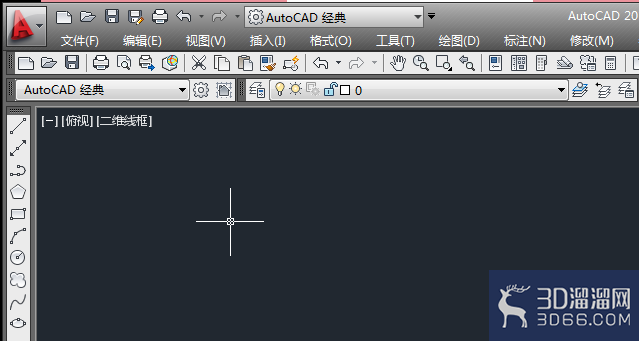
1、如下图所示,
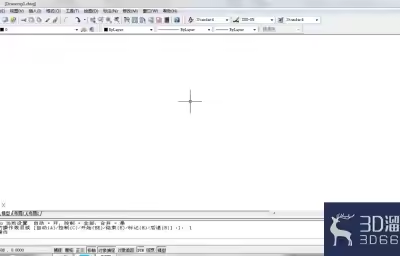
打开AutoCAD软件,新建一个空白的CAD文件。
2、如下图所示,
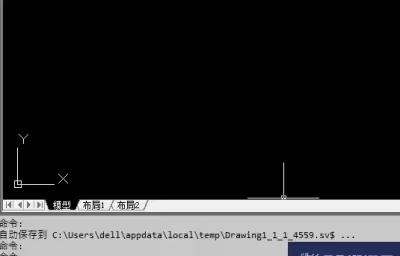
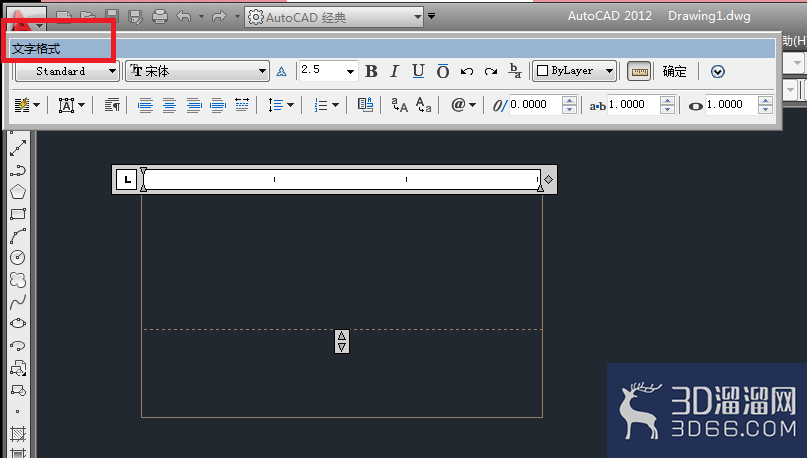
输入字母t,回车,鼠标左键单击,指定第一点,鼠标左键单击,指定第二点,“文字格式”工具栏成功弹出。
3、如下图所示,
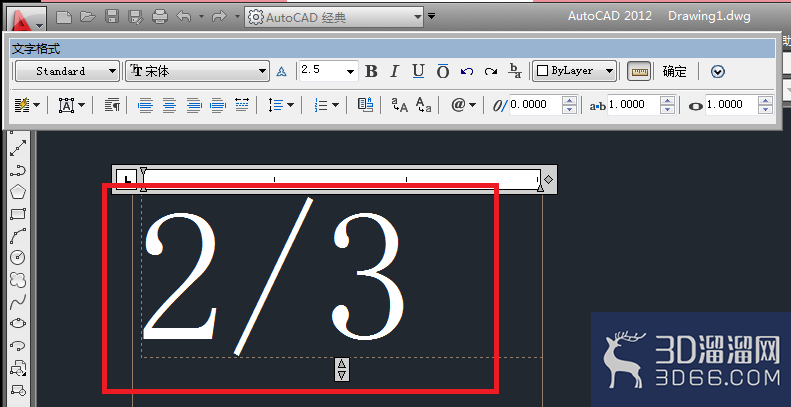
输入“2/3”作为演示所用。
4、如下图所示,
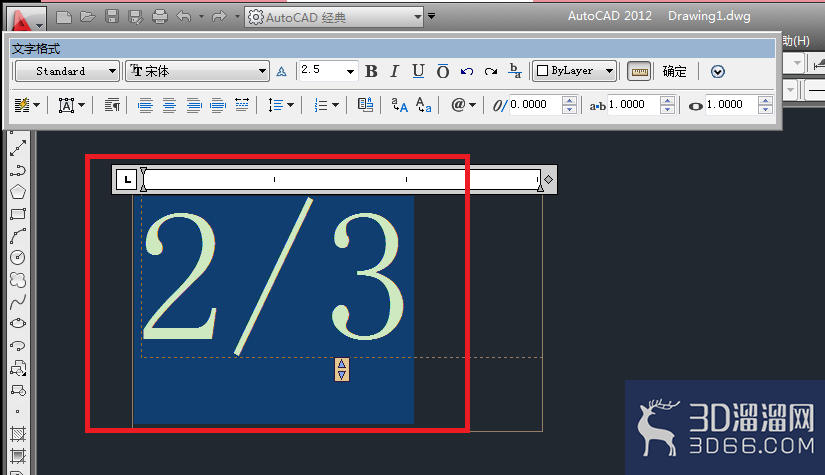
用鼠标左键选中“2/3”。
5、如下图所示,
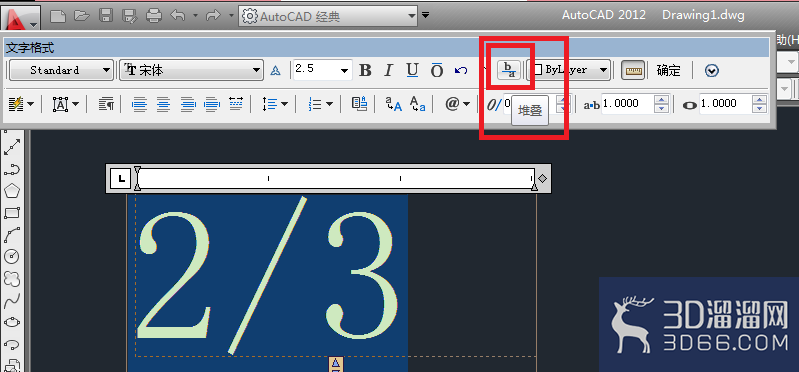
选中之后,在“文字格式”工具栏中找到“堆叠”符号,点击它。
6、如下图所示,
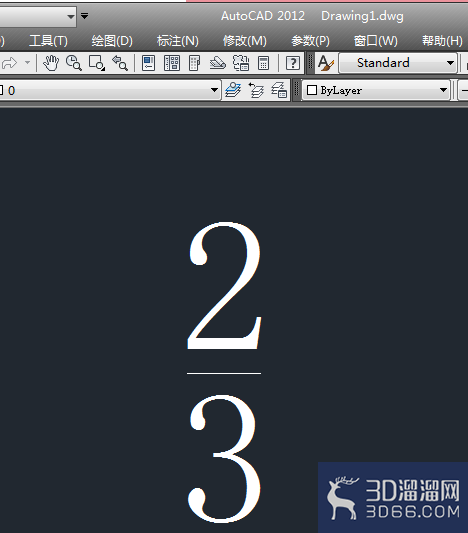
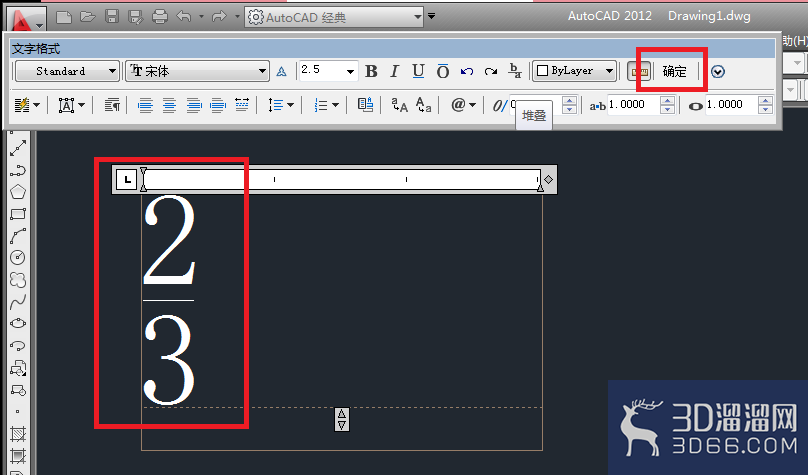
刚刚点击了“堆叠”符号,一个水平分式“2/3”就出现了,然后点击“文字格式”工具栏中的“确定”。
7、如下图所示,
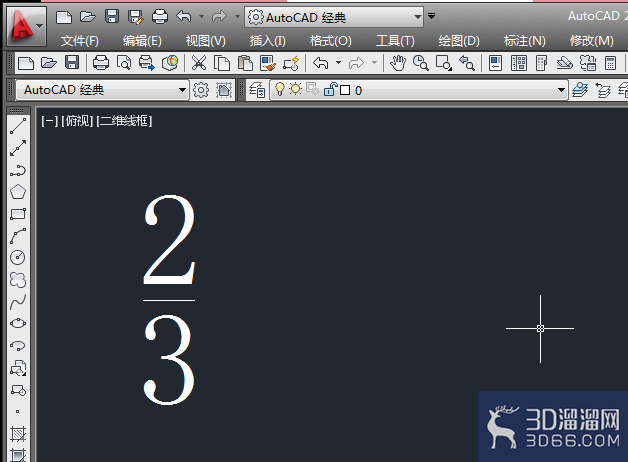
一个2/3的水平分式就在AutoCAD中输入成功了。
好啦,以上就是小溜为大家分享的关于“AutoCAD中如何输入水平分式”的全部内容了,希望本文能帮助大家更好的掌握CAD的使用。如果您还想要了解更多cad技巧知识,那么请持续关注3D66文章资讯哦,我们将持续为大家更新!
特别声明:以上文章内容来源于互联网收集整理,不得将文章内容用于商业用途,如有关于作品内容、版权或其它问题请与溜溜客服联系。
2位用户参与回答
1位用户参与回答
1位用户参与回答
1位用户参与回答
1位用户参与回答