全部类目
分类:CAD图纸作者:小溜时间:2024-07-09 14:21:43
在AutoCAD 2008中,可以使用创建表格命令创建表格,还可以从Microsoft Excel中直接复制表格,并将其作为AutoCAD表格对象粘贴到图形中,也可以从外部直接导入表格对象。此外,还可以输出来自AutoCAD的表格数据,以供在Microsoft Excel或其他应用程序中使用。
(1)新建表格样式(2)设置表格的数据、列标题和标题样式(3)管理表格样式(4)创建表格(5)编辑表格和表格单元
1、新建表格样式:表格样式控制一个表格的外观。使用表格样式,可以保证标准的字体、颜色、文本、高度和行距。可以使用默认的表格样式、标准的或者自定义的样式来满足需要,并在必要时重用它们。
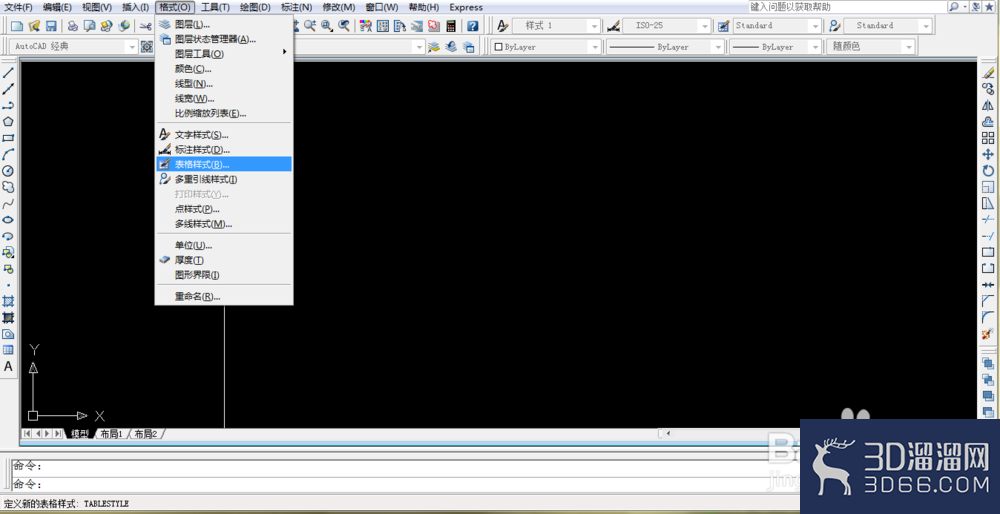
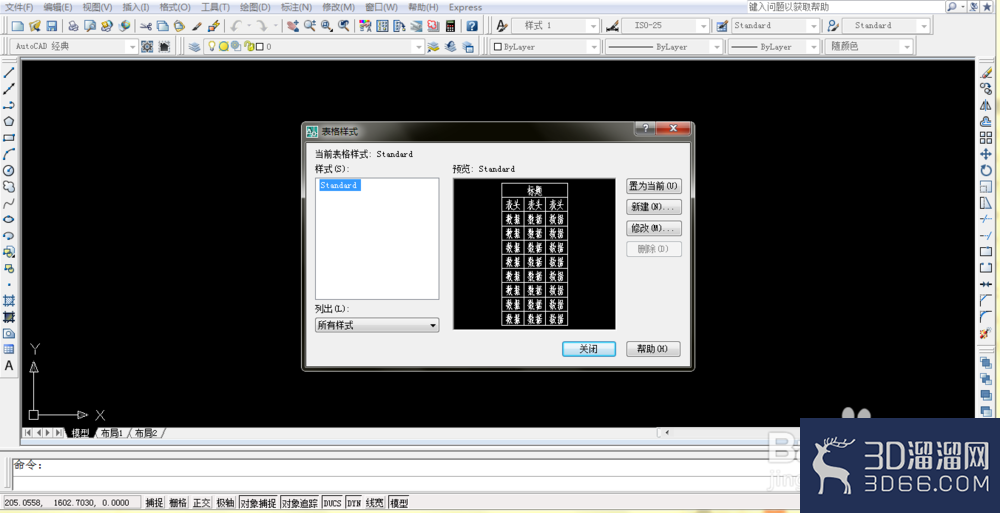
在AutoCAD 2008中,选择“格式”|“表格样式”命令(TABLESTYLE),打开“表格样式”对话框。
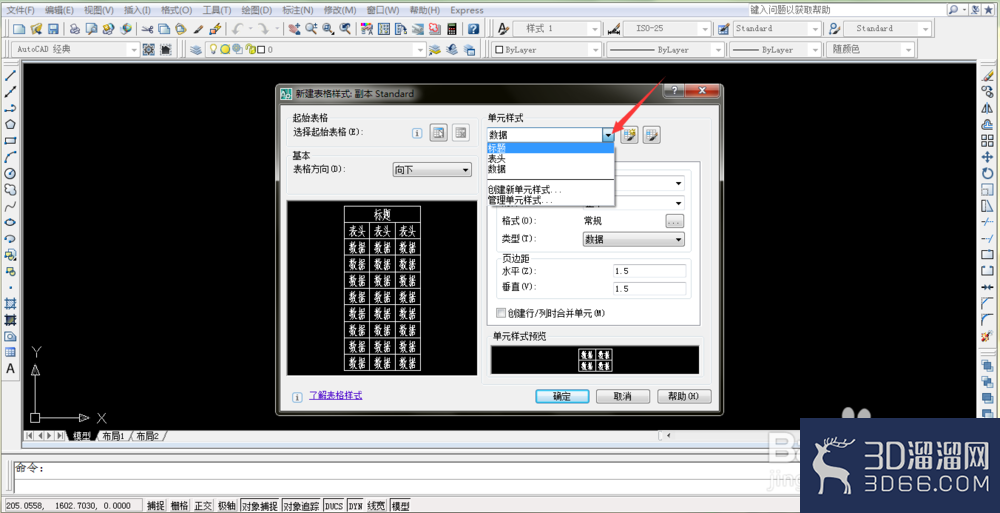
2、设置表格的数据、列标题和标题样式:在“新建表格样式”对话框中,可以在“单元样式”选项区域的下拉列表框中选择“数据”、“标题”暗肺和“表头”选项来分别设置表格的数据、标题和表头对应的样式。
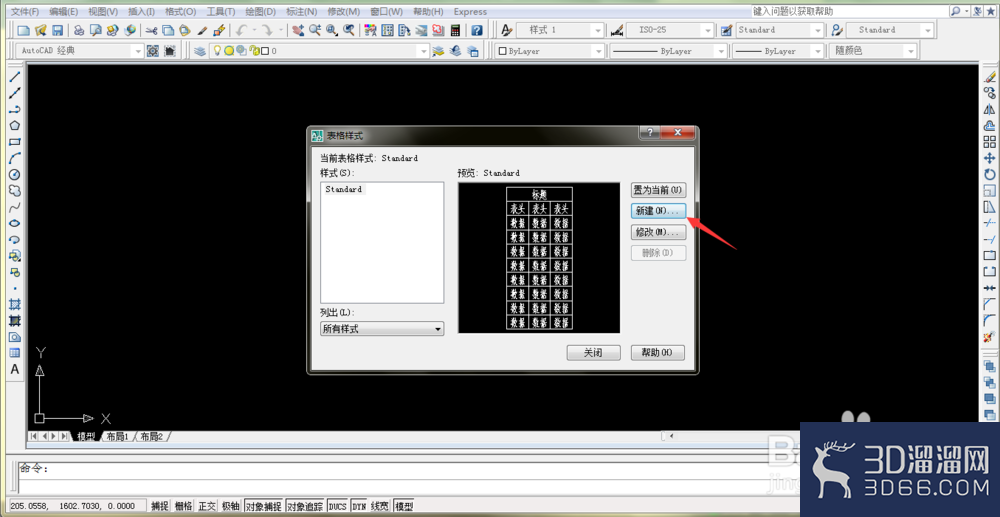
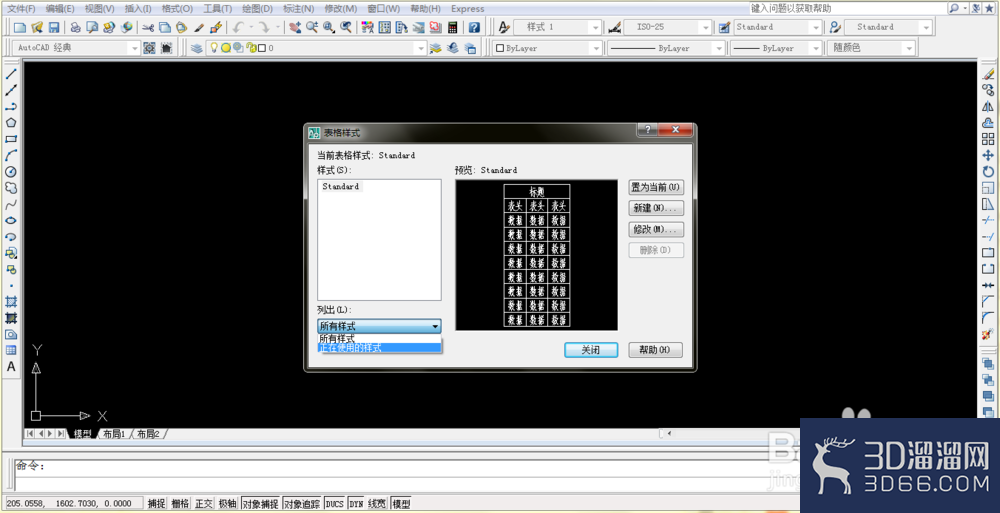
3、管理表格样式:在AutoCAD 2008中,还可以使用“表格样式”对话框来管理图形中的表格样式。在该对话框的“当前表格样式”后面,显示当前使用的表格样式(默认为Standard);在“样式”列表中显示了当前图形所包含的表格样式;在“预览”科何捧窗口中显示了选中表格的样式;在“列出”下拉列表中,可以选择“样式”列表是显示图形中的所有样式,还是正在使用的样式。
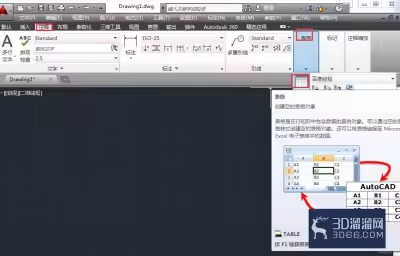
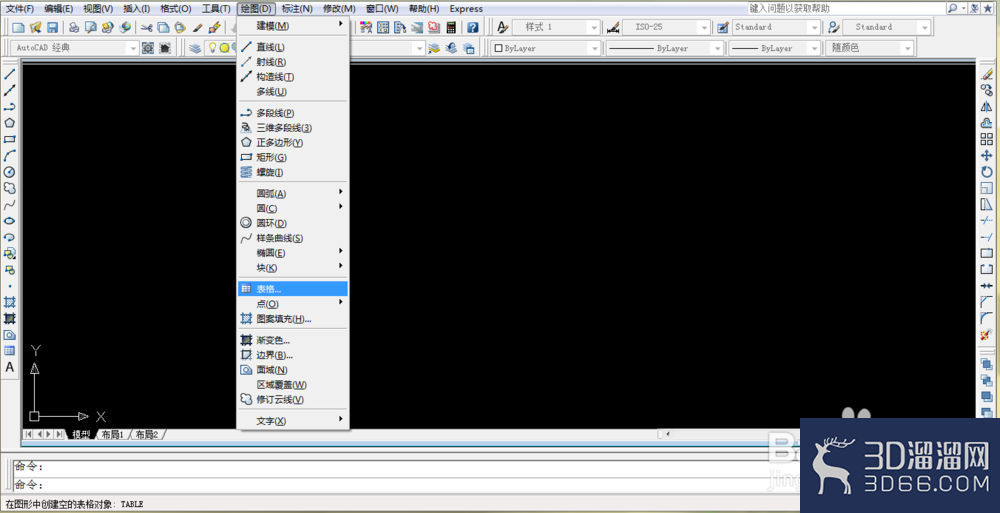
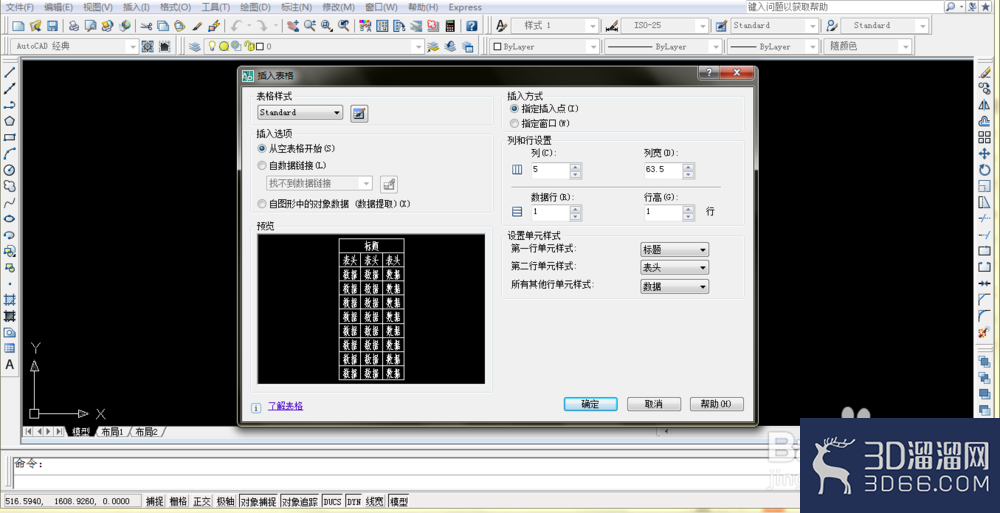
4、创建表格:选择“绘图”|“表格”命令,或在“面板”选项板的“表格”选项区域中单击“表格始躲”按钮 ,打开“插入表格”对话框。
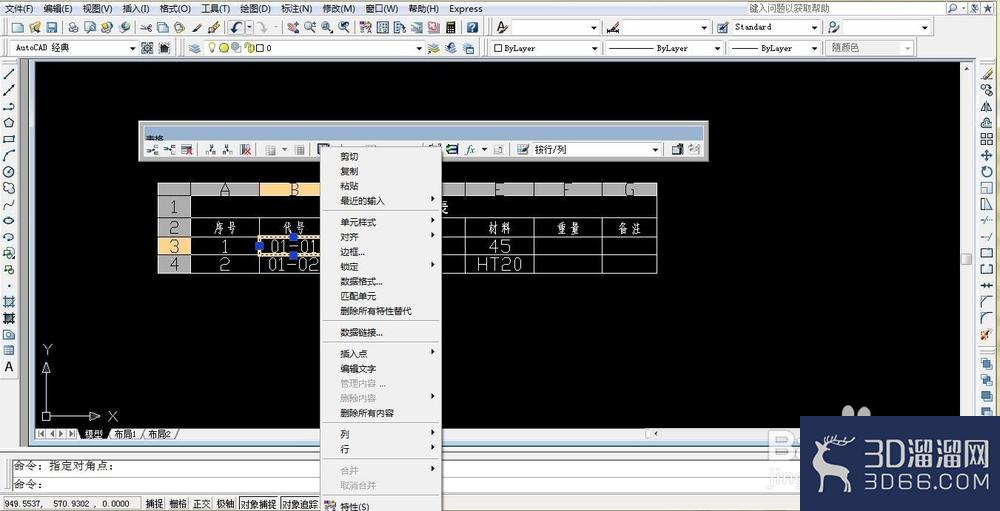
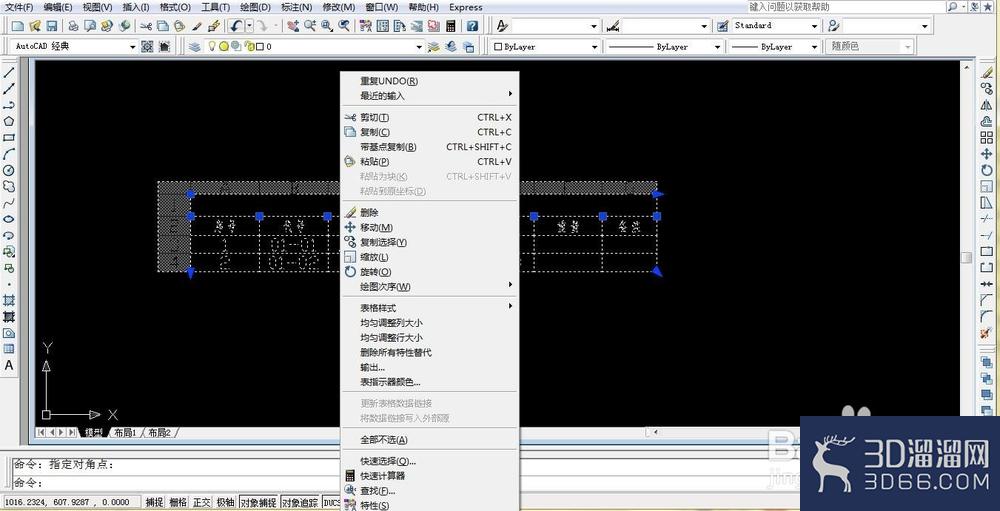
5、编辑表格和表格单元:在AutoCAD 2008中,还可以使用表格的快捷菜单来编辑表格,选择整个表格或一个单元格点击右键,就可以快速的编辑表格。
好啦,以上就是小溜为大家分享的关于“AutoCAD怎么创建表格样式和表格”的全部内容了,希望本文能帮助大家更好的掌握CAD的使用。如果您还想要了解更多cad技巧知识,那么请持续关注3D66文章资讯哦,我们将持续为大家更新!
特别声明:以上文章内容来源于互联网收集整理,不得将文章内容用于商业用途,如有关于作品内容、版权或其它问题请与溜溜客服联系。
1位用户参与回答
1位用户参与回答
1位用户参与回答
1位用户参与回答
1位用户参与回答