全部类目
分类:CAD图纸作者:小溜时间:2024-07-08 14:25:35
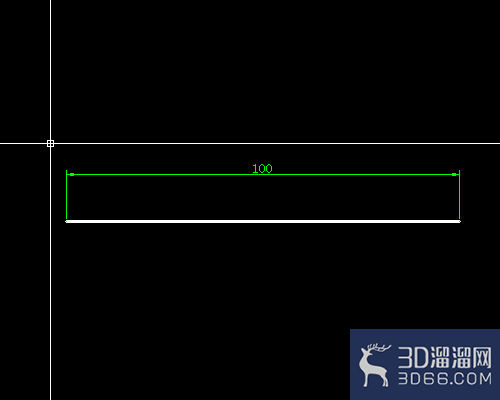
本篇分享CAD绘图时,如何将一条线段分割:一是定距等分,一是定数等分,以及在等分线段的过程中可能遇到的问题。为方便示例,我们先画一条长100 mm的线段。
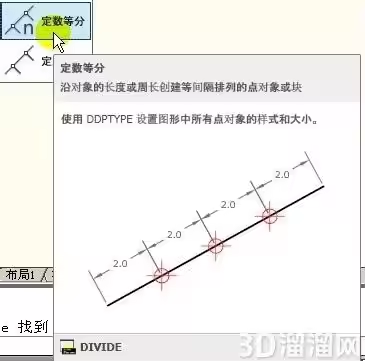
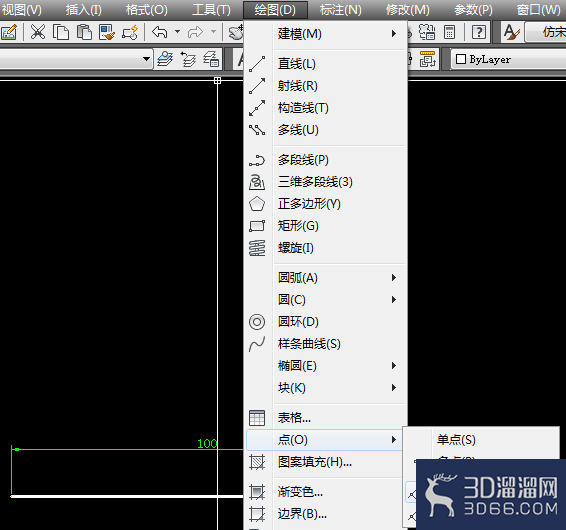
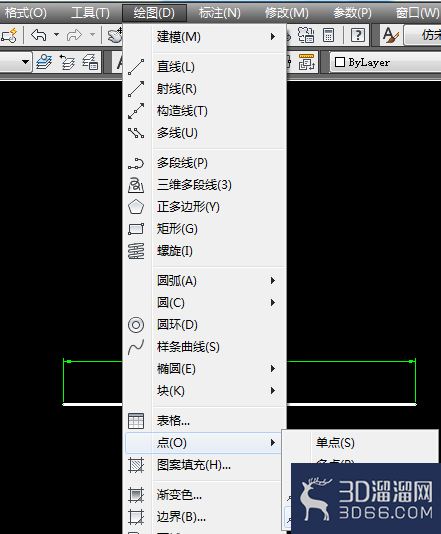
1、点击【绘图】→【点】→【定数等分】。
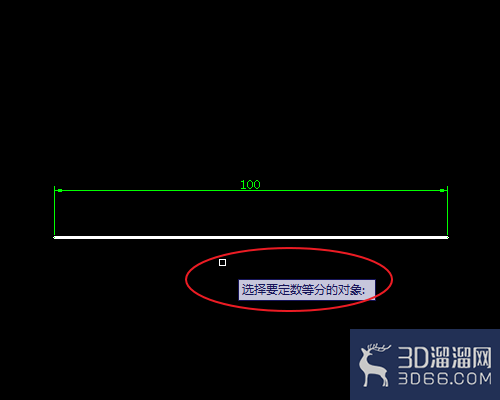
2、光标会变成一个方框,并提示:选择要定数等分的对象。
用方框单击线段。
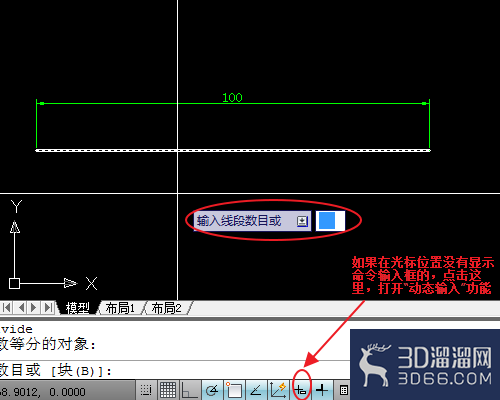
3、线段显示为选中状态,弹出命令框:输入线段数目。
输入我们需要的分段数目,例如“10”。
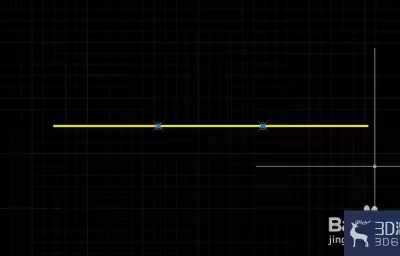
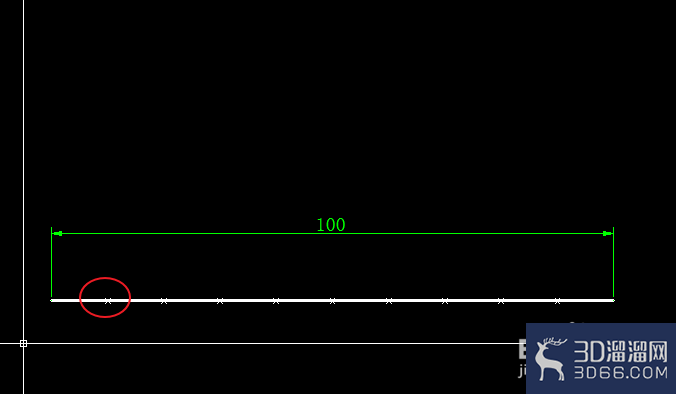
4、将线段放大就可以看到,在线段上出现了分布均匀9个点标记,定数等分完成。
步骤2:定距等分
1、点击【绘图】→【点】→【定距等分】。
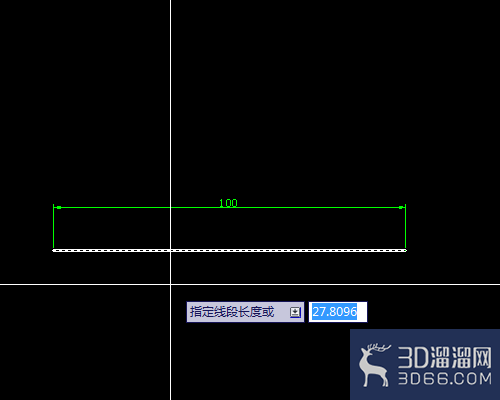
2、如同定数等分,同样出现方框形光标后单击线段,弹出的命令输入框内容变为:指定线段长度。这时则输入我们想要按多长一段来分割线段。
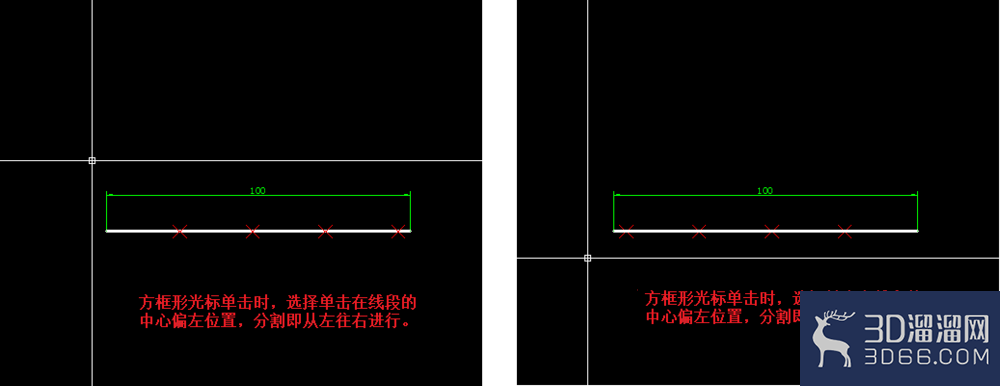
3、定距等分这里会有个分割方向的问题,如图,我们可以从左往右分割线段,也可以从右往左分割线段。这个方向完全取决于我们用方框形光标点击线段的位置!
步骤3:分割显示问题
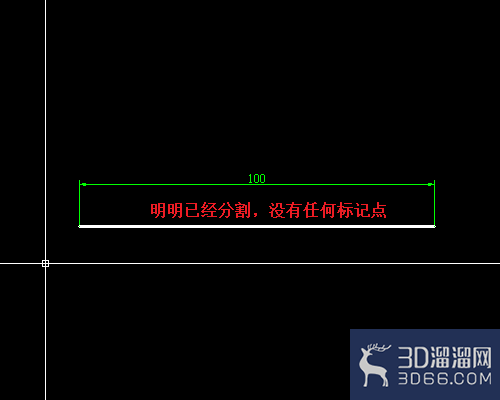
1、线段分割时,很多人会遇到的一个问题是:明明我们已经进行了分割操作,可是线段上面什么标记都没有。
别急,这只是点的显示问题,实际上标记点已经存在,只需要设置下格式即可。
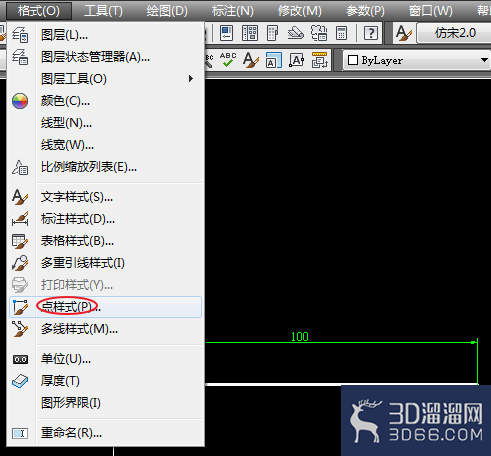
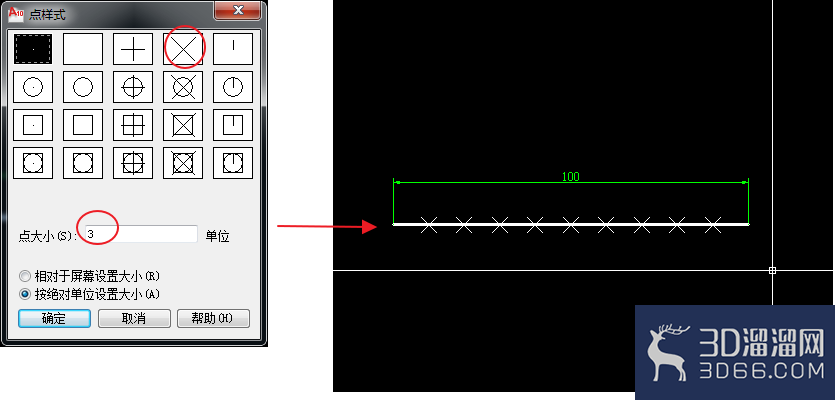
2、点击【格式】→【点样式】。
3、弹出的点样式设置对话窗内,选择我们需要的点样式,设置显示的大小即可。
设置后点击确定,我们就会发现,线段分割的点标记就会显示出来了。
关于“AutoCAD怎么将线段定距等分或定数等分”今天就给大家分享到这里了,如果在学习的过程遇到问题也可以尝试的多跟着文章操作几遍,还有就是想了解更多的cad教程文章或者cad图纸素材,那么可以关注3d66网与3d66文章资讯板块哦~
特别声明:以上文章内容来源于互联网收集整理,不得将文章内容用于商业用途,如有关于作品内容、版权或其它问题请与溜溜客服联系。
4位用户参与回答
1位用户参与回答
1位用户参与回答
1位用户参与回答
1位用户参与回答