全部类目
分类:模型制作作者:小溜时间:2024-07-08 12:02:28
很多时候我们没有全面的平面图尺寸,必须要使用照片建模的时候,找不到图片的比拟,需要导入图片来进行模型的建造,下面小溜就来教大家如何在3dmax里面导入图片。一起来学习一下吧~
3dsmax图片方法/步骤
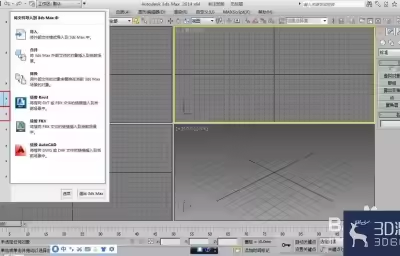
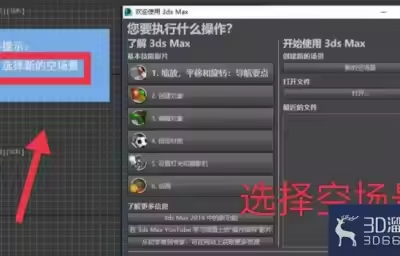
1、打开3dmax,这边我自己用的是2016版本的
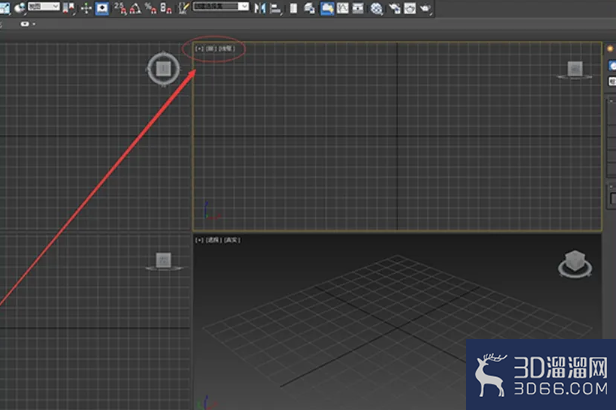
2、选择一个窗口,这个窗口需要是前置窗口,默认四个窗口可以选择一个前置窗口,如果没有前置窗口可以随便选择一个窗口再按【F】键即可切换成前置窗口
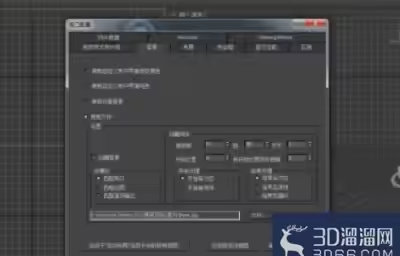
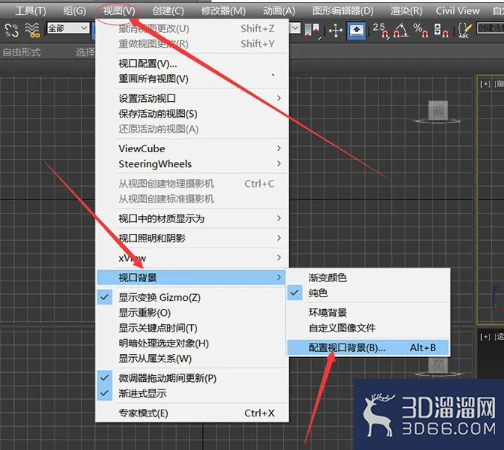
3、接下来我们点击【视图】--【视口颜色】--【配置视口背景】,另一种方法就是【ALT+B】键也可以直接调出该窗口
4、点击【使用文件】,纵横比换成【匹配位图】
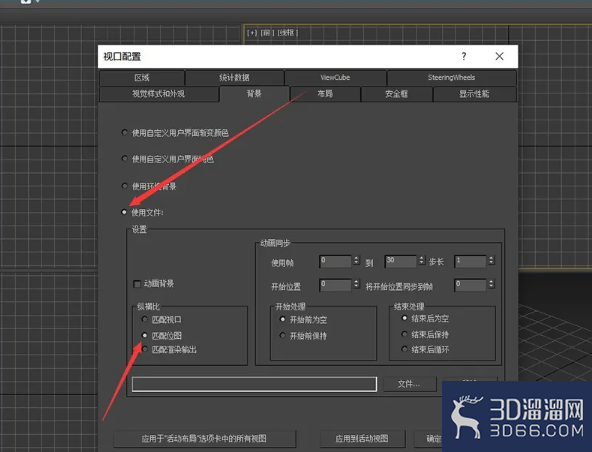
5、在【文件】的位置点击即可选择进入自己需要的图片
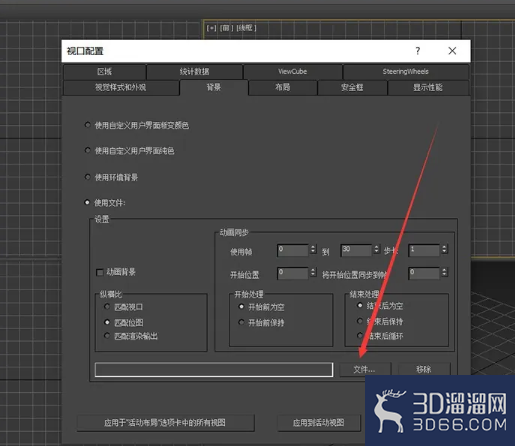
6、选择好照片之后直接点确定就可以了
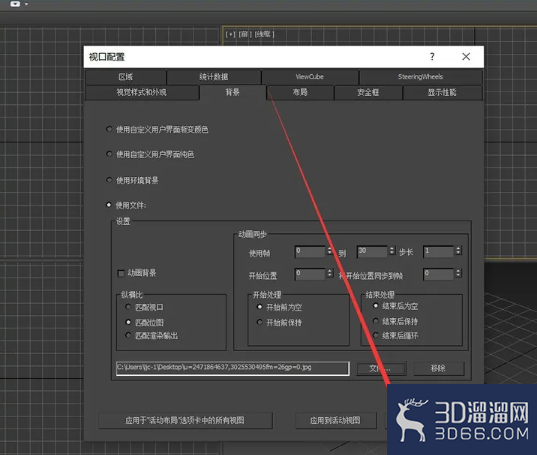
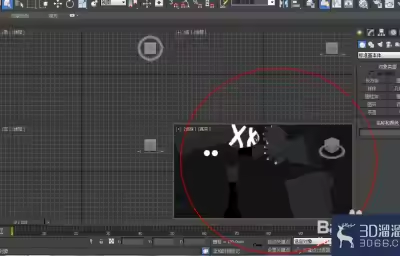
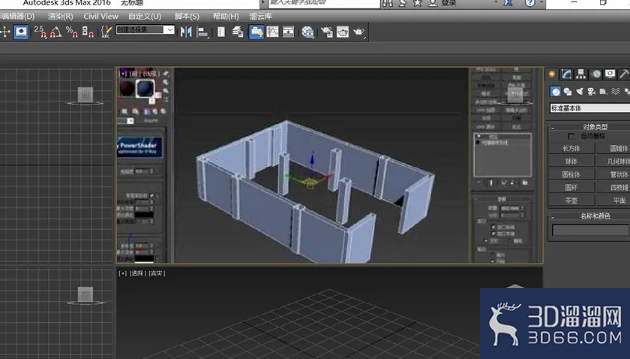
7、最后的效果就是我们需要的插入的图片了,我这里的图片只是举例,大家插入自己需要的图片即可
总结
1、1.打开3dmax
2.选择一个前置窗口3.点击【视图】--【视口颜色】--【配置视口背景】,也可以使用快捷键【ALT+B】4.点击【使用文件】,纵横比换成【匹配位图】5.导入图片点击确定即可注意事项需要的图片最好选择清晰一点的在使用文件的选项中才能导入自己的图片纵横比选择匹配位图。
以上就是小溜为大家分享的全部内容了,想要了解更多3Dsmax模型制作资讯,可以关注3D溜溜网哦!
特别声明:以上文章内容来源于互联网收集整理,不得将文章内容用于商业用途,如有关于作品内容、版权或其它问题请与溜溜客服联系。
5位用户参与回答
1位用户参与回答
1位用户参与回答
1位用户参与回答
1位用户参与回答