全部类目
分类:模型制作作者:小溜时间:2024-07-04 11:11:08
我们常常可以在建筑物的顶端或者商场大门上,看到一些醒目的镂刻大字,跟平常写字不同的是,这些字并没写在纸上或牌子上,是独立的文字,那么大家知道在3D中是如何创建立体字?下面小溜将为大家分享一个利用3dmax制作常用的立体字实例。
3DMAX2012方法/步骤
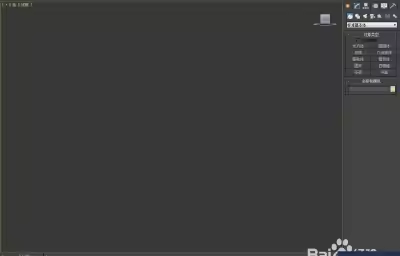
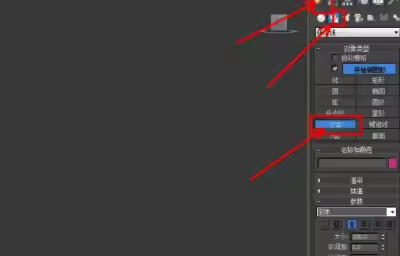
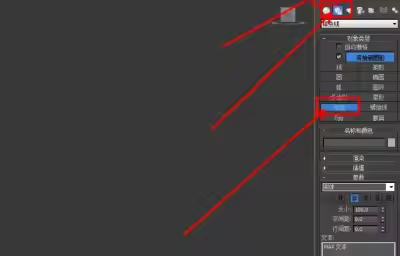
1、创建平面文字1)选择文本工具,单击创建面板的第二个按钮(注意是按钮,不是标签),进入到“图形”面板,面板上有线、圆、矩形、等等,都是一些平面图形,由于平面图形过于单薄,因此在渲染时是不可见的;2)选择“文本”工具,这是面板下方出现卷展栏,向上拖动露出“参数”文本编辑区,跟常见的文本编辑器类似,
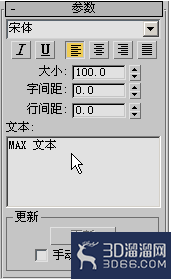
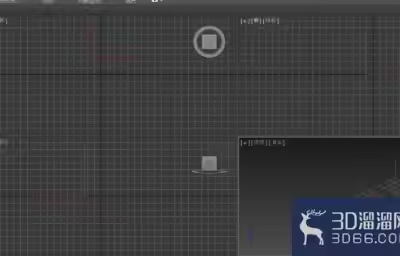
2、选择字体为“华文行揩”,字号为25,把文本框里的字删掉,输入“美丽的校园”;3)选择前视图,在十字中心单击一下鼠标左键,这时文字就出现在视图中,我们发现文字是空的,对透视图渲染一下,里面什么也没有,该怎么办呢?
3、施加“挤出”编辑器1)回到前视图,保证文字是选中,单击“修改”标签进入修改面板;2)在“修改器列表”旁边的按钮上单击一下,会弹出一个列表,里面有许许多多的编辑工具,慢慢拖动列表旁边的滚动条,在下面的“对象空间修改器”里头,找到两个字的“挤出”工具,单击选中它,挤出工具就出现在堆栈里头,左边有一个小灯泡,卷展栏中也变成拉伸的参数
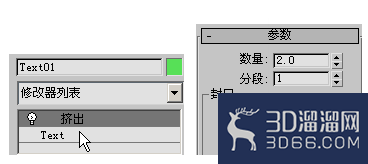
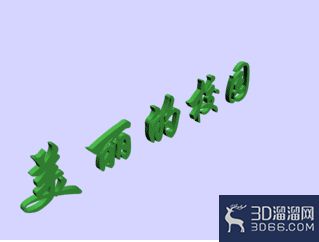
4、在“数量”中输入2,然后按回车,即加厚2个单位;3)观察这时的文字已经不再透明,而是实心的了,对透视图渲染,这时我们就得到一个立体“美丽的校园”;4)保存文件到自己的文件夹;
以上就是小溜为大家分享的全部内容了,想要了解更多3Dsmax模型制作资讯,可以关注3D溜溜网哦!
特别声明:以上文章内容来源于互联网收集整理,不得将文章内容用于商业用途,如有关于作品内容、版权或其它问题请与溜溜客服联系。
3位用户参与回答
1位用户参与回答
1位用户参与回答
1位用户参与回答
1位用户参与回答