全部类目
分类:CAD图纸作者:小溜时间:2024-06-28 12:13:34
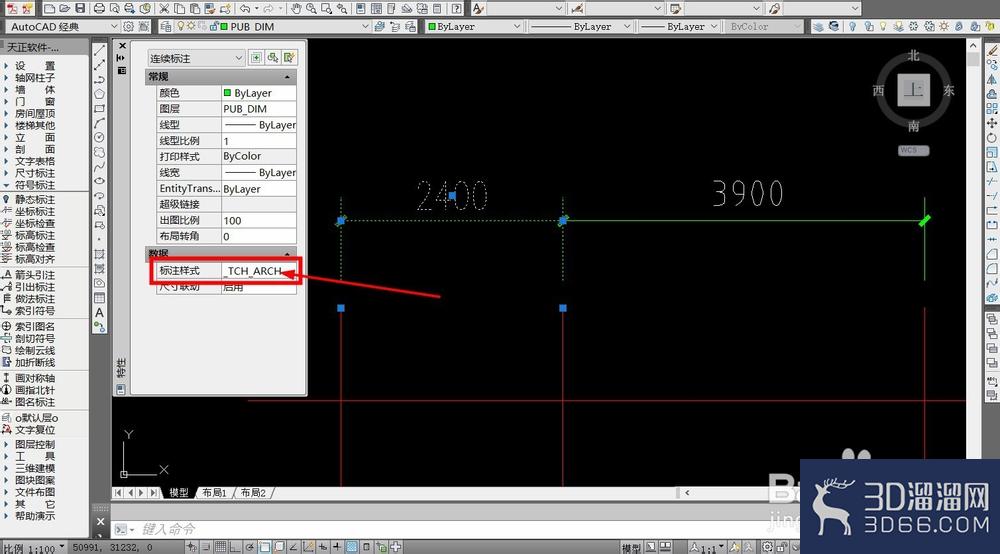
1、在进行标注数字大小修改之前,我们需要先了解标注的文字样式,鼠标点击选中标注,按下Ctrl+1,弹出特性窗口,在特性窗口下方,就可以看到标注样式,记住当前标注样式的名称。
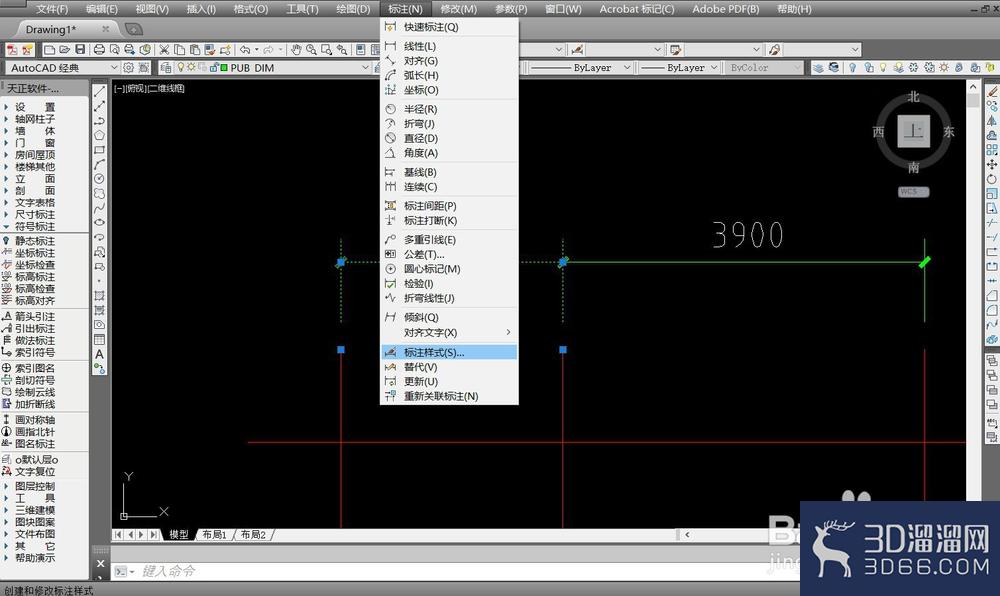
2、在CAD窗口上方的菜单栏中点击标注菜单,在弹出的菜单中,点击标注样式,即可进入到标注样式的修改页面。
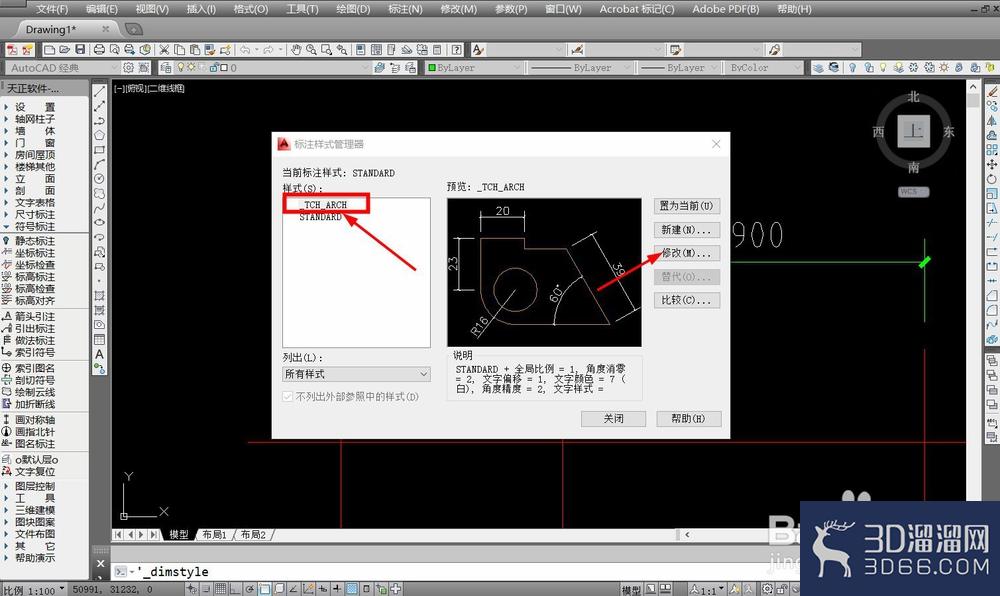
3、在标注样式窗口左侧,我们选中在特性窗口中看到的样式名称,然后点击右侧的修改选项,即可修改样式属性。
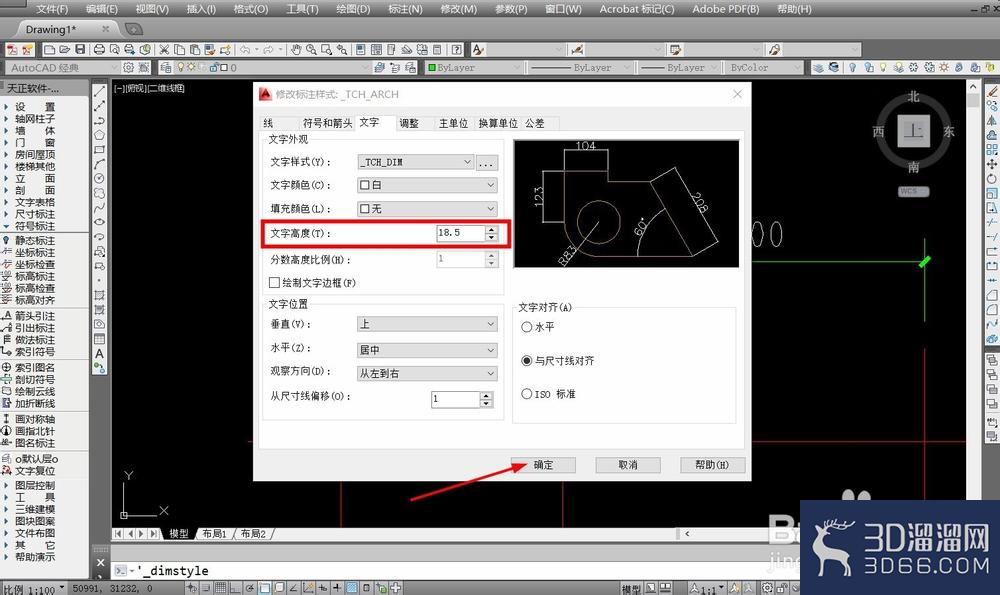
4、在样式修改窗口上方,直接点击文字,进入到文字修改页面,修改文字高度,即可修改标注数字的大小,高度数值越大,数字越大。
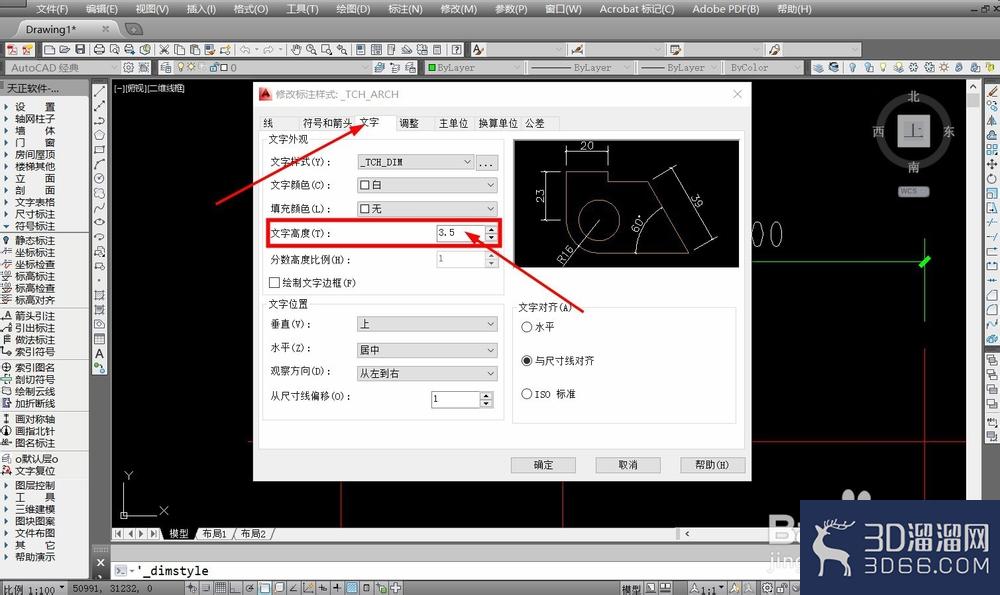
5、将文字高度调高,根据需要调整到合适的数值大小即可,之后点击右下角的确定,即可完成标注样式的文字修改。
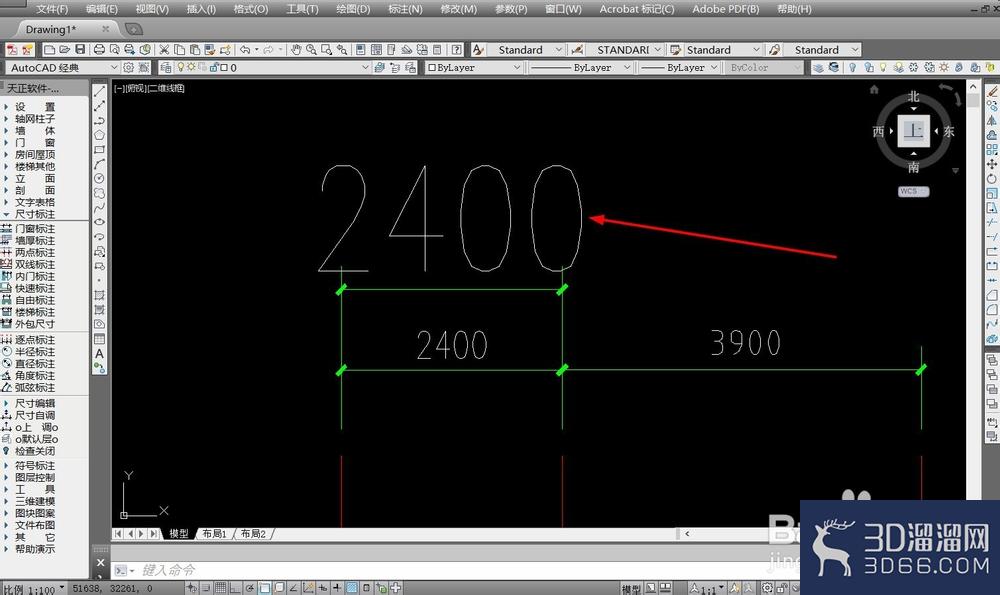
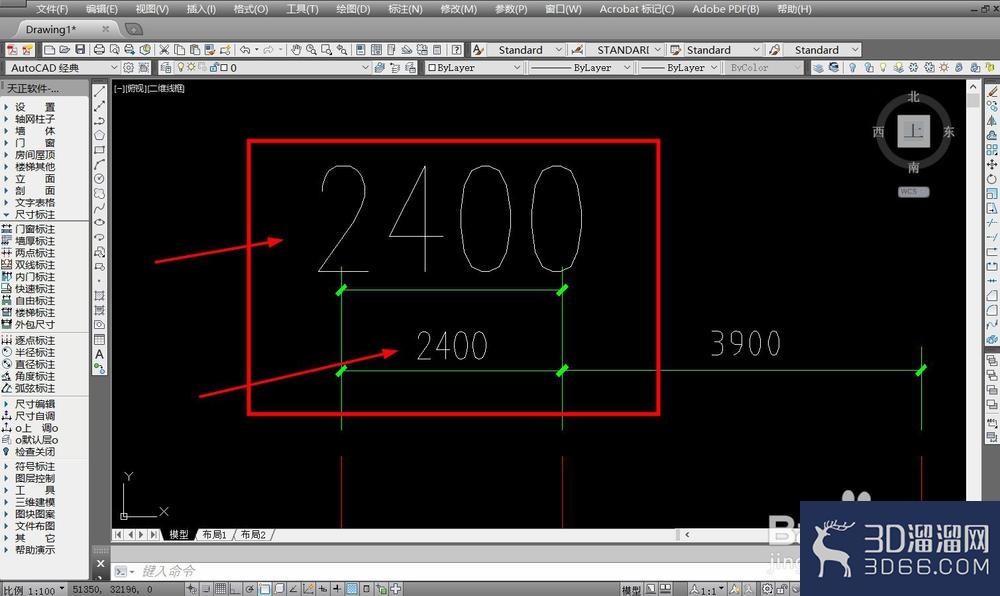
6、完成修改后,我们就可以进入到标注命令中,重新进行尺寸标注,就可以明显看到,标注的数字大小产生了明显的变化。
7、修改标注样式之后,之后的标注都会按照新的属性生成标注,必要时可以设置多个标注样式,以便随时切换。
今天给大家分享的“CAD怎么调整标注数字大小”到这里就讲完了,希望本文内容能够给大家带来帮助,在学习到新方法之后也希望大家可以举一反三的去利用学到的新知识,这样对于我们的能力提升十分有帮助哦!如果还想了解更多关于CAD的技巧知识那也请多多关注3d66文章资讯呀~
特别声明:以上文章内容来源于互联网收集整理,不得将文章内容用于商业用途,如有关于作品内容、版权或其它问题请与溜溜客服联系。
4位用户参与回答
2位用户参与回答
1位用户参与回答
1位用户参与回答
1位用户参与回答