全部类目
分类:模型制作作者:小溜时间:2024-06-21 10:12:57
从简单的二维图形到复杂的三维模型,线都是不可或缺的组成部分。那么,如何用3DMAX画出自定义长度的线呢?接下来小溜就来和大家一起详细探讨一下。
联想拯救者Y700Windows7Autodesk 3ds Max2016方法/步骤
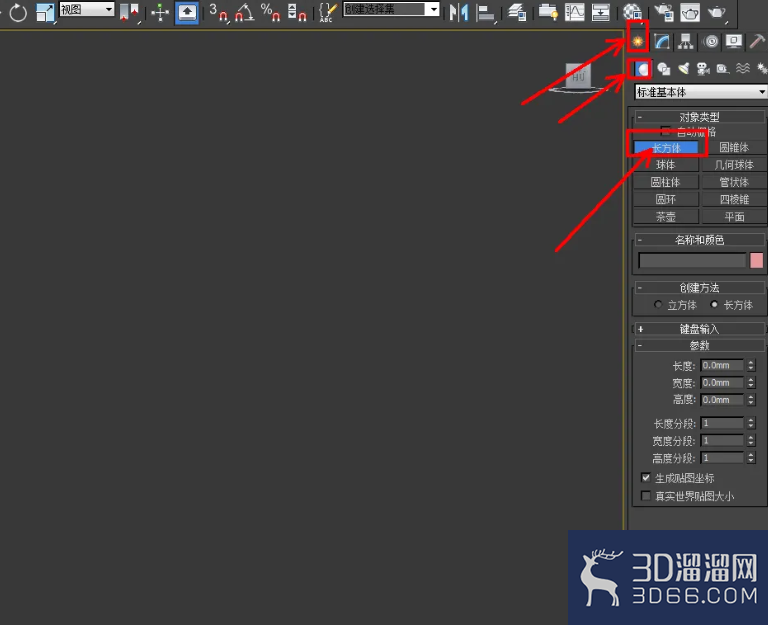
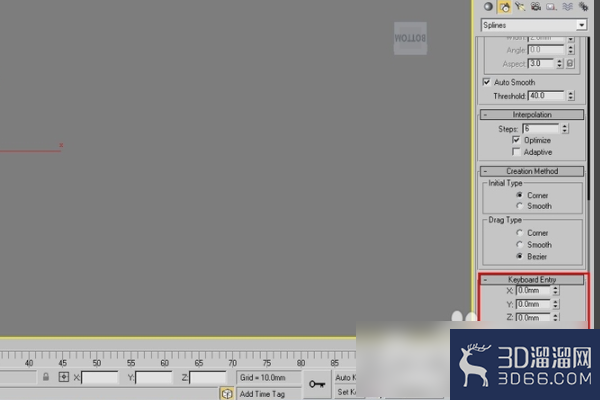
1、首先,打开3DMAX,选择默认坐标原点为0,如下图所示,然后进入下一步。
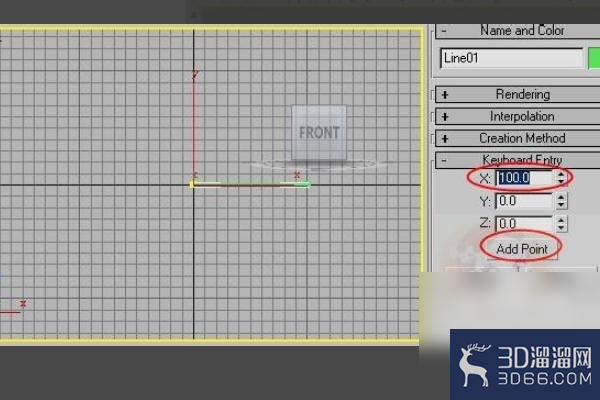
2、其次,在X轴上输入100个单位,然后单击【Add point】以在渲染的卷展栏中将线设置为粗线,如下图所示,然后进入下一步。
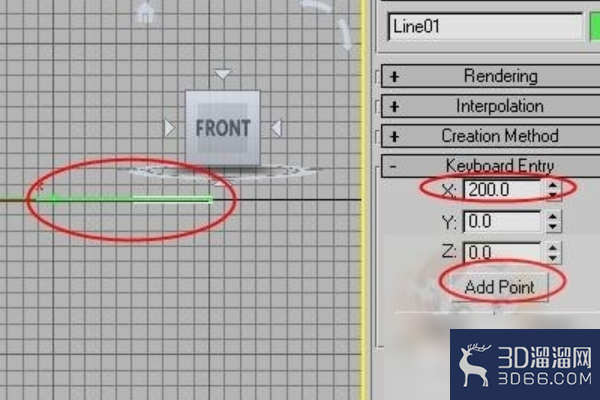
3、接着,如果要在X轴上的100个单位中再添加100个单位,请在X轴的输入框中输入200,X轴上的线长坐标为第200个单位。这与我们的数学坐标完全相同,如下图所示,然后进入下一步。
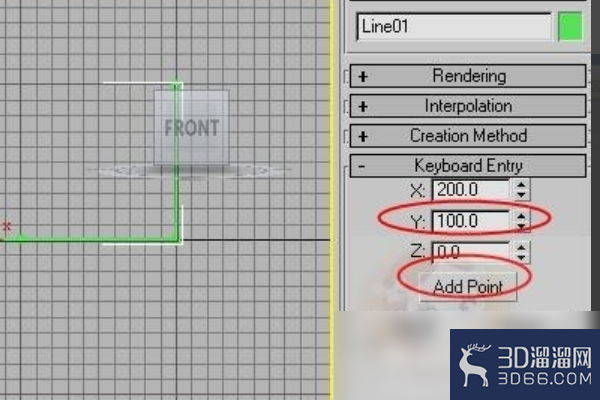
4、然后,在Y轴上输入100,以表示基于坐标原点的最多100个单位。如果输入-100,它将根据坐标原点减少100个单位,如下图所示,然后进入下一步。
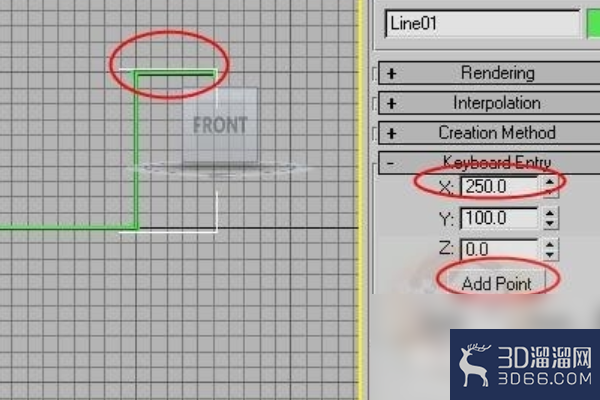
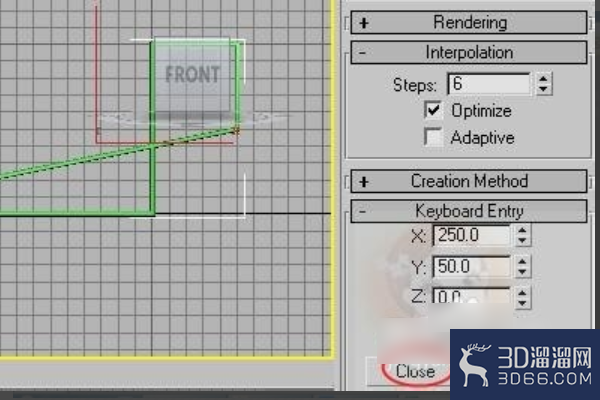
5、随后,如果要在X轴上添加另外50个单位,请在X轴输入框中输入250,因为它已达到第200个单位,如下图所示,然后进入下一步。
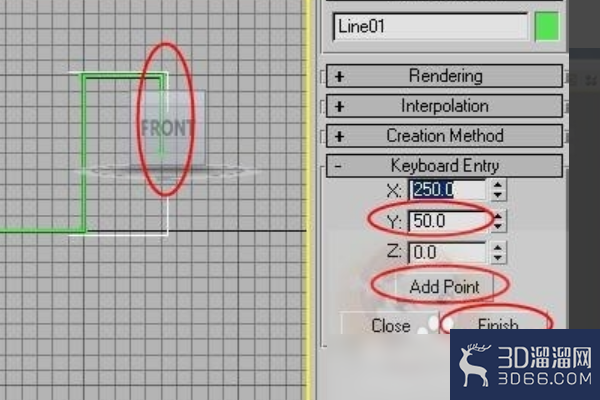
6、接着,在Y轴的输入框中输入50,然后将Y轴上的线段缩小50个单位(如果要将Y轴上的线段增加50个单位,则必须输入150)。单击【finish】,然后单击视图中的线段,如下图所示,然后进入下一步。
7、最后,操作完成,如下图所示。这样,问题就解决了。
以上就是小溜为大家分享的全部内容了,想要了解更多3Dsmax模型制作资讯,可以关注3D溜溜网哦!
特别声明:以上文章内容来源于互联网收集整理,不得将文章内容用于商业用途,如有关于作品内容、版权或其它问题请与溜溜客服联系。
2位用户参与回答
2位用户参与回答
2位用户参与回答
1位用户参与回答
1位用户参与回答