全部类目
分类:CAD图纸作者:小溜时间:2024-06-20 12:05:32
AutoCAD在进行制图的过程中,图纸过大或者系统设置有问题,都会导致AutoCAD的运行速度变慢,绘图时出现卡顿。
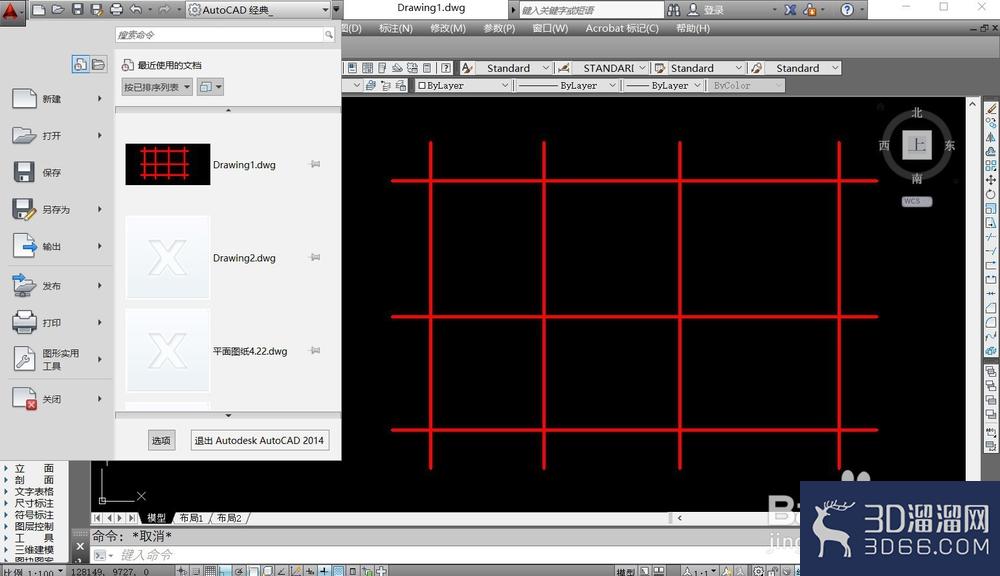
1、开启AutoCAD,直接点击左上角的AutoCAD图标,在弹出的菜单中,点击右下角的选项,进入到AutoCAD设置窗口。
2、在设置窗口中,我们进入到文件选项中,在文件选项中,我们点击自动保存文件位置以及临时图形文件位置,系统默认都是C盘保存,直接双击储存路径。
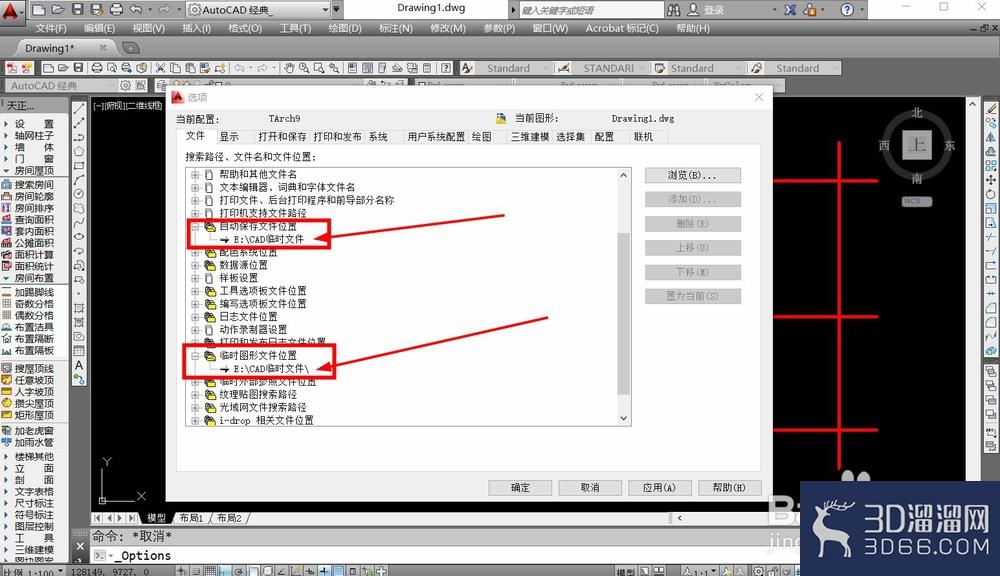
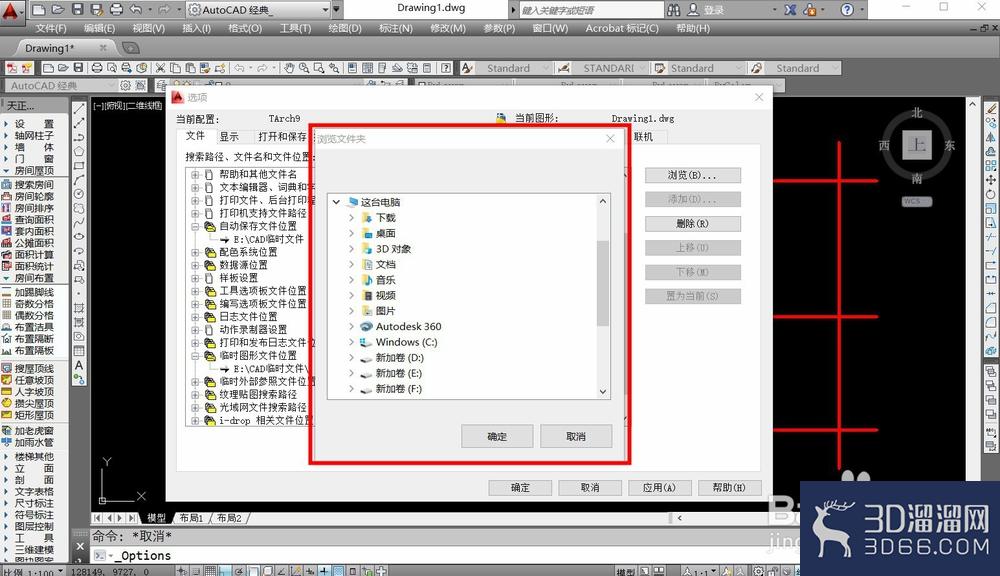
3、将AutoCAD文件的自动保存以及临时保存位置,都设置为其他盘,节约C盘的空间,选择剩余空间较大的磁盘,从而提升运行速度。
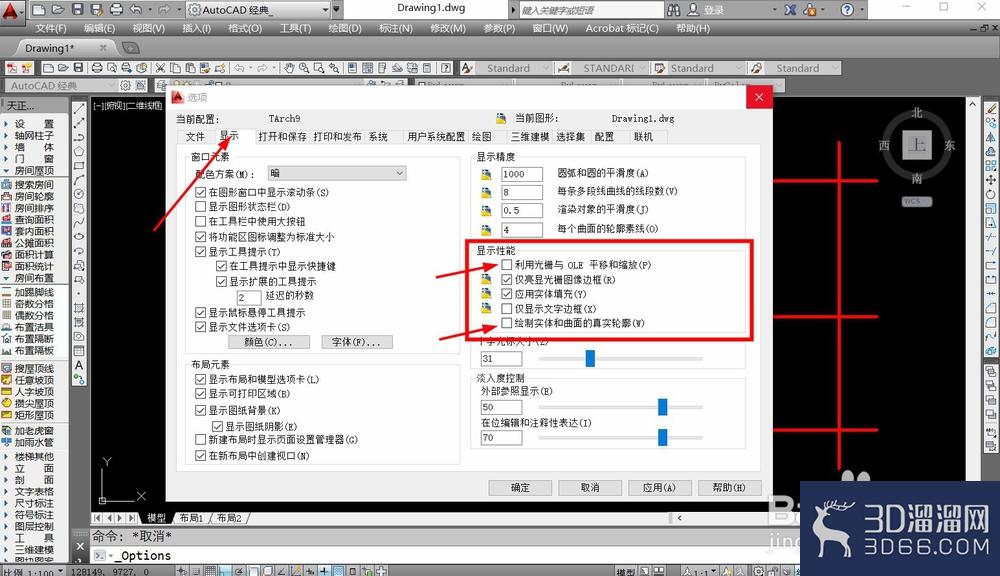
4、随后我们在上方点击显示选项,在显示选项的右侧,我们可以看到显示性能的设置栏,取消勾选绘制实体和曲面的真实轮廓,根据需要还可以取消其他功能。
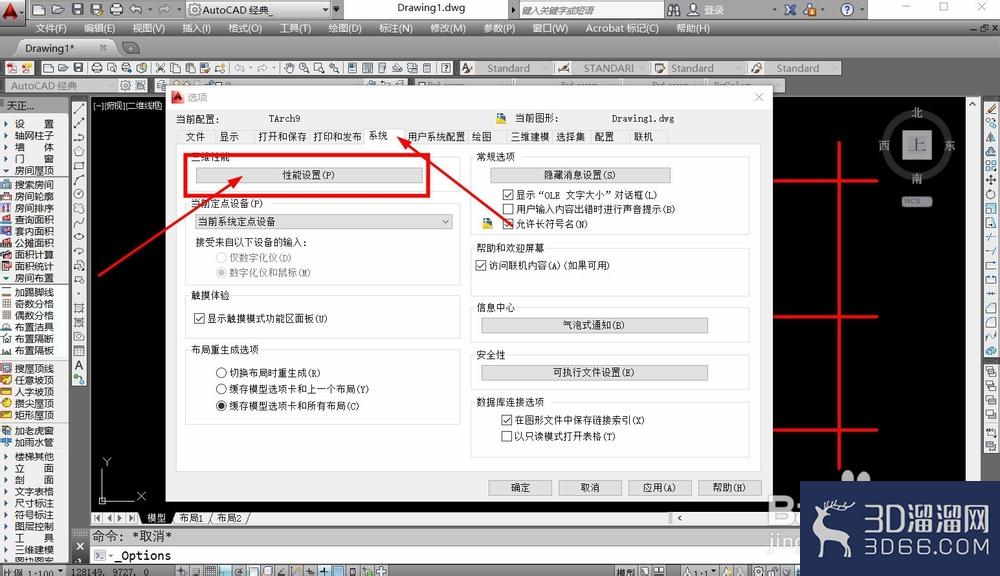
5、进入到上方的系统设置,在系统设置左上角,我们可以看到性能设置的选项,直接点击即可进入到AutoCAD的三维性能设置。
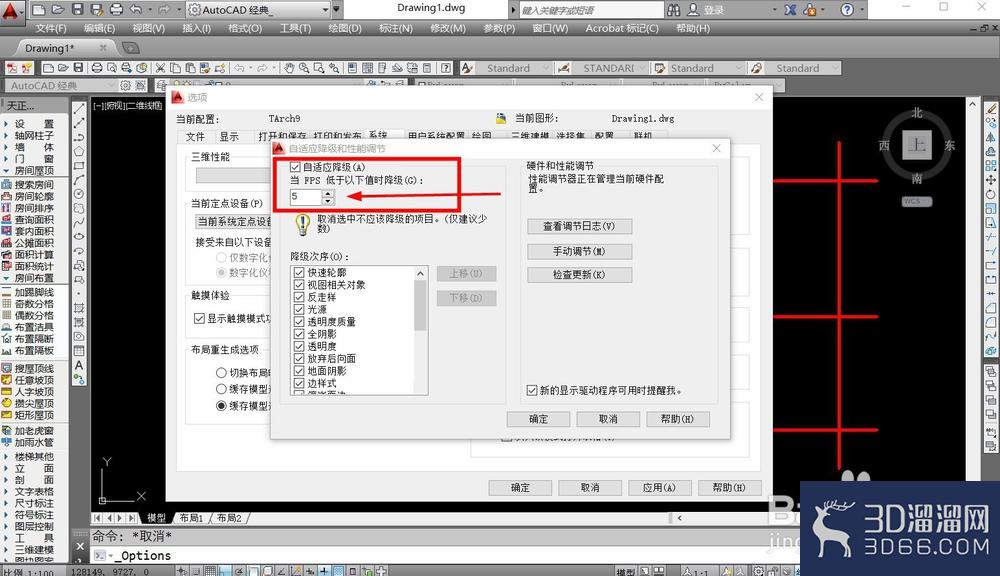
6、在三维性能设置窗口,我们勾选上方的自适应降级,并且将FPS值适当调高,这样AutoCAD出现卡顿的时候,就会自动调低AutoCAD性能,从而保证运行流畅度。
给大家分享的“AutoCAD运行绘图很卡怎么办”到这里就结束啦,相信大家都已经学会了,如果您还想了解更多的cad技巧知识或者cad图纸素材等资源,那么也请关注3d66资讯哦~
特别声明:以上文章内容来源于互联网收集整理,不得将文章内容用于商业用途,如有关于作品内容、版权或其它问题请与溜溜客服联系。
1位用户参与回答
1位用户参与回答
1位用户参与回答
1位用户参与回答
1位用户参与回答