全部类目

分类:材质贴图作者:小溜时间:2024-06-18 10:18:18
在室内设计和3D建模中,材质贴图的应用至关重要。材质贴图可以赋予模型真实的质感和外观,使其更接近现实世界的物品。添加光泽效果是增强材质贴图真实感的关键步骤之一。本文将详细介绍如何给材质贴图添加光泽效果,包括光泽效果的基本概念、工具和软件的选择、具体的操作步骤,以及一些实用的技巧和注意事项。
一、光泽效果的基本概念
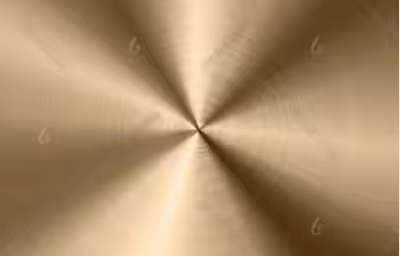
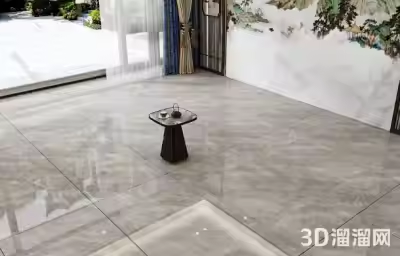
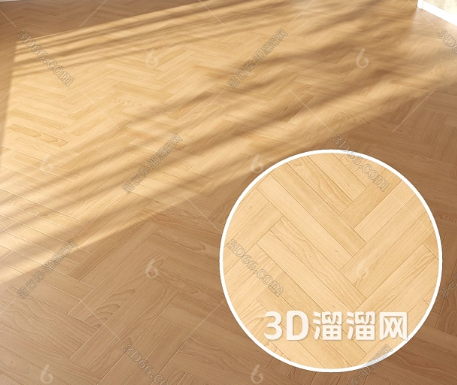
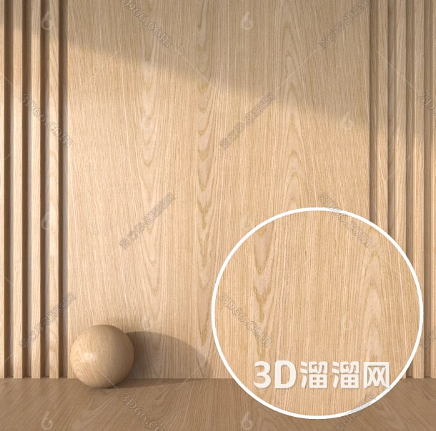
光泽效果(Glossiness)是指物体表面反射光线的能力。在3D建模中,光泽效果通常通过调整材质的反射属性来实现。光泽度高的材质会有更清晰和集中的反射,而光泽度低的材质反射则更分散和模糊。常见的高光泽材质有金属、玻璃和抛光木材,而低光泽材质包括布料、磨砂金属和未上漆的木材。
二、工具和软件的选择
要给材质贴图添加光泽效果,需要使用专业的3D建模和渲染软件。以下是一些常用的工具:
1、3ds Max:强大的3D建模和渲染软件,广泛应用于室内设计、影视和游戏开发。
2、Blender:开源的3D创作工具,功能强大且免费,适合个人和小团队使用。
3、Substance Painter:专业的材质和纹理制作软件,特别适合为模型添加复杂的材质效果。
4、Photoshop:虽然主要用于2D图像处理,但也可以用来编辑和创建材质贴图。
三、具体的操作步骤
以下以3ds Max为例,介绍如何给材质贴图添加光泽效果。
1、创建或导入模型:首先,在3ds Max中创建一个简单的模型,或导入已有的模型。
2、应用材质贴图:在材质编辑器中,为模型应用基础材质贴图。可以使用Diffuse贴图来定义模型的基本颜色和纹理。
3、添加光泽贴图(Glossiness Map):光泽贴图用于控制材质表面的光泽度。通过灰度图来表示光泽度,白色区域表示高光泽,黑色区域表示无光泽。将光泽贴图插入到材质的Glossiness属性中。
4、调整高光反射贴图(Specular Map):高光反射贴图用于定义光线在材质表面反射的强度和颜色。将Specular Map插入到材质的Specular属性中,以增强高光效果。
5、设置反射贴图(Reflection Map):反射贴图控制材质的反射效果。可以使用环境反射贴图(Environment Map)来模拟周围环境对材质的影响,或者使用自定义的反射贴图。
6、调节材质参数:在材质编辑器中,根据需要调整光泽度(Glossiness)、高光强度(Specular Level)和反射强度(Reflection Level)等参数,以达到理想的光泽效果。
7、渲染测试:应用以上调整后,进行渲染测试。通过观察渲染结果,进一步调整材质参数和贴图,直到获得满意的光泽效果。
四、实用的技巧和注意事项
1、高质量的贴图资源:使用高分辨率的光泽贴图和高光反射贴图,可以显著提高材质的细节和真实感。
2、无缝贴图:确保材质贴图的无缝拼接,以避免在模型表面出现明显的接缝和重复图案。
3、真实的光照设置:光泽效果在很大程度上依赖于光照的设置。使用合适的光源和光照条件,可以增强材质的光泽效果。
4、测试不同的材质组合:尝试不同类型的材质组合,如金属和玻璃,以探索各种光泽效果的可能性。
5、参考真实物品:观察现实生活中的物品,了解不同材质的光泽特点,以便在3D建模中更准确地模拟这些效果。
通过上述步骤和技巧,您可以为材质贴图添加出色的光泽效果,提升模型的真实感和视觉吸引力。光泽效果的应用不仅能增强设计的美观度,还能更好地表达材质的质感和物理特性,为室内设计和3D建模增色不少。
特别声明:以上文章内容来源于互联网收集整理,不得将文章内容用于商业用途,如有关于作品内容、版权或其它问题请与溜溜客服联系。
2位用户参与回答
2位用户参与回答
1位用户参与回答
1位用户参与回答
1位用户参与回答