全部类目
分类:模型制作作者:小溜时间:2024-06-11 10:19:42
3dmax软件在制做动画和3d场景时,经常会制作一些简单的模型,比如在博物馆中看到的宝剑。那么,3dmax中如何创建简单的宝剑模型呢?小溜这里给大家演示3dmax中通过绘制图形与挤出创建模型的方法,感兴趣的爱好者可以一起来学。
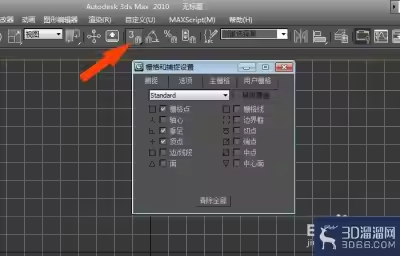
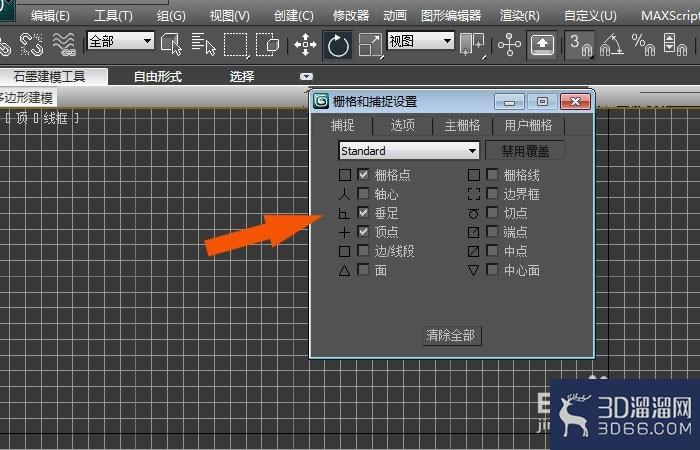
1、 打开3d max软件(这里用的3d max2010版的软件)。可看到四个视图窗口,鼠标左键单击工具栏中【捕捉开关】,并设置裹随,如下图所示。
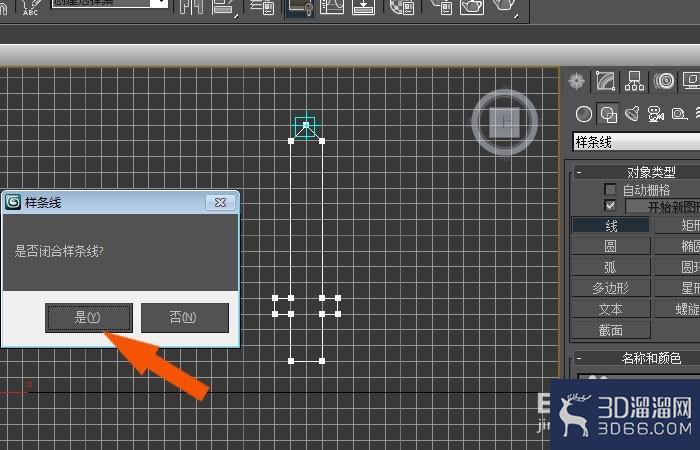
2、 接着,在【顶视图】中,绘制简单的宝剑图形,如下图所示。
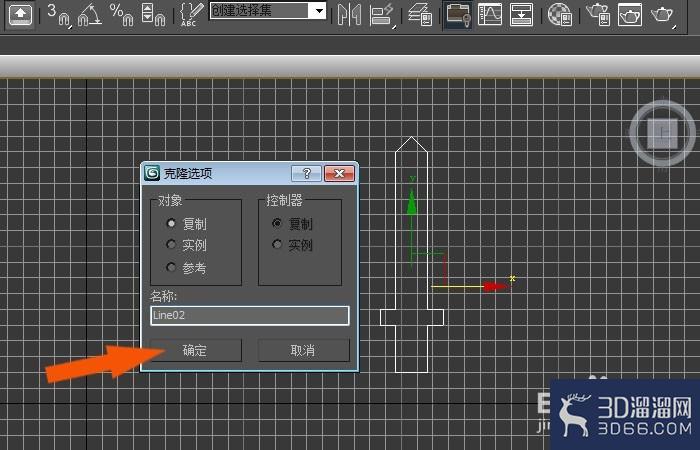
3、 然后,鼠标左键单击图形,在【顶视图】中复制一个,如下图所示。
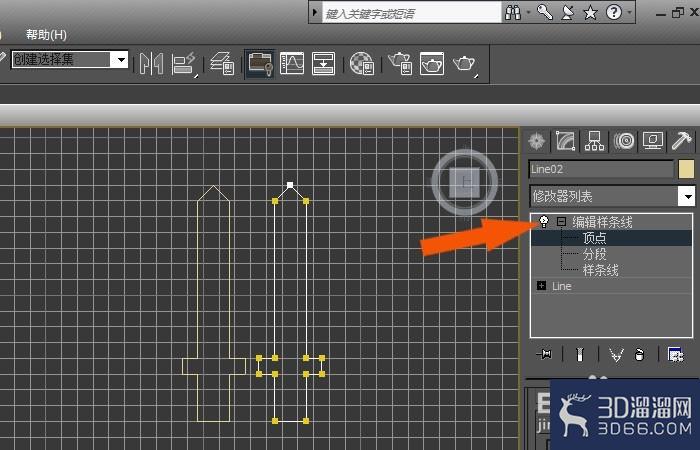
4、 接着,鼠标左键选择宝剑图形,添加编辑样条线命令,并选择顶点,如下图所示。
5、 然后,在【顶视图】中选择上边的三个顶点,如下图所示。
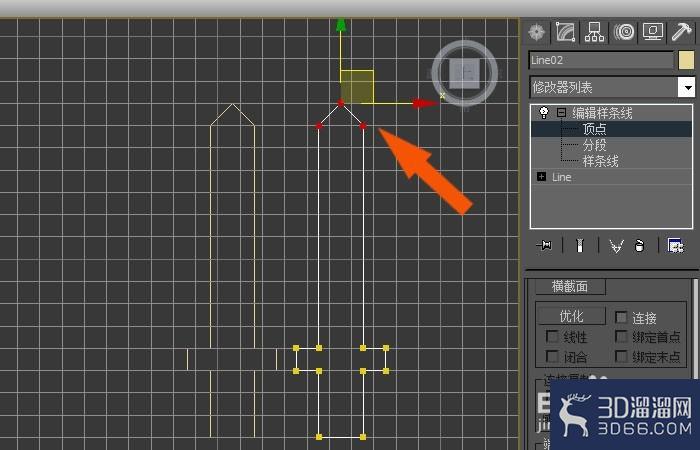
6、 接着,在【顶视图】中,把上方三个顶点选中后,泰始按下删除按键,如下图所示。
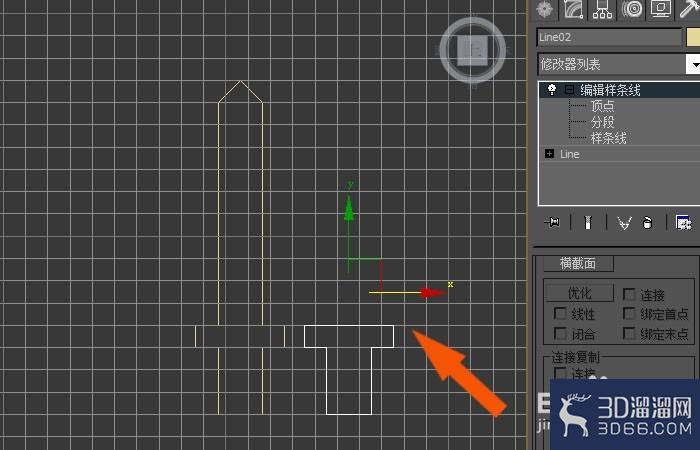
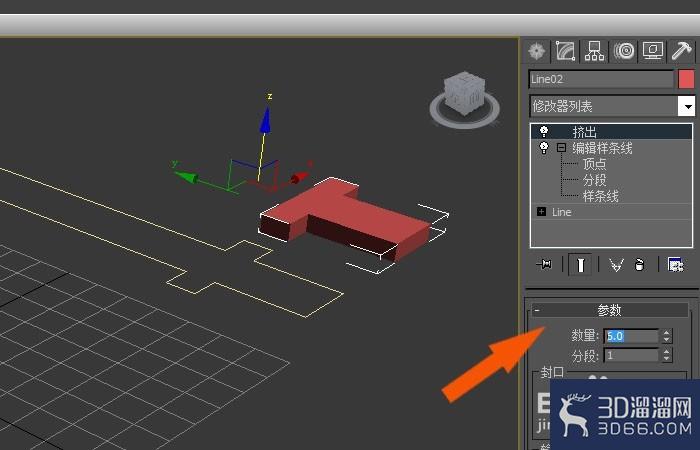
7、 然后,在【透视图】中,给宝剑的剑柄图形,添加挤出命令,并设置挤出参数,如下图所示。
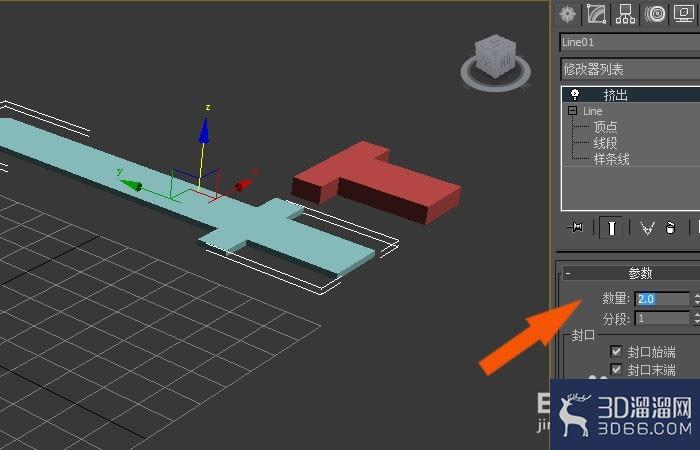
8、 接着,在【透视图】中给宝剑的剑身图形,添加挤出命令,并设置挤出参数,如下图所示。
9、 然后,鼠标左键选择剑柄图形,并单击【对齐】按钮,把两个挤出图形对齐,如下图所示。
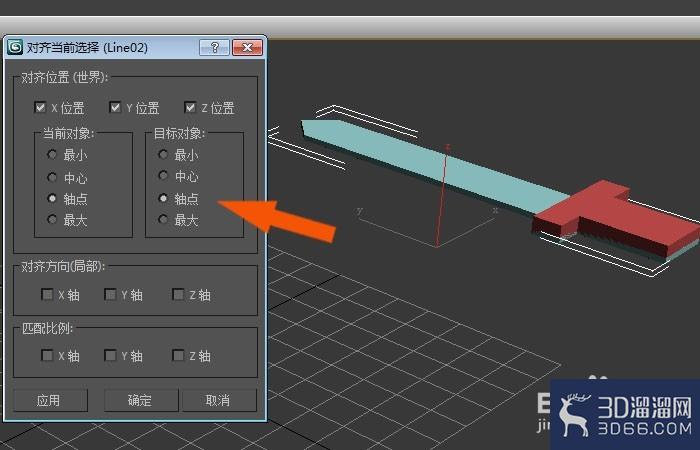
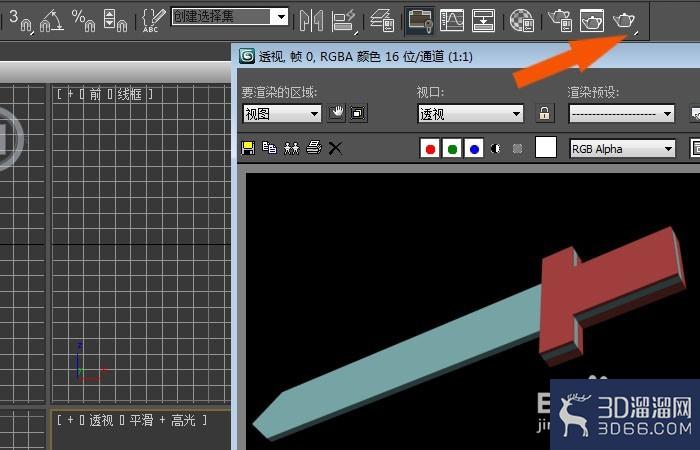
10、 最后,在透视图中,鼠标左键单击【渲染】按钮,可以看到,通过诉扬胆创建图形和挤出命令创建的简单的宝剑模型的效果了,如下图所示。大家通过实例也来做做吧。
以上就是小溜为大家分享的全部内容了,想要了解更多3Dsmax模型制作资讯,可以关注3D溜溜网哦!
特别声明:以上文章内容来源于互联网收集整理,不得将文章内容用于商业用途,如有关于作品内容、版权或其它问题请与溜溜客服联系。
2位用户参与回答
2位用户参与回答
1位用户参与回答
1位用户参与回答
1位用户参与回答