全部类目
分类:CAD图纸作者:小溜时间:2024-06-07 11:51:17
AutoCAD中,用户打印颜色没有设置全,就会导致图纸存在彩色。将所有颜色设置为黑色,图纸打印效果即为纯黑色。下面小溜就带大家一起来看看解决方法吧。
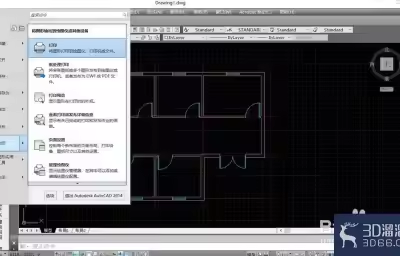
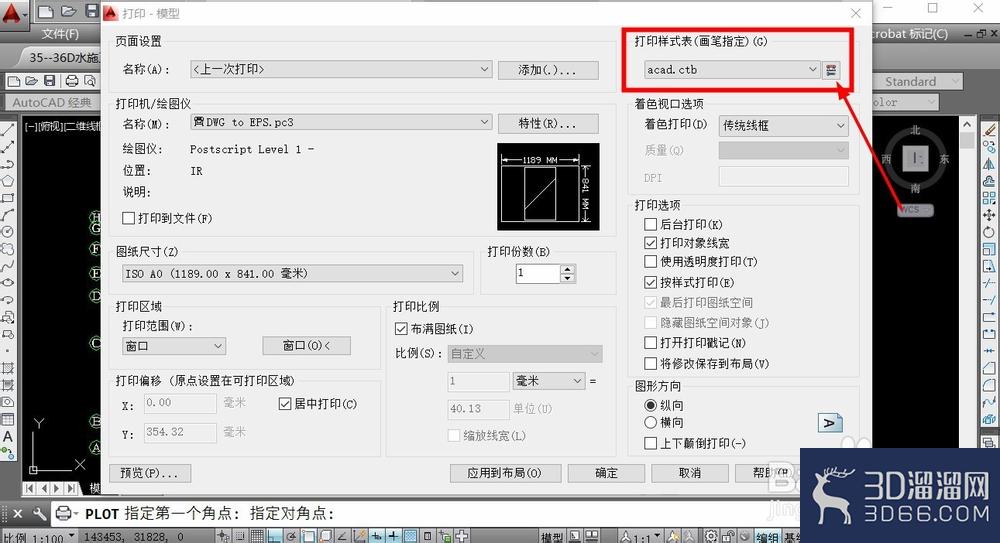
1、开启图纸,按下打印快捷键:Ctrl+P。

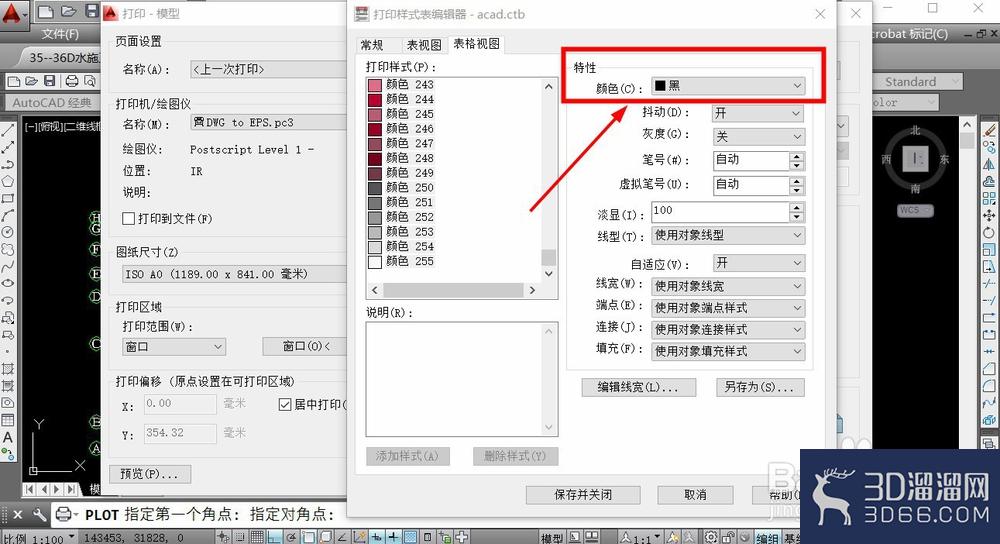
2、设置打印内容后,点击打印样式表右侧编辑按钮。
3、打印样式表编辑器左侧,选中第一个颜色,按住Shift键,选中最后一个颜色,将所有颜色选中。
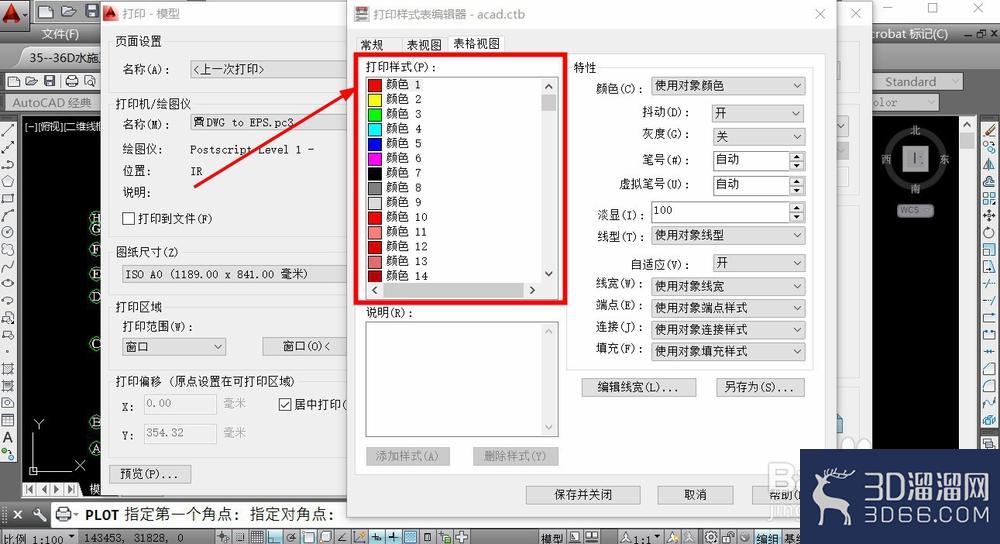
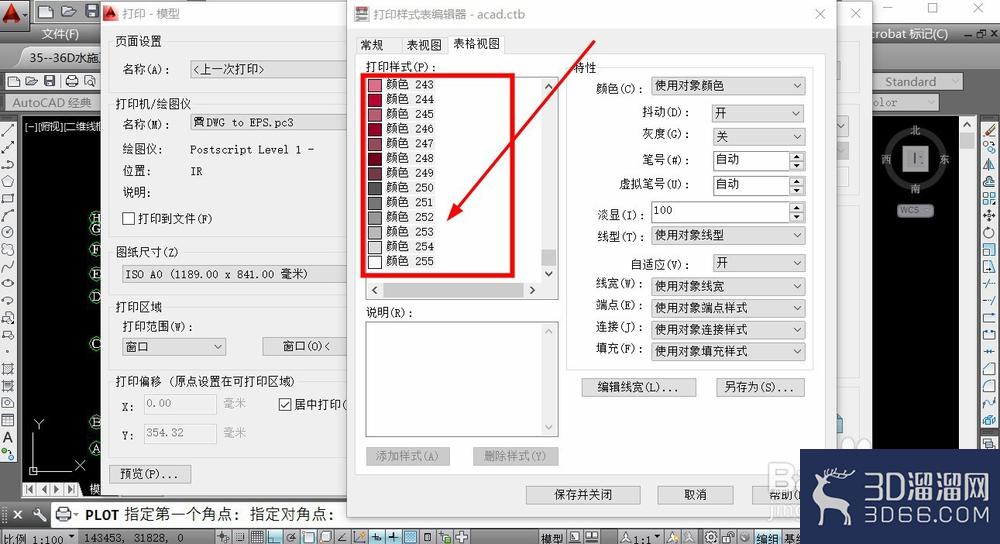
4、右侧特性设置中,将颜色设置为黑色,点击保存并关闭。
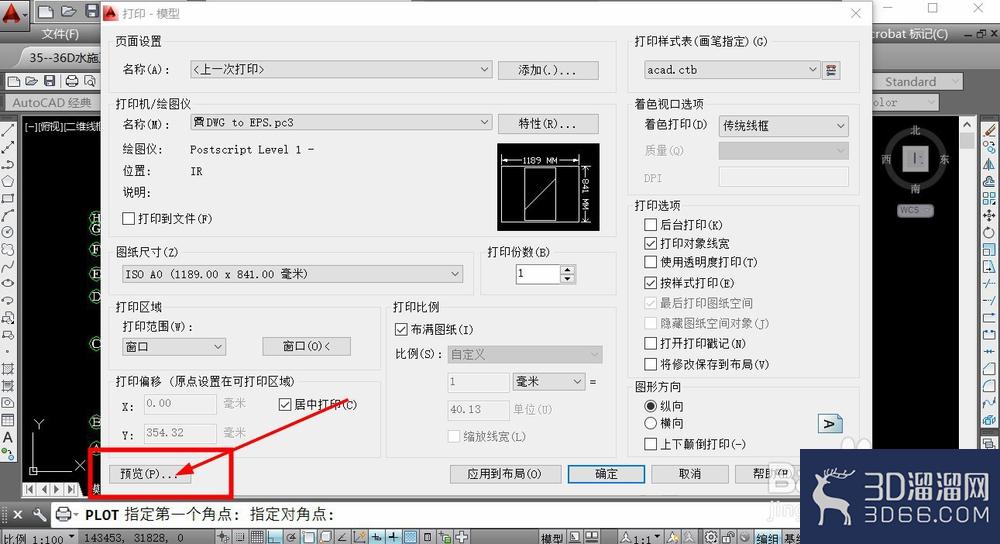
5、回到打印设置窗口,点击预览。
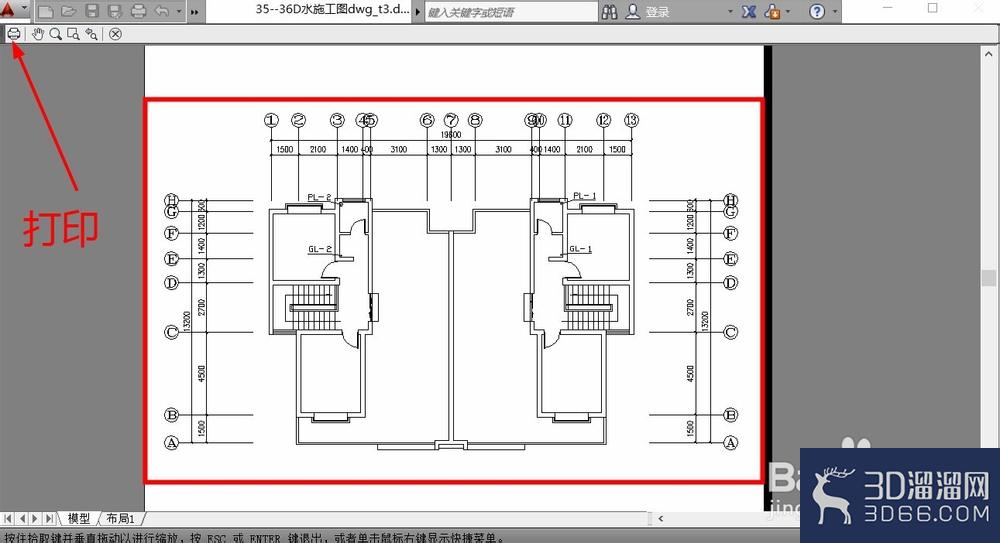
6、预览页面,图纸为纯黑色,点击左上角打印图标,进行图形打印即可。
关于“CAD打印设置彩色都变黑色怎么办?”今天就给大家分享到这里了,如果在学习的过程遇到问题也可以尝试的多跟着文章操作几遍,还有就是想了解更多的cad教程文章或者cad图纸素材,那么可以关注3d66网与3d66文章资讯板块哦~
特别声明:以上文章内容来源于互联网收集整理,不得将文章内容用于商业用途,如有关于作品内容、版权或其它问题请与溜溜客服联系。
3位用户参与回答
2位用户参与回答
1位用户参与回答
1位用户参与回答
1位用户参与回答