全部类目
分类:模型制作作者:小溜时间:2024-06-05 14:55:22
路径约束可以让模型、相机或灯光沿着指定的路径进行移动,从而创建出丰富多样的动画效果。那么,在3d Max中如何制作动画路径约束呢?下面小溜来为大家详细介绍其步骤,一起来学习一下吧。
荣耀Book16Pro2021Windows113dmax2021方法/步骤
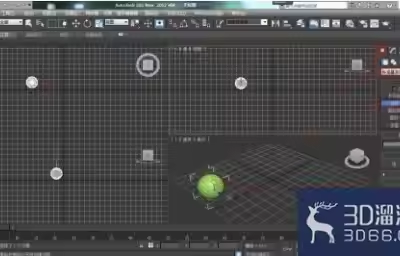
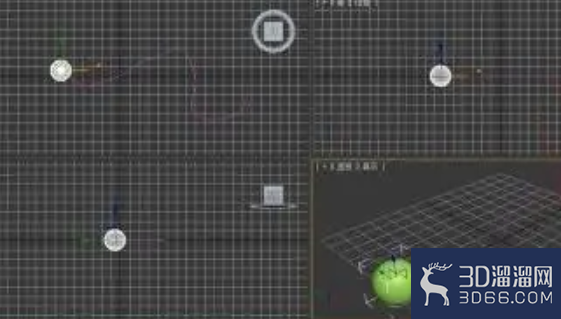
1、首先打开3dmax文件,点击创建面板,选择一个“球体”,在任一视图进行拖拉出一个球体;选择“图形”面板,选中“线”,在任一视图中画出一会要作为约束路径的一条路线;
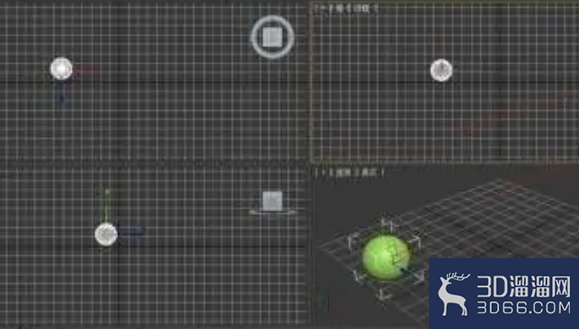
2、接着选中球体,选择菜单栏上面的“动画”选项,“动画”里面找到“约束”,然后“约束”里面选择“路径约束”;
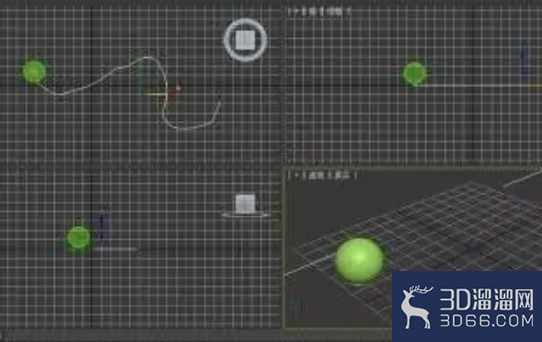
3、选择好”路径约束“之后,会发现球体与鼠标光标之间带有一条虚线路径,而且旁边也自动弹出来约束路径的面板;
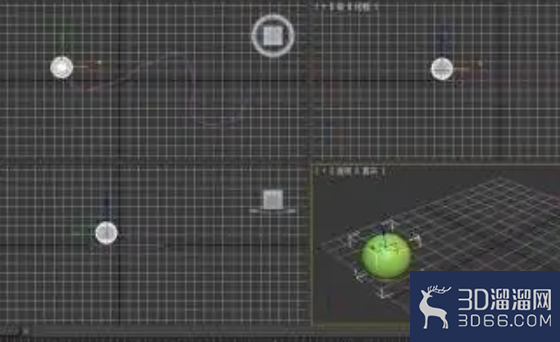
4、这时候将鼠标光标放到之前创建的路径上,呈”X“状态,然后点击鼠标左键进行路径的绑定,这时候会发现旁边已经出现了路径约束选取到的对象,时间轴下面也自动生成了一个动画时间;
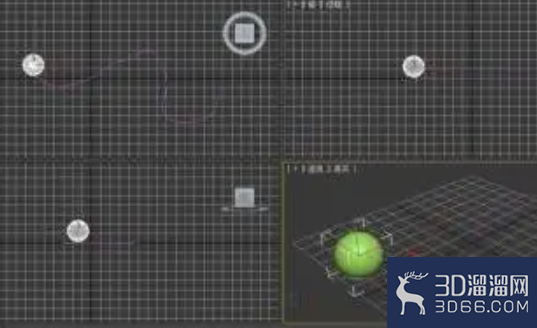
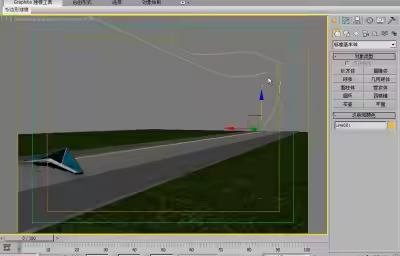
5、最后点击右下角的播放按钮进行播放,就会发现这个球体已经沿着创建的路径轨迹进行运动了。
总结:
1、1、首先打开3dmax文件,点击创建面板,选择一个“球体”,在任一视图进行拖拉出一个球体;选择“图形”面板,选中“线”,在任一视图中画出一会要作为约束路径的一条路线;
2、接着选中球体,选择菜单栏上面的“动画”选项,“动画”里面找到“约束”,然后“约束”里面选择“路径约束”;
3、选择好”路径约束“之后,会发现球体与鼠标光标之间带有一条虚线路径,而且旁边也自动弹出来约束路径的面板;
4、这时候将鼠标光标放到之前创建的路径上,呈”X“状态,然后点击鼠标左键进行路径的绑定,这时候会发现旁边已经出现了路径约束选取到的对象,时间轴下面也自动生成了一个动画时间;
5、最后点击右下角的播放按钮进行播放,就会发现这个球体已经沿着创建的路径轨迹进行运动了。
以上就是小溜为大家分享的全部内容了,想要了解更多3Dsmax模型制作资讯,可以关注3D溜溜网哦!
特别声明:以上文章内容来源于互联网收集整理,不得将文章内容用于商业用途,如有关于作品内容、版权或其它问题请与溜溜客服联系。
2位用户参与回答
2位用户参与回答
2位用户参与回答
1位用户参与回答
1位用户参与回答