全部类目
分类:模型制作作者:小溜时间:2024-06-03 12:08:42
在3D设计领域,3dMax以其强大的功能和易操作性深受设计师喜爱。今天小溜就来探讨一下如何用3dMax进行桌子建模,从基础到完成,让你轻松掌握这一技能。
3dMax 2012方法/步骤
1、首先,打开3dMax软件,并将视图切换到顶视图视窗。
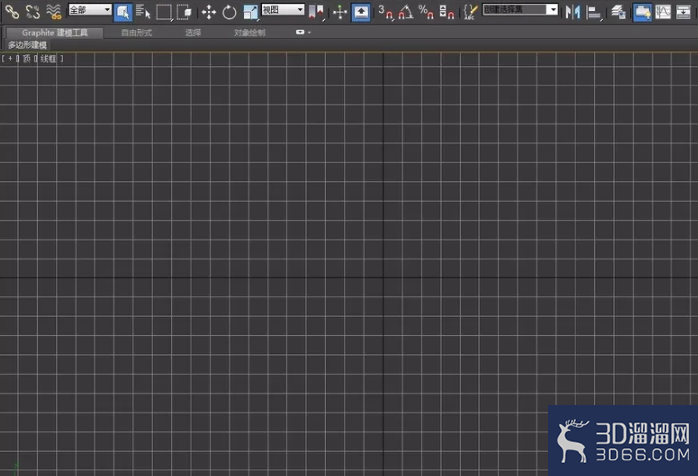
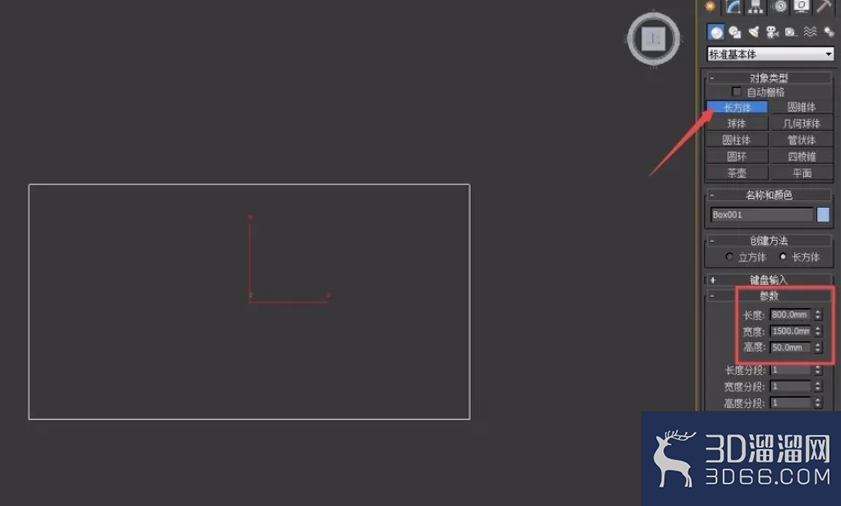
2、点击右侧“标准基本体”中的“长方体”工具,在视图中随意绘制一个长方体,然后设置其长为800mm、宽为1500mm、高为25mm。
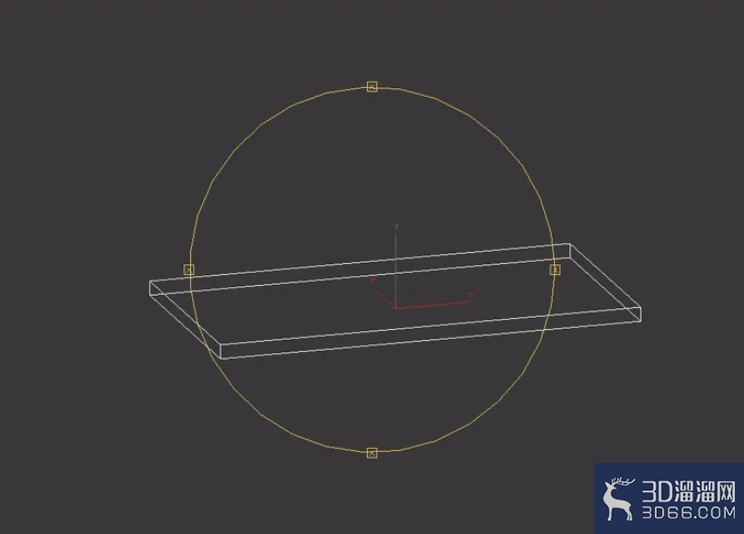
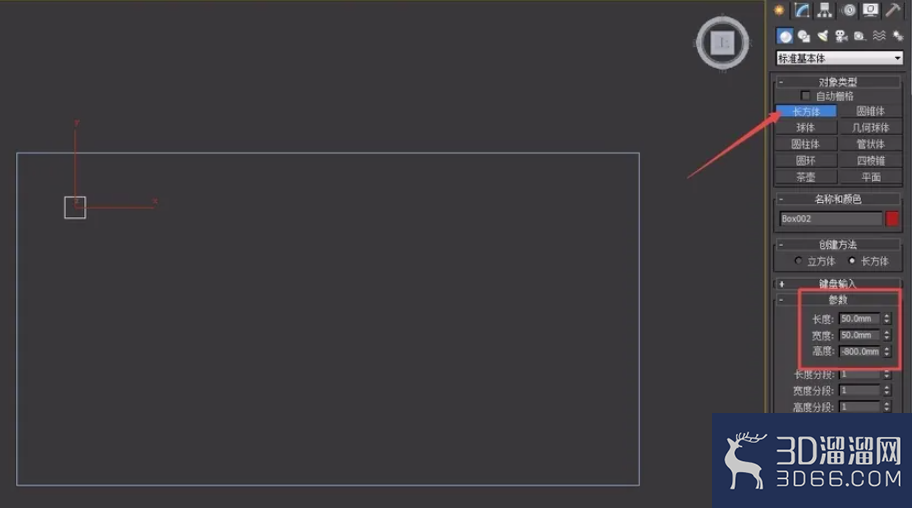
3、继续绘制一个长方体,并设置其长宽高分别为50mm、50mm、800mm,将其拖动到如图所示的位置。
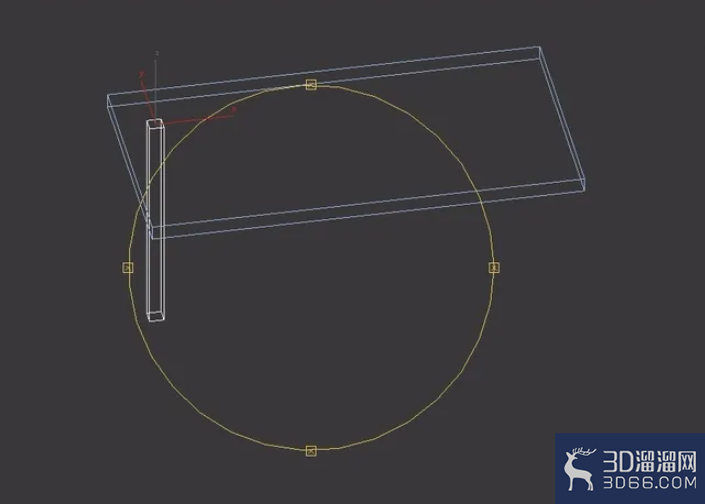
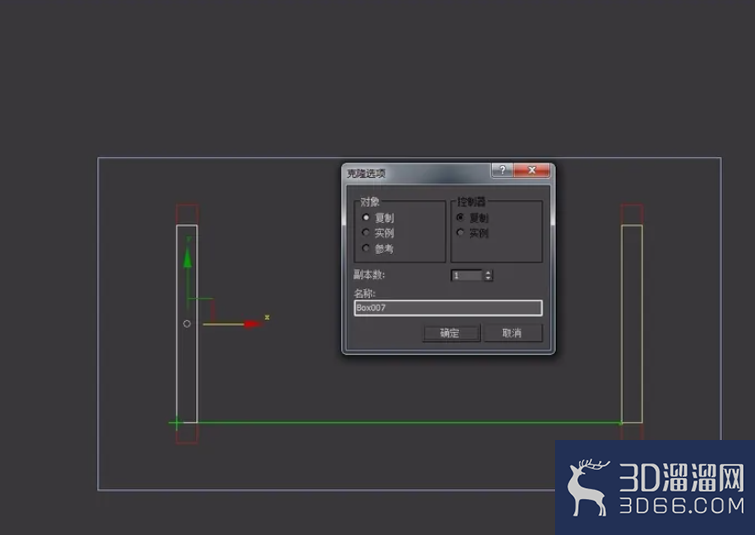
4、接着,按“F5”约束到X轴,按住“shift”键,向右拖动小长方体,使其右边紧贴桌面右边沿;而后按“space”键锁住,将鼠标移动到前一个小长方体的左上角,然后按住左键拖动到桌子左上角处,这时候后一个长方体距离桌边沿的距离就与前一个一样了。
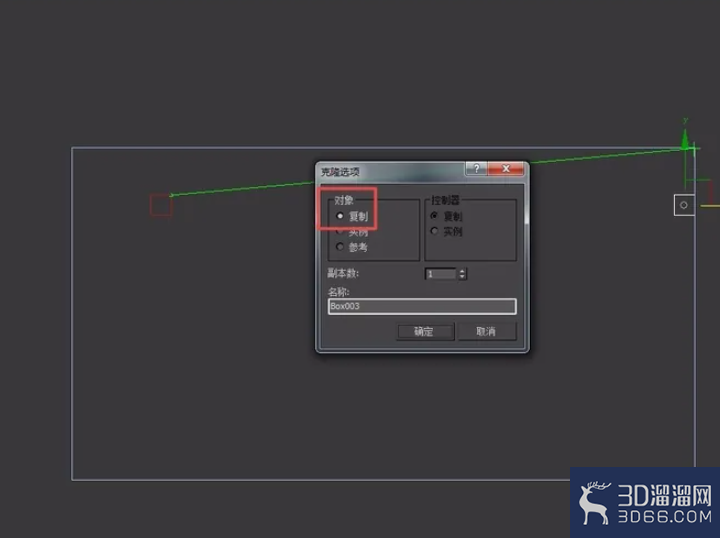
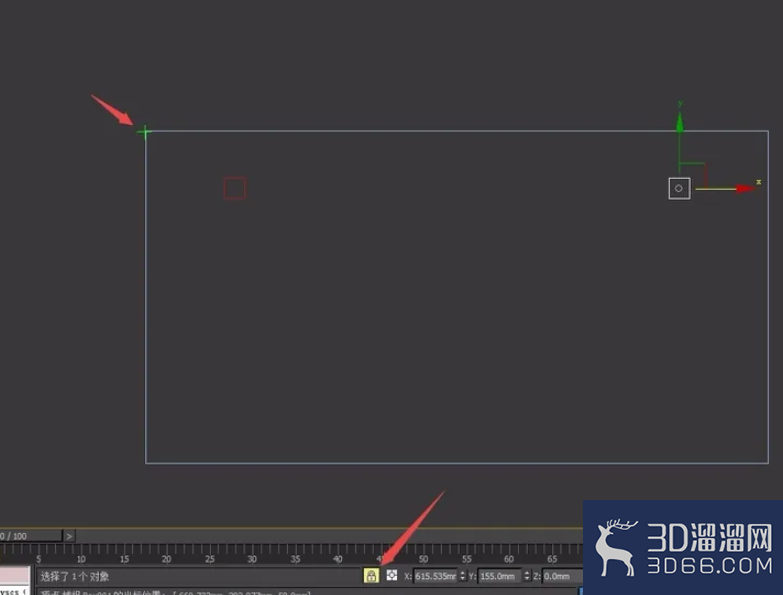
5、按照上述方法,我们继续绘制出另外两个桌腿,如图所示。
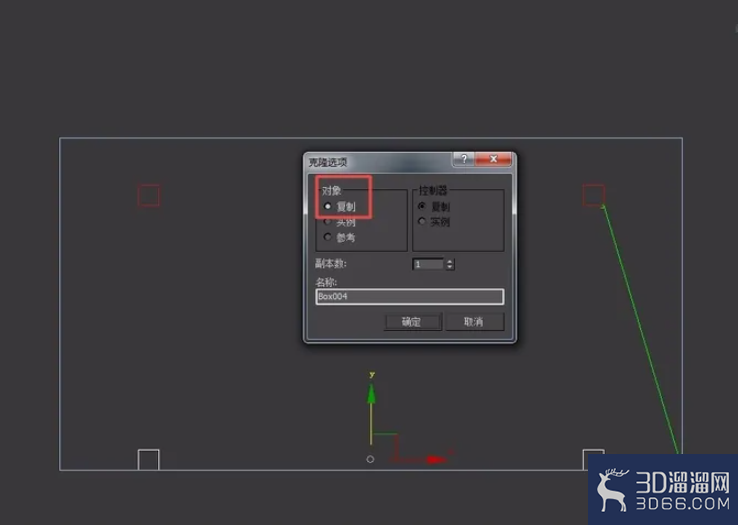
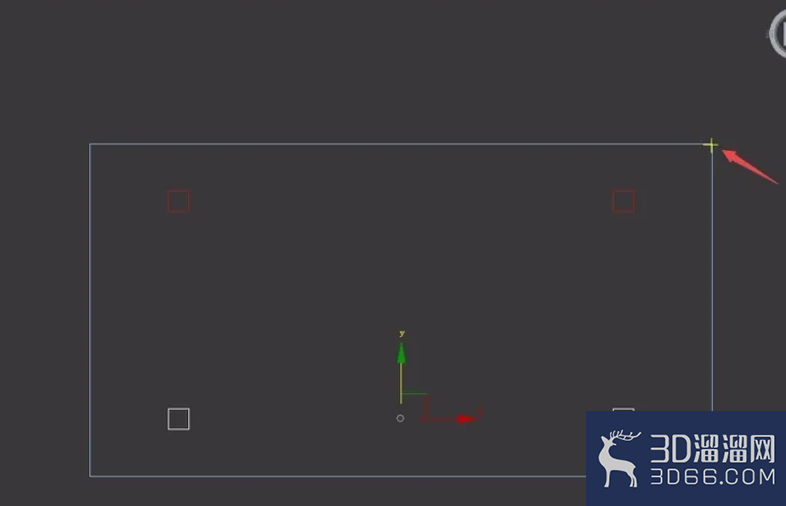
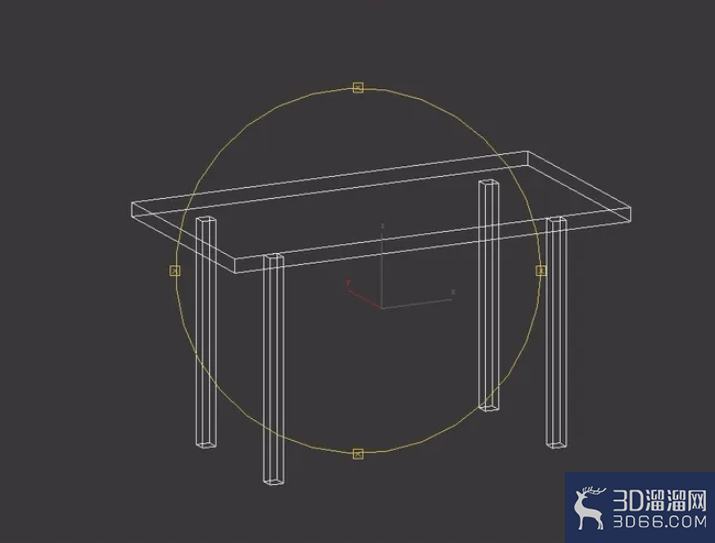
6、同样用“长方体”工具,绘制出桌腿之间的横梁,此时只需要修改其高度为50mm即可;同时将其全部选中,切换到正视图,按“F6”锁定到Y轴,将所有衡量向下移动一定距离。
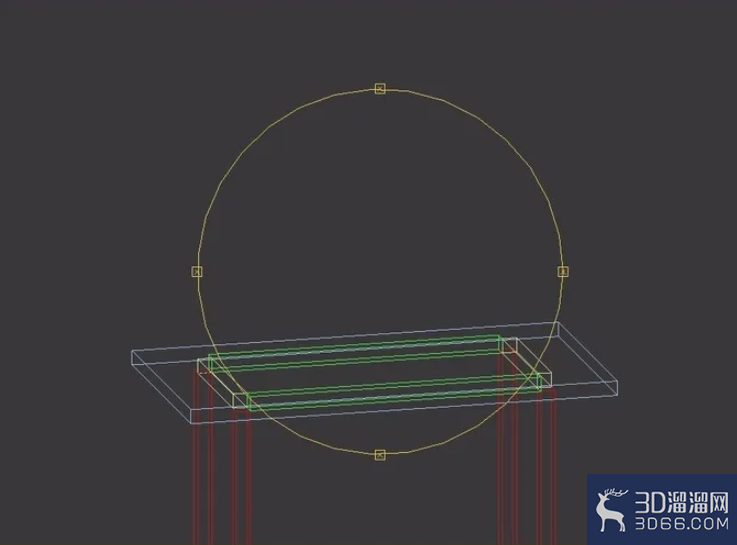
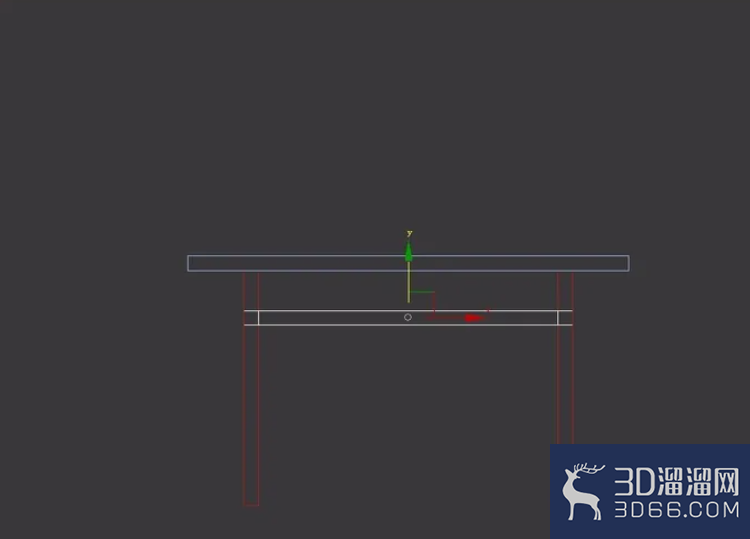
7、最后,我们分别选中图中的模块,修改他们的颜色,进行渲染输出即可。
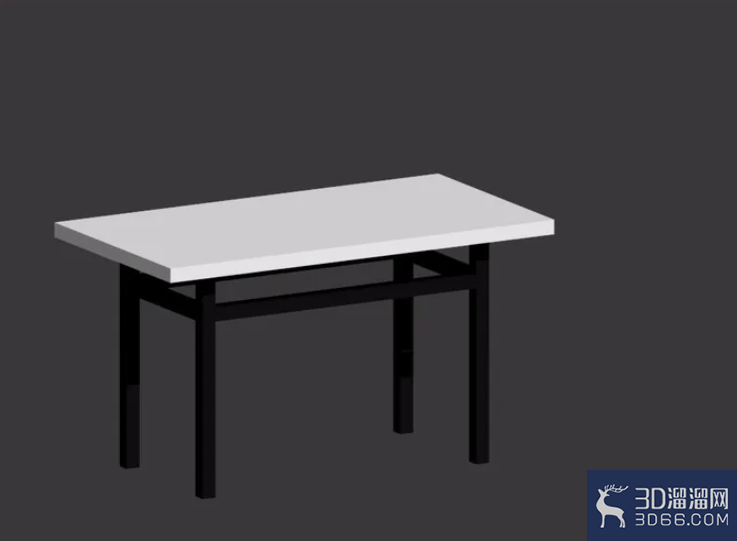
注意事项拖动时记得打开捕捉按钮,特别是捕捉顶点。
以上就是小溜为大家分享的全部内容了,想要了解更多3Dsmax模型制作资讯,可以关注3D溜溜网哦!
特别声明:以上文章内容来源于互联网收集整理,不得将文章内容用于商业用途,如有关于作品内容、版权或其它问题请与溜溜客服联系。
2位用户参与回答
2位用户参与回答
1位用户参与回答
1位用户参与回答
1位用户参与回答