全部类目
分类:CAD图纸作者:小溜时间:2024-05-30 14:53:14
在使用AutoCAD的过程中,字体是必备的素材,大部分朋友是通过复制粘贴来安装的,这样的操作,导致的结果是软件占用的空间变大了很多,特别是有备份系统习惯的朋友,就意味着要占用更多的不必要的空间,那么怎么安装比较节省空间呢?下面就给大家分享一下AutoCAD添加字体库的方法图文教程,通过添加定位法,来进行字体库的安装方法。
1、这里以AutoCAD 2019版本为例进行演示,并且这个软件是安装在C盘的。
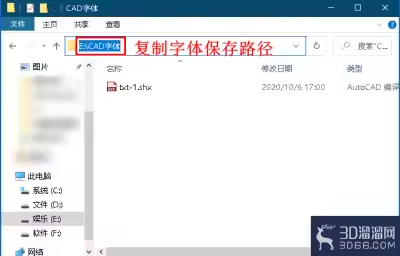
先将下载好的字体素材文件,进行解压缩,这里我们把解压缩出来的文件放到D盘,便于统一进行管理,
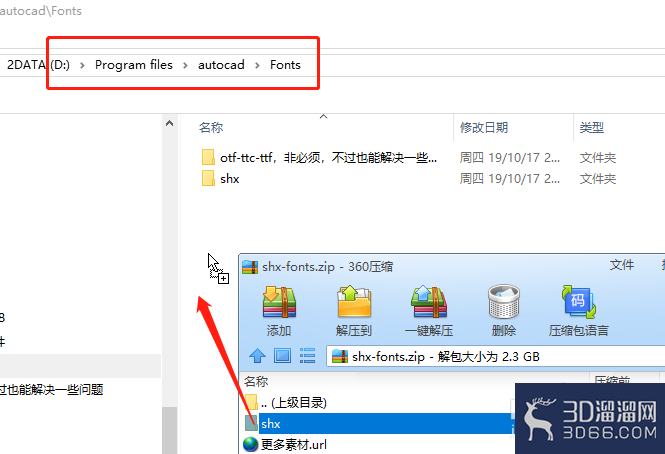
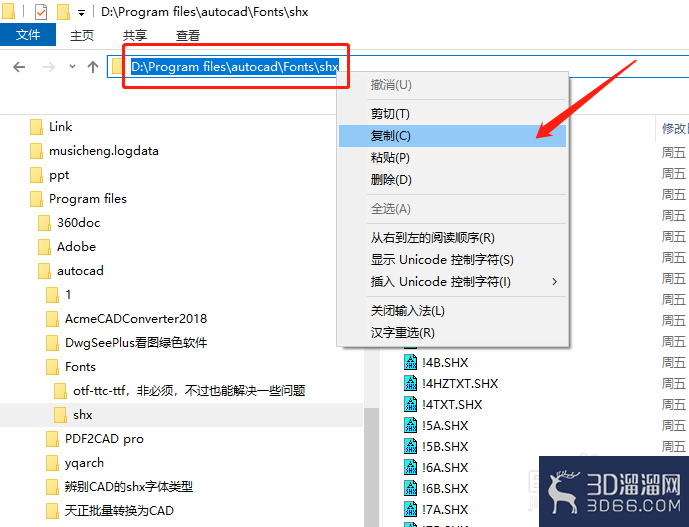
2、在解压缩完成后,我们把文件存放的路径,复制起来,备用,
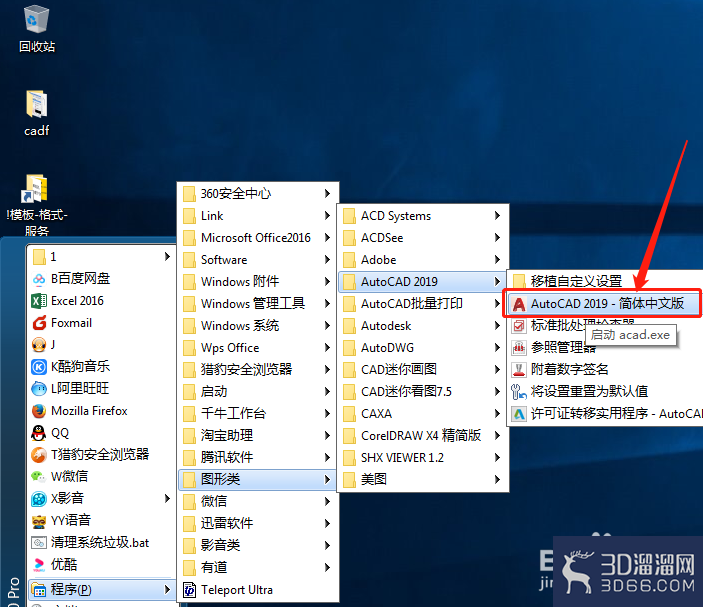
3、这一步,非常简单,一看就会,就是在经过以上的准备后,打开 AutoCAD 2019软件,
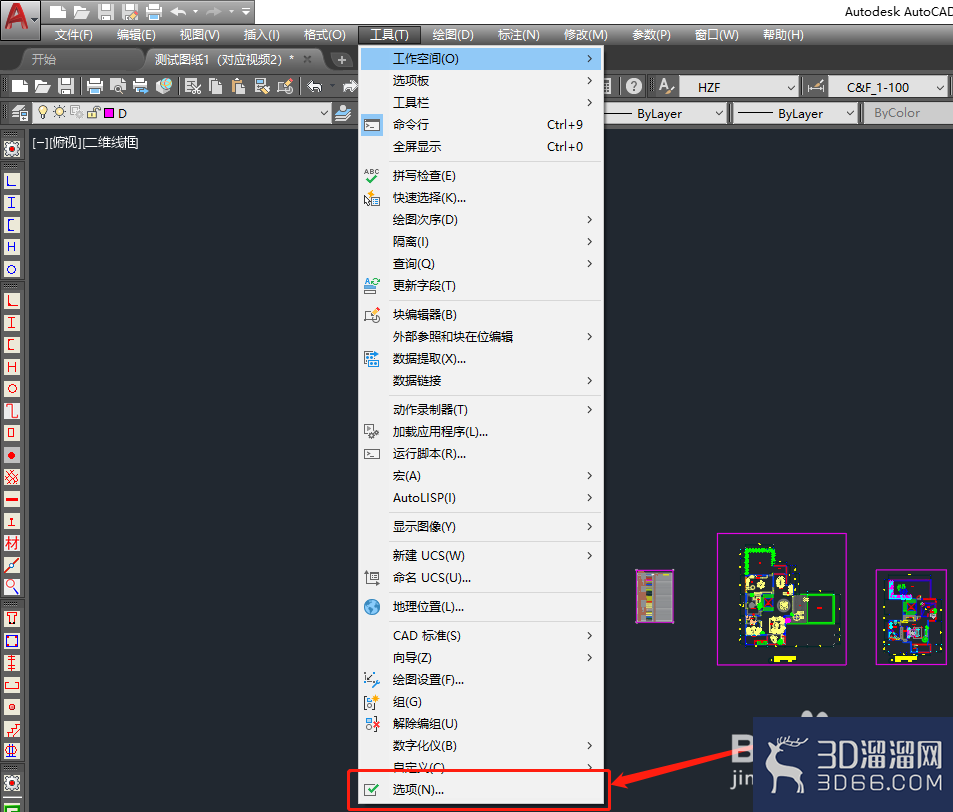
4、随意打开一个cad文件,为的是让上方的菜单能起作用,进入【工具】菜单,打开【选项】功能,
5、我们要操作的地方,在【文件】标签页中,注意到了吧!有一项是【支持文件搜索路径】,
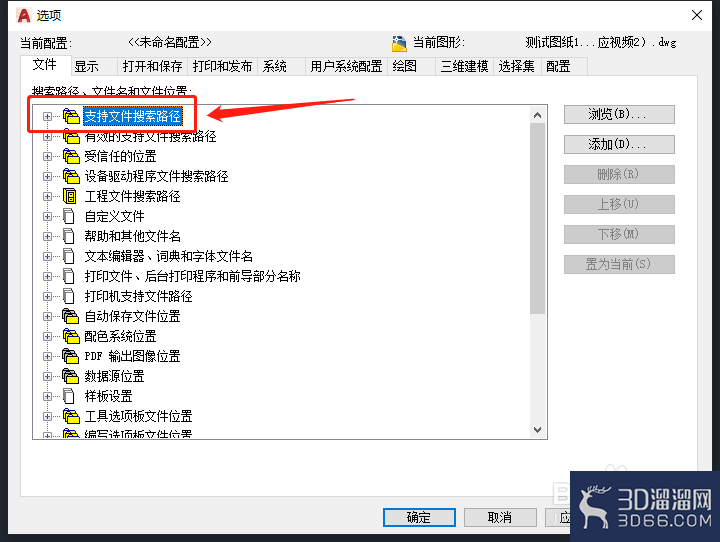
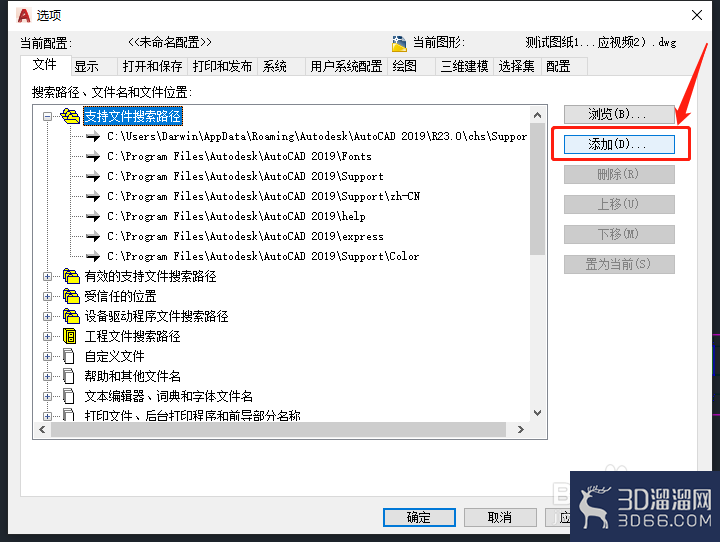
6、点击前方的【加号】,可以看到路径列表,可以看到原有的字体,就是Fonts的路径,我们的目标是将刚才复制的路径,添加到这里,
点击【添加】,
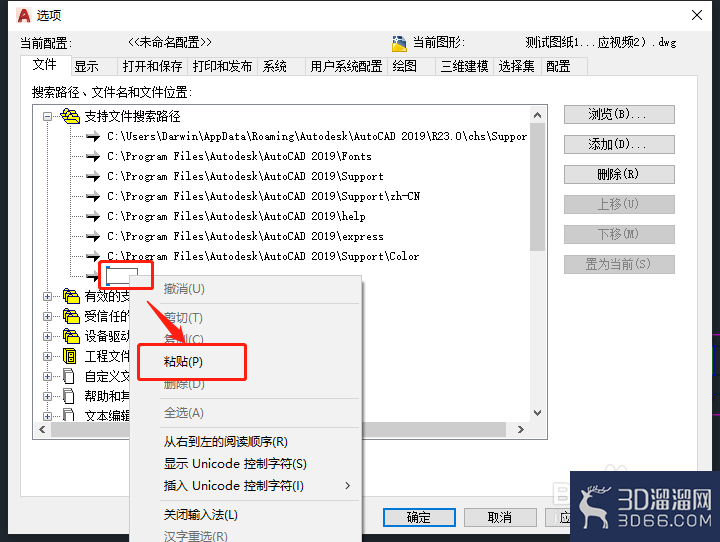
7、在出现的光标闪烁处,点击鼠标【右键】,把 文件解压缩后的路径【粘贴】上。
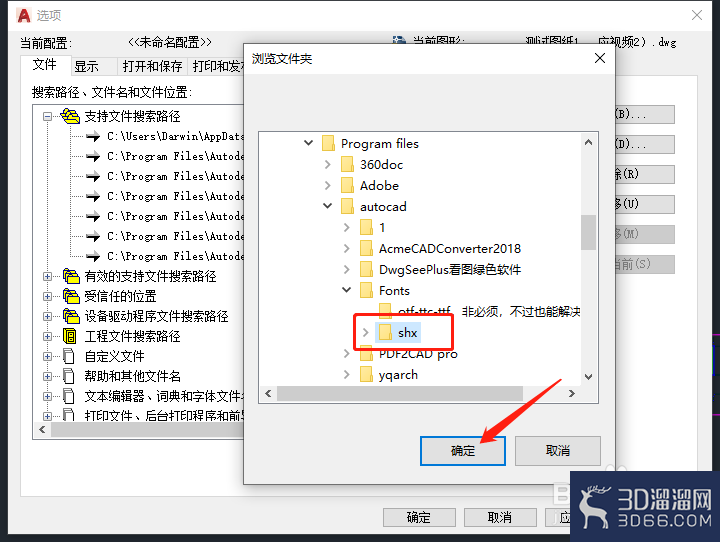
8、也可以通过【浏览】来定位到字体文件所在的目录,
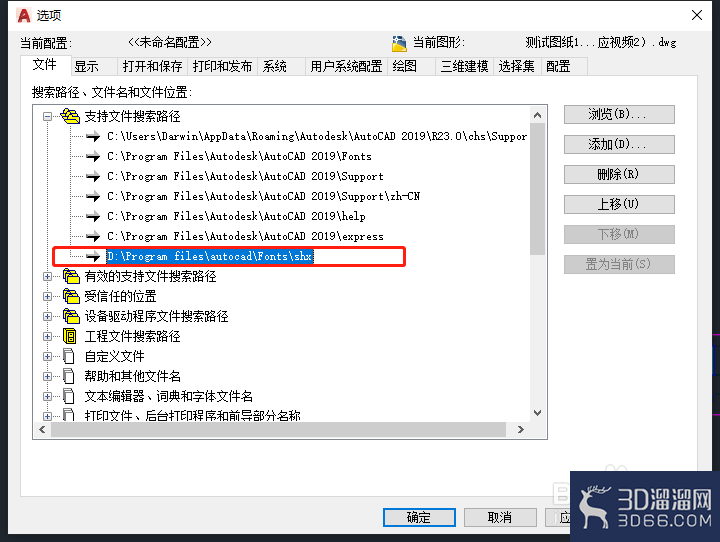
9、在路径添加后,【应用】一下,马上就可以使用了,
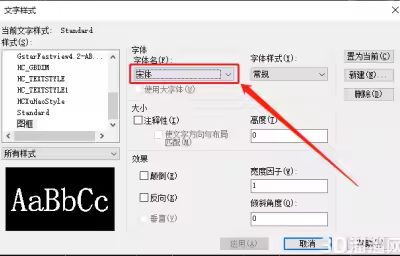
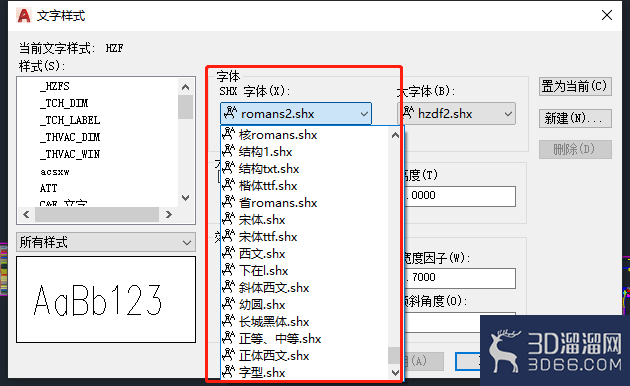
10、我们通过【格式】菜单中的,【字体样式】,可以查看到,新加的字体,已经生效了。
13:52 周四 20/01/1614:16 周四 20/01/16
给大家分享的“AutoCAD添加字体库的方法”到这里就结束啦,相信大家都已经学会了,如果您还想了解更多的cad技巧知识或者cad图纸素材等资源,那么也请关注3d66资讯哦~
特别声明:以上文章内容来源于互联网收集整理,不得将文章内容用于商业用途,如有关于作品内容、版权或其它问题请与溜溜客服联系。
2位用户参与回答
2位用户参与回答
1位用户参与回答
1位用户参与回答
1位用户参与回答